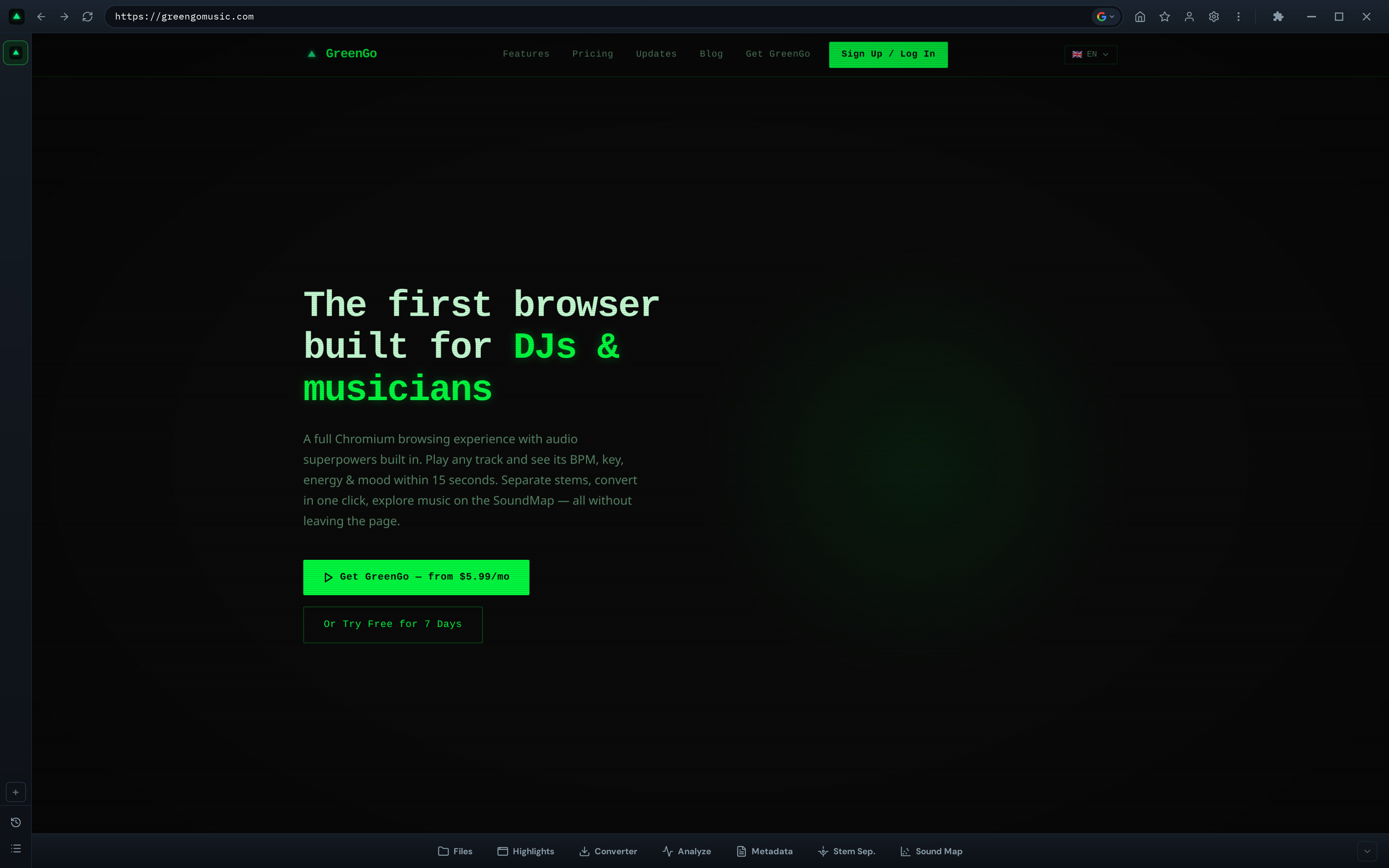
Якщо ви відкрили GreenGo і подивилися на нижню частину екрану, ви це бачили: ряд вкладок, які тихо містять шість різних аудіоінструментів. Більшість людей знаходять один або два, які їм подобаються, і більше не натискають на інші. Це шкода, адже кожна вкладка вирішує конкретну проблему в робочому процесі DJ та продюсера, і вони призначені для спільної роботи.
Цей посібник проходить через кожну вкладку в музичному інструменті GreenGo, що вона робить, коли її використовувати і як вона пов'язана з іншими. Наприкінці ви точно знатимете, до якої вкладки звернутися на кожному етапі підготовки вашої бібліотеки.
⚠ Використовуйте відповідально — авторські права мають значення
Конвертер призначений для завантаження та конвертації вашого власного контенту, матеріалів без авторських прав або контенту, на використання якого у вас є дозвіл. GreenGo не підтримує і не заохочує піратство або несанкціоноване завантаження авторських матеріалів. Зі силою приходить відповідальність — будь ласка, поважайте права творців та відповідні закони про авторське право у вашій юрисдикції.
Що таке музичний інструмент?
Музичний інструмент розташований внизу вікна додатку GreenGo. Це горизонтальна панель кнопок, кожна з яких перемикає основну область контенту на інший інструмент. Уявіть це як стрічку в продуктивному додатку, але для аудіо.
Ось що робить кожна вкладка в одному реченні:
- Файловий менеджер — Перегляд, організація та надсилання файлів до інших вкладок
- Основні моменти — Відкривайте музику через стрічку YouTube, яка відтворює треки в їх найчастіше повторювані моменти
- Конвертер — Завантажуйте та конвертуйте аудіо між форматами (MP3, WAV, FLAC, M4A)
- Аналіз — Визначайте BPM, музичний ключ, код Camelot, енергію, настрій та танцювальність
- Метадані — Редагуйте ID3 теги: назва, виконавець, альбом, BPM, ключ, обкладинка
- Розділення стемів — Розділіть будь-який трек на вокали, ударні, бас, піаніно, гітару та інші
- SoundMap — Візуалізуйте вашу бібліотеку семплів на інтерактивній 2D карті функцій
Вкладки розташовані приблизно в порядку робочого процесу: ви відкриваєте музику (Основні моменти), берете її (Конвертер), аналізуєте її (Аналіз), тегуєте її (Метадані), розділяєте її, якщо потрібно (Розділення стемів), і досліджуєте свою бібліотеку семплів (SoundMap). Файловий менеджер є зв'язуючою ланкою, яка дозволяє вам переміщати файли між вкладками.
Кожна вкладка має свій власний глибокий посібник. Цей огляд дає вам карту; окремі пости дають вам територію. Давайте пройдемо через кожну з них.
Вкладка 1: Розділення стемів
Вкладка Розділення стемів розділяє завершений, змішаний трек на його окремі компоненти. GreenGo використовує Demucs (модель HTDemucs Meta) для розділення аудіо на до 6 стемів: вокали, ударні, бас, інше, гітара та піаніно.
Коли використовувати: Коли вам потрібен акапела для мэшапу, ударний брейк для семплювання, бас-лінія для вивчення або інструментал для реміксу.
Як це працює: Ви вибираєте аудіофайл, вибираєте кількість стемів (2, 4 або 6), обираєте вихідну папку та натискаєте Розділити. Модель ШІ обробляє трек і експортує кожен стем як окремий WAV файл.
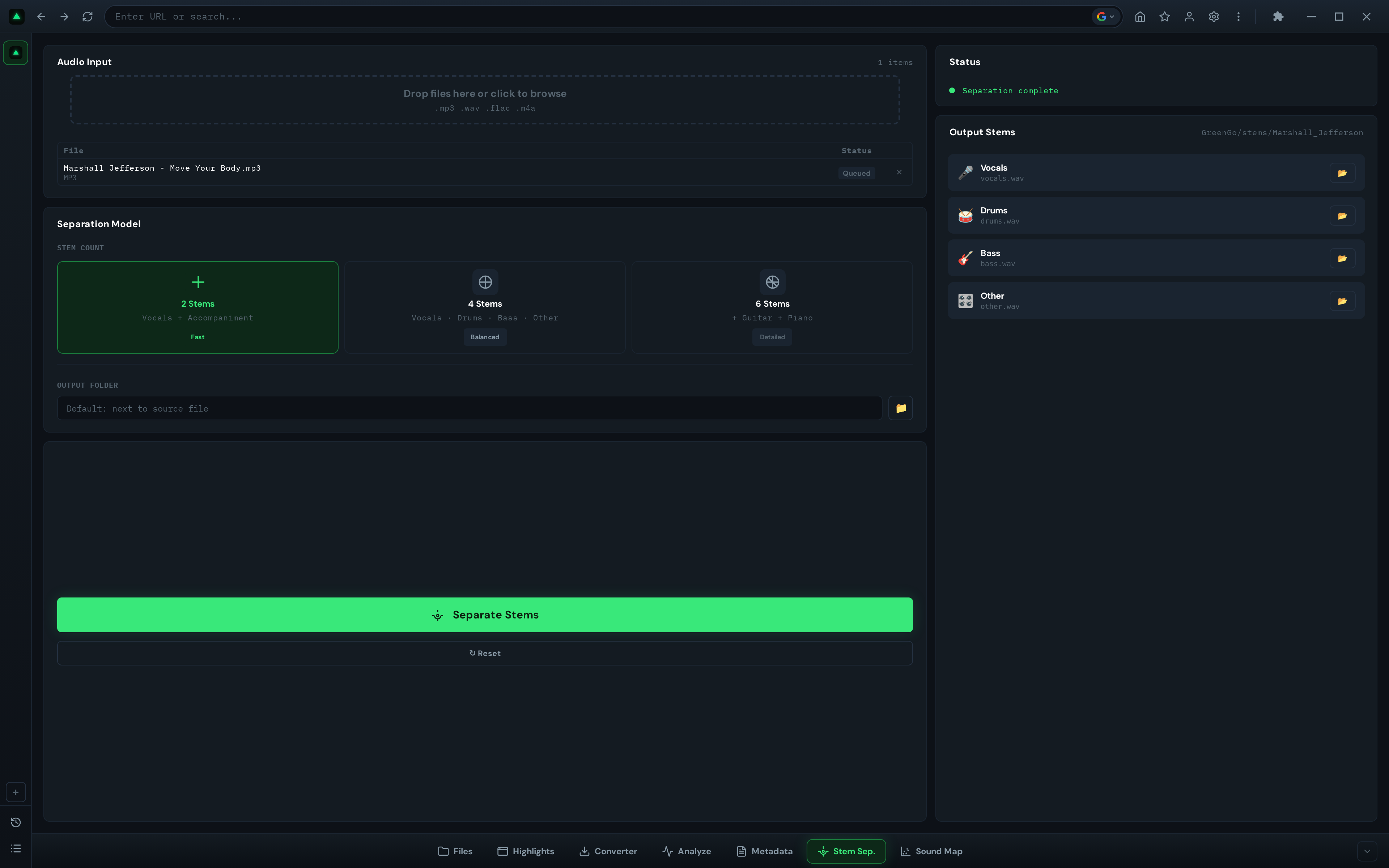
Три режими обмінюють швидкість на деталі:
- 2 стеми (Швидко): Вокали + Супровід. Швидка ізоляція вокалу.
- 4 стеми (Збалансовано): Вокали, Ударні, Бас, Інше. Добре для більшості реміксів.
- 6 стемів (Детально): Додає Гітару та Піаніно. Найкраще для продакшну та семплювання.
Вихід завжди WAV на 44.1kHz. Час обробки залежить від довжини треку та вашого обладнання, прискорення GPU використовується автоматично, якщо доступно.
Для повного навчального посібника дивіться наш глибокий посібник з розділення стемів у GreenGo.
Вкладка 2: Аналіз
Вкладка Аналіз є серцем підготовки бібліотеки DJ. Вона визначає BPM, музичний ключ, нотацію колеса Camelot, рівень енергії, настрій та танцювальність для будь-якого аудіофайлу. Вона також працює автоматично на треках, що відтворюються в браузері, тому ви можете аналізувати музику з YouTube або SoundCloud, не виходячи з додатку.
Коли використовувати: Перед кожним виступом. Перед імпортом у Rekordbox або Serato. Коли ви додаєте нові треки до вашої бібліотеки.
Як це працює: Імпортуйте файли (або вкажіть папку), виберіть жанр, якщо хочете виявити ключі з урахуванням жанру, та натисніть одну з кнопок аналізу:
- Знайти все — Повний аналіз: BPM + Ключ + Вібрація (енергія, настрій, танцювальність)
- Перевірити BPM — Лише виявлення BPM
- Перевірити ключ — Лише виявлення ключа та Camelot
- Перевірити вібрацію — Лише енергія, настрій та танцювальність
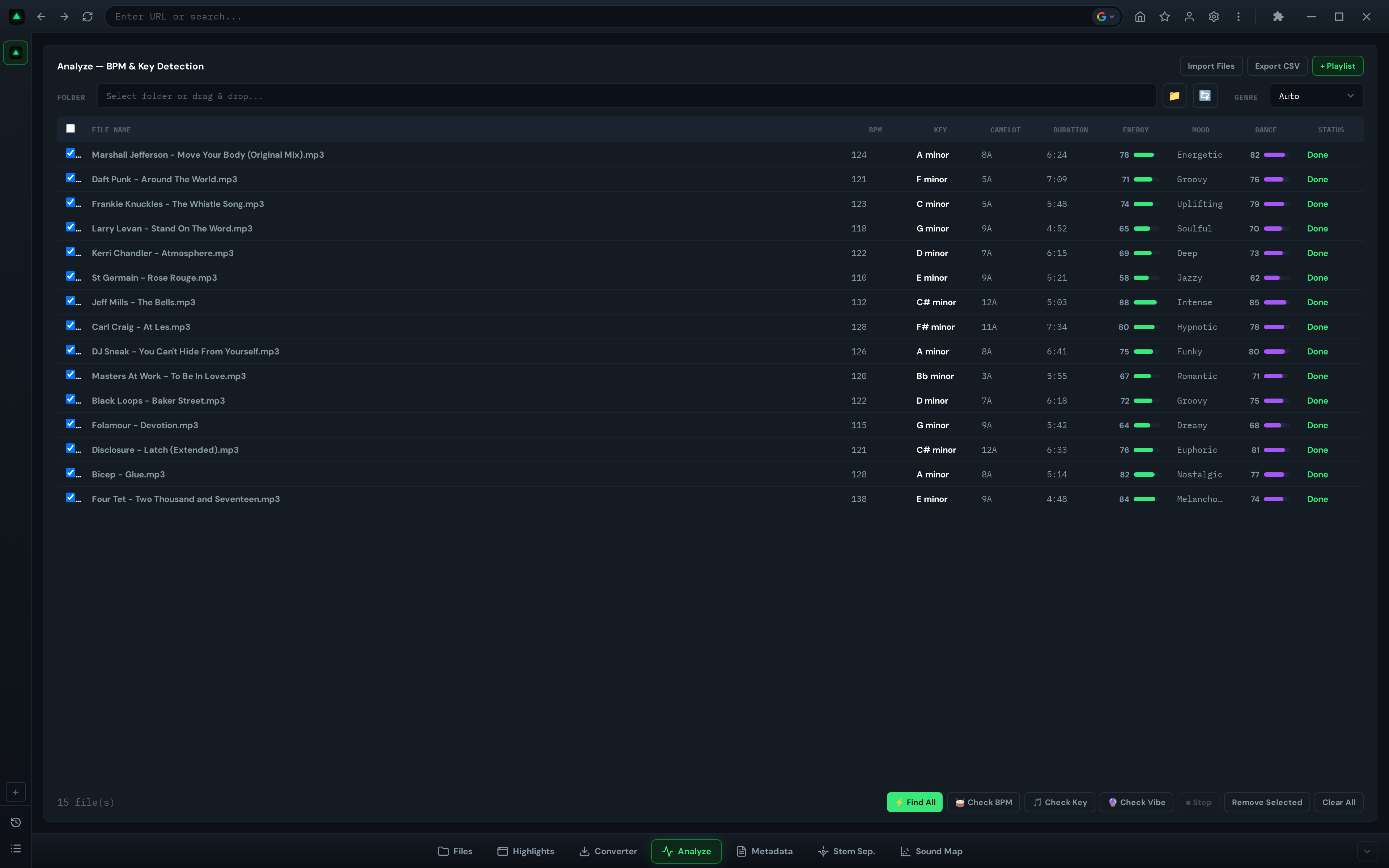
Таблиця результатів показує все на одному погляді: BPM (ціле число, зафіксоване на загальних темпах продакшну), Ключ (гостра нотація, така як Am або F#), Код Camelot (8A, 3B), Тривалість, Енергія (прогрес-бар від 0 до 100), Настрій (9 категорій: Гіпер, Темний, Меланхолійний, Інтенсивний, Нейтральний, Спокійний, Ейфоричний, Щасливий, Романтичний) та Танцювальність (від 0 до 100).
Пакетний аналіз працює з налаштовуваною паралельністю (1-8 завдань). Ви можете експортувати результати у CSV або надсилати проаналізовані треки безпосередньо до плейлиста. Якщо ви ввімкнули автоматичне записування в налаштуваннях, BPM та ключ автоматично записуються в ID3 теги файлу, сумісні з Rekordbox, Serato, Traktor та VirtualDJ.
Для повного навчального посібника дивіться наш глибокий посібник з аналізу треків у GreenGo.
Вкладка 3: Метадані
Вкладка Метадані є пакетним редактором ID3 тегів. Вона читає та записує теги для MP3 файлів і читає метадані з FLAC, M4A, OGG, WAV, AAC та WMA. Ви можете редагувати назву, виконавця, альбом, рік, жанр, BPM, ключ та обкладинку, а також застосовувати зміни до кількох файлів одночасно.
Коли використовувати: Після аналізу, перед імпортом у DJ програмне забезпечення. Коли у вашій бібліотеці відсутні або неправильні теги. Коли вам потрібно пакетно додати обкладинку.
Як це працює: Імпортуйте файли (або надішліть їх з Файлового менеджера), виберіть один або кілька треків у бічній панелі, редагуйте поля форми праворуч і натискайте Зберегти все. Коли вибрано кілька файлів, поля показують '(Кілька значень)', якщо вони відрізняються, і будь-яке редагування застосовується до всіх вибраних файлів.
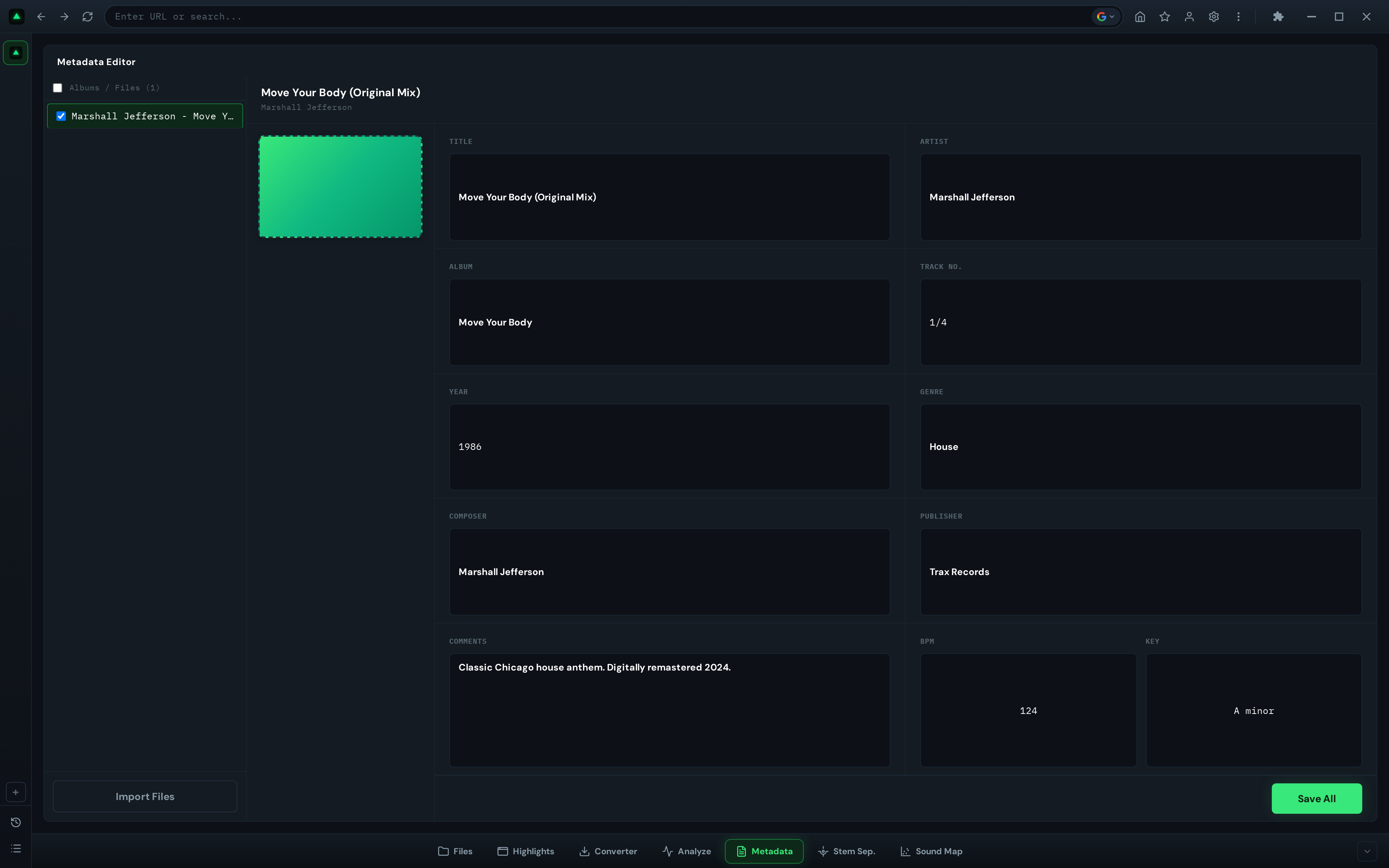
Область обкладинки є клікабельною, ви можете перетягнути JPEG або PNG, щоб замінити обкладинку альбому для всіх вибраних файлів. Зміни автоматично зберігаються, коли ви перемикаєте вкладки, тому ви не втратите роботу, якщо забудете натиснути Зберегти все.
Для повного навчального посібника дивіться наш глибокий посібник з редагування метаданих у GreenGo.
Вкладка 4: SoundMap
Вкладка SoundMap є інтерактивним 2D розсіяним графіком, який візуалізує вашу бібліотеку семплів за аудіо характеристиками. Вона витягує 10 характеристик з кожного файлу (яскравість, енергія, висота, тривалість, нульові перетворення, спектральний потік, MFCC 1, MFCC 2, шорсткість, шумність) і розміщує їх на полотні, яке ви можете масштабувати, панорамувати та натискати.
Коли використовувати: Коли ви створюєте бібліотеку семплів і хочете знайти схожі звуки, ідентифікувати дублікатів або досліджувати вашу колекцію візуально, а не за назвою файлу.
Як це працює: Натисніть Відкрити папку, виберіть директорію аудіофайлів, і GreenGo сканує та аналізує їх. Кожен файл стає крапкою на розсіяній діаграмі, розміщеною за двома характеристиками, які ви вибираєте як осі (за замовчуванням: Яскравість проти Енергії). Наведіть курсор для отримання інформації, натисніть для попереднього перегляду та використовуйте пул семплів для збору улюблених.
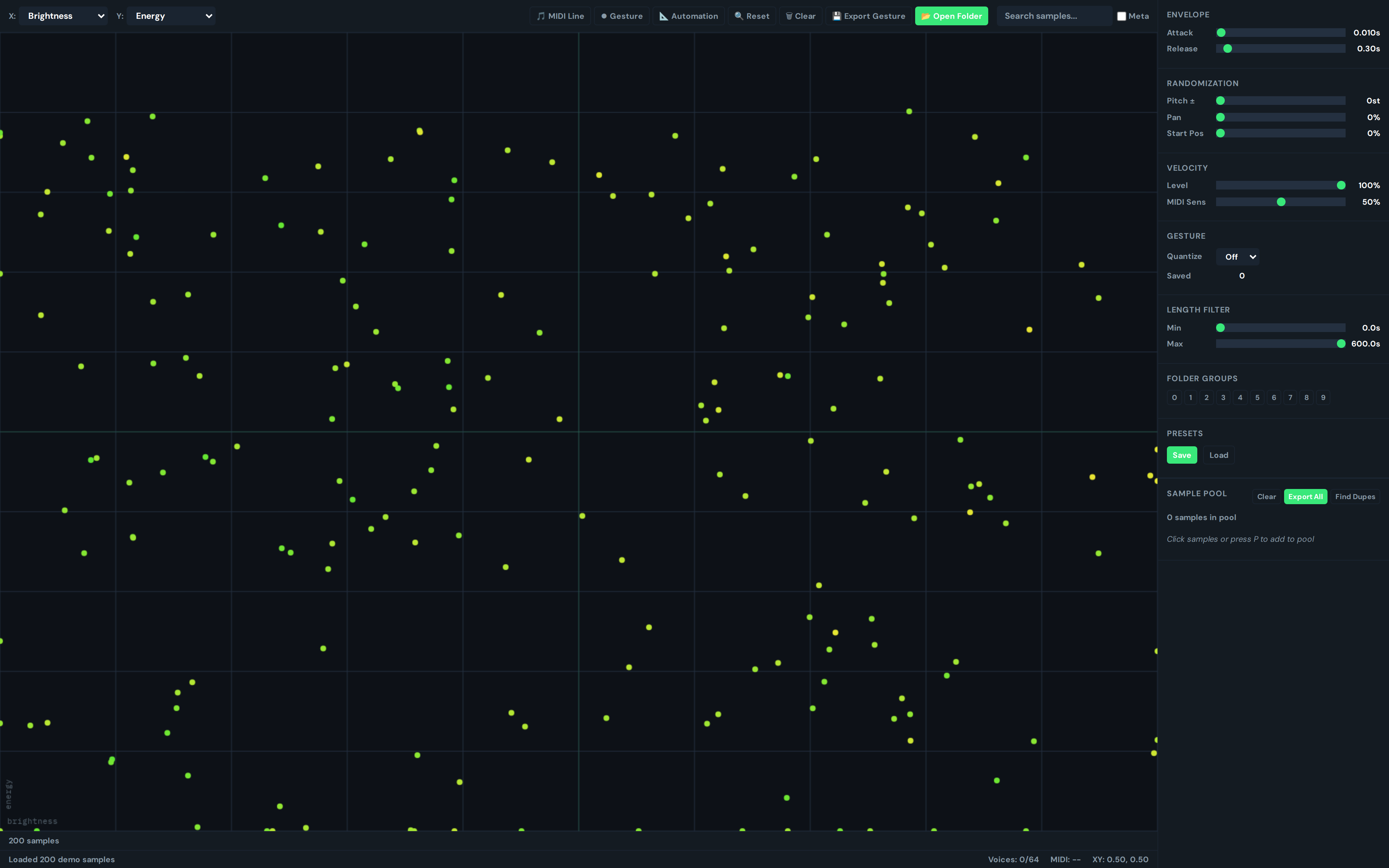
SoundMap також підтримує MIDI контролери, запис жестів (намалюйте шлях і експортуйте його як MIDI) та виявлення дублікатів (знаходить як точні збіги назв файлів, так і тимбральні дублікатів з подібними характеристиками).
Для повного навчального посібника дивіться наш глибокий посібник з SoundMap у GreenGo.
Вкладка 5: Основні моменти
Вкладка Основні моменти є інструментом для відкриття музики. Вона створює вертикальну стрічку музичних відео YouTube, але замість того, щоб починати кожне відео з початку, вона переходить до найчастіше повторюваного моменту (піку), використовуючи дані теплової карти 'Найбільш повторюваних' YouTube.
Коли використовувати: Коли ви шукаєте нову музику, проводите час між завданнями або хочете попередньо переглянути треки перед їх завантаженням.
Як це працює: Виберіть жанрову чіпсу (Трендовий, Поп, Хіп-Хоп, Електроніка, R&B, Рок, Латинський) або шукайте виконавця/пісню. Відео завантажуються по одному, кожне починається в свій піковий момент. Проведіть пальцем або натисніть Далі, щоб продовжити. Прогрес-бар показує теплову карту інтенсивності повторів, тому ви можете бачити, які частини треку люди повторюють найбільше.
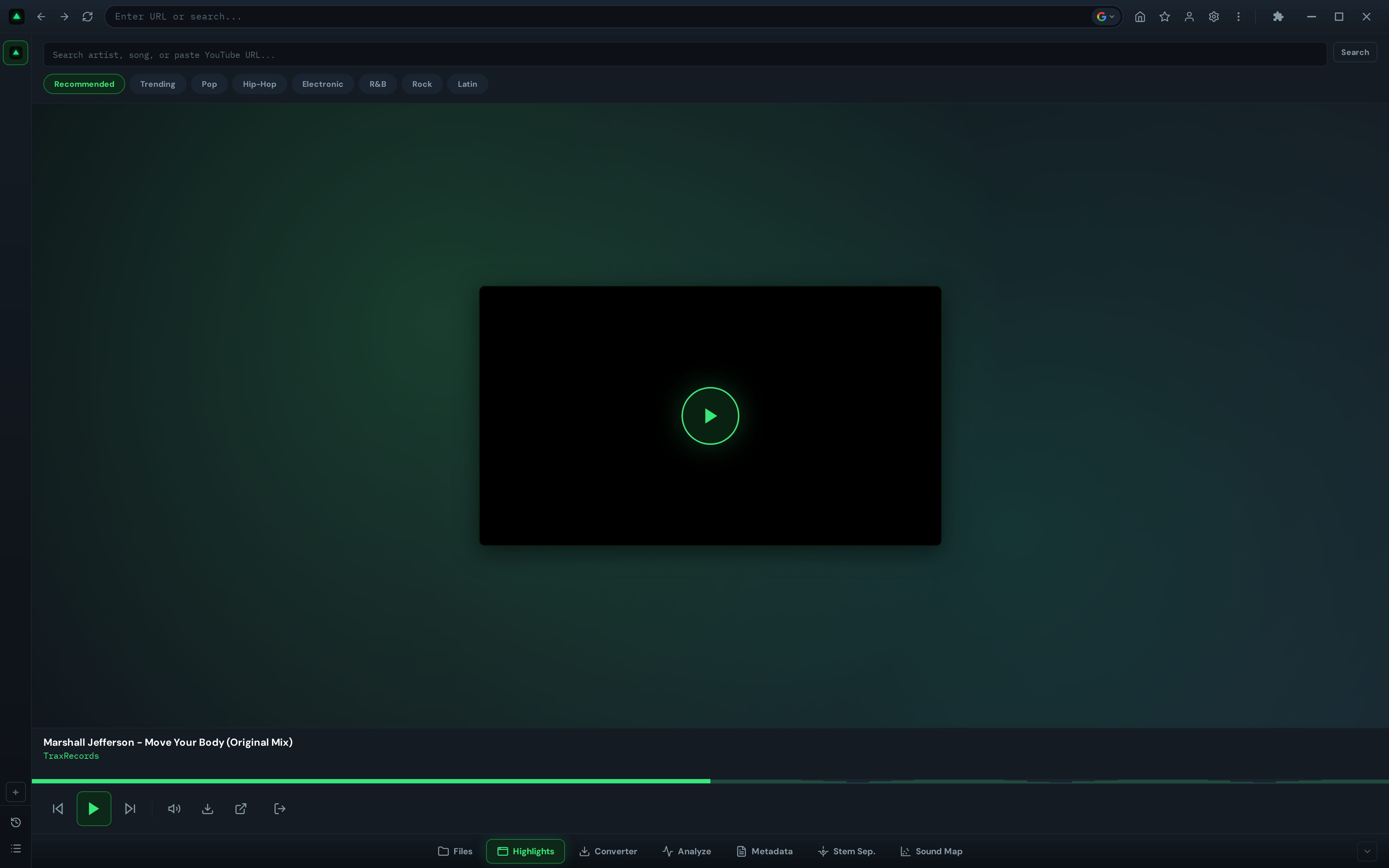
Знайшли щось, що вам подобається? Натисніть кнопку Завантажити, щоб надіслати URL відео до вкладки Конвертер, де ви можете завантажити та конвертувати його в MP3, WAV або FLAC. Ви також можете увійти до YouTube для персоналізованих рекомендацій на основі вашої історії прослуховування.
Примітка: Завантажуйте тільки контент, яким ви володієте, матеріали без авторських прав або контент, на використання якого у вас є дозвіл. GreenGo не підтримує піратство. З силою приходить відповідальність.
Для повного навчального посібника дивіться наш глибокий посібник з Основними моментами у GreenGo.
Вкладка 6: Конвертер
Вкладка Конвертер виконує дві функції: вона завантажує аудіо з URL (YouTube тощо) та конвертує локальні аудіофайли між форматами. Вона підтримує пакетну обробку до 30 URL одночасно, а також перетягування для локальних файлів.
Коли використовувати: Коли вам потрібно завантажити трек з YouTube. Коли у вас є FLAC файли, але ваше DJ програмне забезпечення хоче MP3. Коли ви конвертуєте пакет файлів для конкретної мети.
Як це працює: Додайте елементи до черги (вставте URL або перетягніть файли), виберіть вихідний формат (MP3, WAV, FLAC, M4A), виберіть бітрейт (128-320 кбіт/с), встановіть частоту дискретизації (44.1/48/96 кГц) та натисніть Почати чергу. Конвертер обробляє кожен елемент послідовно та показує статус у реальному часі.
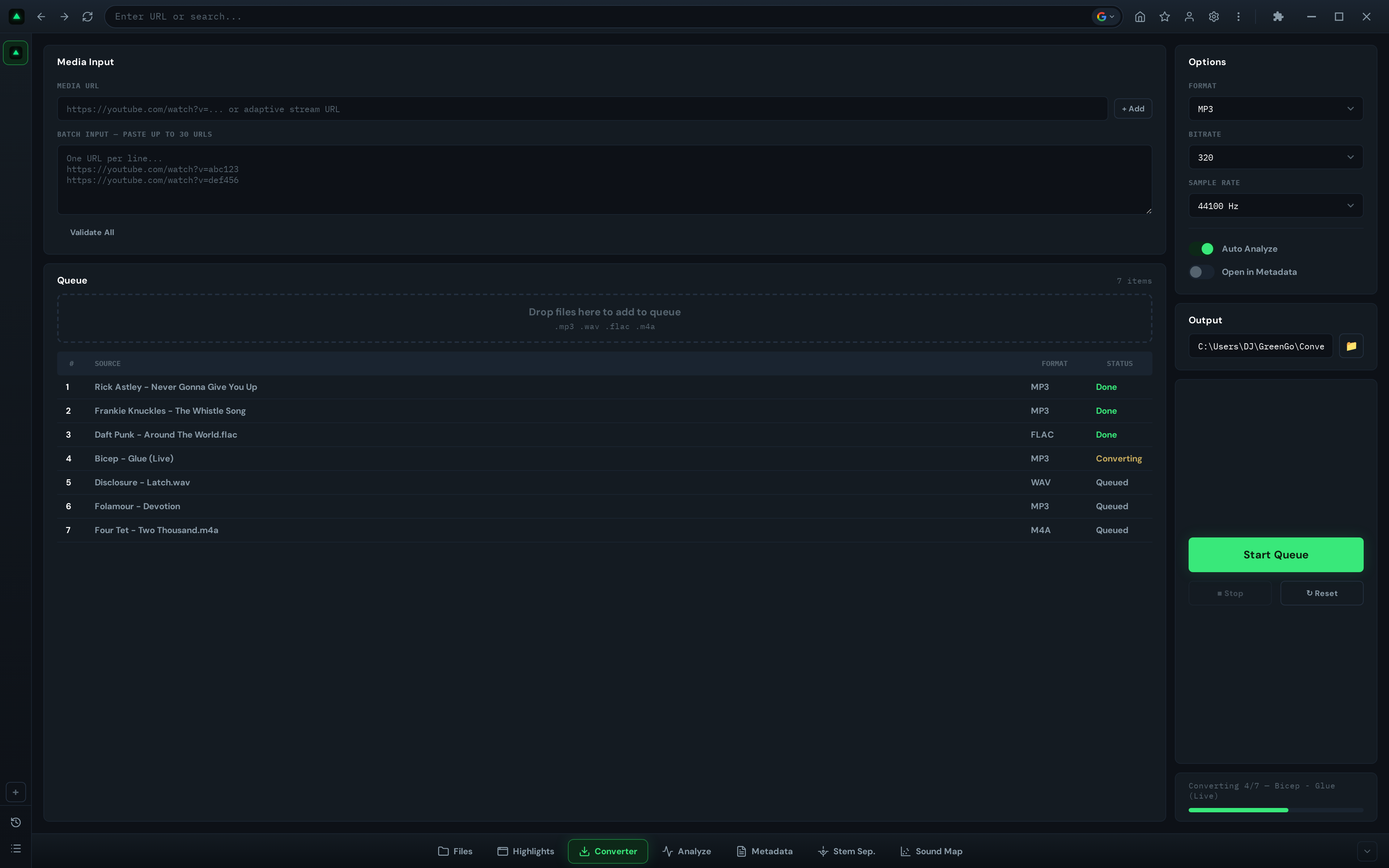
Конвертер інтегрується з рештою додатку: якщо увімкнено 'Автоаналіз', завантажені треки автоматично аналізуються. Якщо увімкнено 'Відкрити в Метаданих', вони відкриваються у вкладці Метадані для тегування. Це найшвидший шлях від 'Я знайшов трек на YouTube' до 'Він проаналізований, тегований і готовий у моїй бібліотеці DJ.'
Для повного навчального посібника дивіться наш глибокий посібник з Конвертером у GreenGo.
Об'єднання всього: Робочий процес GreenGo
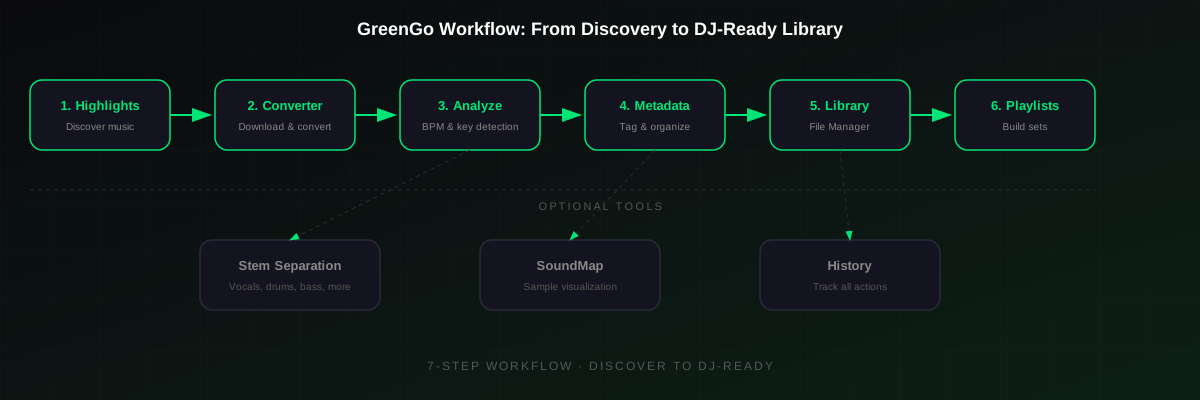
Вкладки не є ізольованими інструментами, вони є етапами в трубопроводі. Ось як проходить типовий сеанс:
- Відкриття — Відкрийте Основні моменти, перегляньте за жанром, знайдіть трек, який вам подобається
- Захоплення — Натисніть Завантажити, щоб надіслати його до Конвертера
- Конвертація — У Конвертері виберіть MP3 320 кбіт/с, увімкніть Автоаналіз, натисніть Почати чергу
- Аналіз — Трек з'являється в Аналізі з уже заповненими BPM, ключем та енергією
- Тегування — Відкрийте Метадані, виправте назву та виконавця, додайте обкладинку, натисніть Зберегти все
- Розділення (додатково) — Якщо вам потрібні стеми, надішліть трек до Розділення стемів і виберіть режим 6 стемів
- Дослідження (додатково) — Додайте семпли до SoundMap, щоб побачити, як вони кластеризуються з вашою існуючою бібліотекою
Це вся подорож від відкриття до готовності DJ, не виходячи з додатку. Ніякого перемикання між п'ятьма різними інструментами, ніякого ручного копіювання файлів, ніякої таблиці для відстеження того, що було проаналізовано.
GreenGo є підписним сервісом, працює на Windows та macOS і працює офлайн після установки. Безкоштовна пробна версія дозволяє спробувати всі функції з обмеженнями: 3 розділення стемів, 30 аналізів та 30 конвертацій. Дивіться ціни або завантажте GreenGo, щоб почати.
Поширені запитання
Чи потрібен мені інтернет для використання GreenGo?
Ні. Після установки всі аналізи, редагування метаданих, розділення стемів та конвертація локальних файлів працюють офлайн. Вам потрібен інтернет лише для вкладки Основні моменти (відео YouTube) та функції завантаження URL у Конвертері.
Чи можу я використовувати всі вкладки одночасно?
Ви перемикаєтеся між вкладками, натискаючи на них, але фонові процеси продовжують працювати. Наприклад, ви можете запустити завдання розділення стемів, перемкнутися на вкладку Аналіз, і розділення продовжить працювати. Ви побачите результати, коли повернетеся назад.
З якої вкладки мені почати?
Якщо ви готуєте існуючу бібліотеку, почніть з Аналізу. Якщо ви відкриваєте нову музику, почніть з Основних моментів. Якщо ви організовуєте семпли, почніть з SoundMap. Вкладки незалежні, ви можете використовувати їх у будь-якому порядку.
Чи автоматично записує GreenGo BPM та ключ у мої файли?
Так, якщо ви увімкнете 'Записати ID3 метадані' у налаштуваннях. Після аналізу BPM та ключ записуються в ID3 теги файлу в форматах, сумісних з Rekordbox, Serato, Traktor та VirtualDJ. Ви також можете вручну записувати теги у вкладці Метадані.
Яка різниця між безкоштовним рівнем та платною версією?
7-денна безкоштовна пробна версія (кредитна картка не потрібна) дозволяє аналізувати 30 треків, розділяти 3 пісні та конвертувати 30 файлів. Після пробного періоду підписка, що починається з $5.99/місяць, знімає всі обмеження. Дивіться деталі цін.
Чи можу я надсилати файли між вкладками?
Так. Вкладка Файловий менеджер дозволяє вам надсилати файли до Метаданих, Аналізу або Розділення стемів одним клацанням. Вкладка Основні моменти може надсилати URL відео до Конвертера. Конвертер може автоматично надсилати завантажені файли до Аналізу та Метаданих.
Чи законно завантажувати аудіо з YouTube?
Завантаження аудіо з YouTube може порушувати Умови обслуговування YouTube та законодавство про авторські права, залежно від контенту та вашої юрисдикції. Конвертер призначений для вашого власного контенту, матеріалів без авторських прав або контенту, на завантаження якого у вас є явний дозвіл. GreenGo не підтримує піратство. Зі силою приходить відповідальність — завжди поважайте закони про авторське право та права творців.