Wenn Sie GreenGo geöffnet und auf den unteren Bildschirmbereich geschaut haben, haben Sie es gesehen: eine Reihe von Registerkarten, die leise sechs verschiedene Audiotools halten. Die meisten Leute finden ein oder zwei, die ihnen gefallen, und klicken nie auf die anderen. Das ist schade, denn jede Registerkarte löst ein spezifisches Problem im Workflow von DJs und Produzenten und ist darauf ausgelegt, zusammenzuarbeiten.
Dieser Leitfaden führt durch jede Registerkarte in der Musik-Toolbar von GreenGo, was sie tut, wann man sie verwendet und wie sie mit den anderen verbunden ist. Am Ende wissen Sie genau, welche Registerkarte Sie in jeder Phase Ihrer Bibliotheksvorbereitung erreichen sollten.
⚠ Verantwortungsbewusst verwenden — Urheberrecht ist wichtig
Der Converter ist dafür gedacht, Ihre eigenen Inhalte, urheberrechtsfreie Materialien oder Inhalte, für die Sie die Erlaubnis zur Nutzung haben herunterzuladen und zu konvertieren. GreenGo unterstützt oder fördert keine Piraterie oder das unbefugte Herunterladen urheberrechtlich geschützter Materialien. Mit Macht kommt Verantwortung — bitte respektieren Sie die Rechte der Urheber und die geltenden Urheberrechtsgesetze in Ihrer Gerichtsbarkeit.
Was ist die Musik-Toolbar?
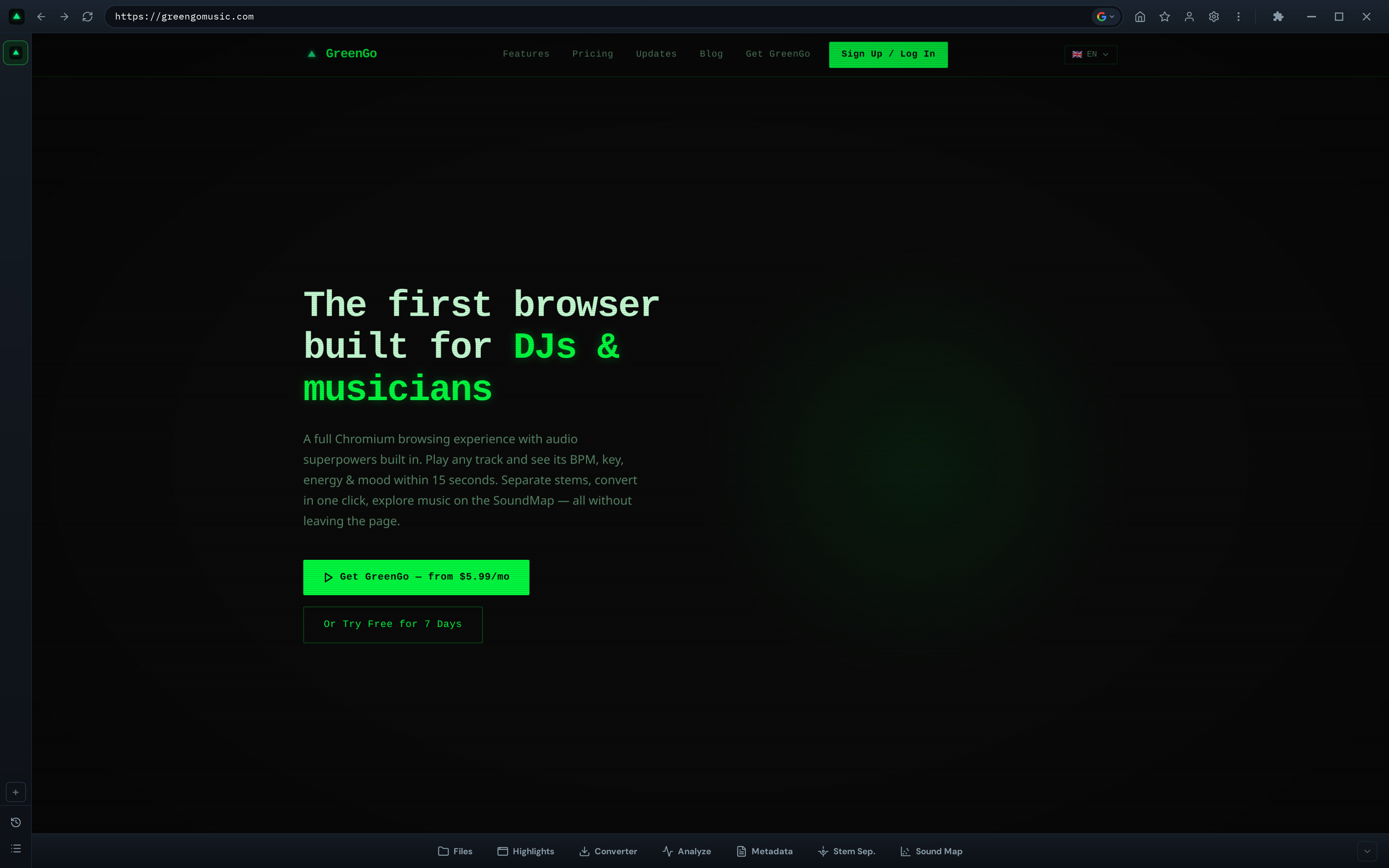
Die Musik-Toolbar befindet sich am unteren Rand des Fensters der GreenGo-App. Es ist eine horizontale Leiste von Schaltflächen, die jeweils den Hauptinhalt auf ein anderes Tool umschaltet. Denken Sie daran wie an das Ribbon in einer Produktivitäts-App, aber für Audio.
Hier ist, was jede Registerkarte in einem Satz tut:
- Dateimanager — Durchsuchen, organisieren und Dateien an andere Registerkarten senden
- Highlights — Musik über einen YouTube-Feed entdecken, der Titel an ihren meistgespielten Momenten abspielt
- Converter — Audio zwischen Formaten herunterladen und konvertieren (MP3, WAV, FLAC, M4A)
- Analyze — BPM, musikalischen Schlüssel, Camelot-Code, Energie, Stimmung und Tanzbarkeit erkennen
- Metadata — ID3-Tags bearbeiten: Titel, Künstler, Album, BPM, Schlüssel, Cover-Art
- Stem Separation — Jeden Track in Gesang, Schlagzeug, Bass, Klavier, Gitarre und andere aufteilen
- SoundMap — Ihre Sample-Bibliothek auf einer interaktiven 2D-Funktionskarte visualisieren
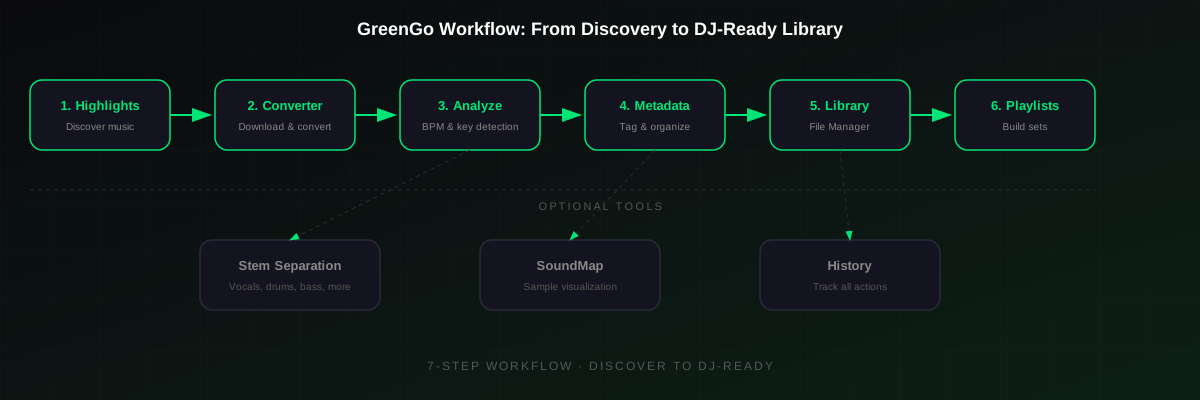
Die Registerkarten sind grob in der Reihenfolge des Workflows angeordnet: Sie entdecken Musik (Highlights), greifen darauf zu (Converter), analysieren sie (Analyze), taggen sie (Metadata), teilen sie bei Bedarf (Stem Separation) und erkunden Ihre Sample-Bibliothek (SoundMap). Der Dateimanager ist das verbindende Element, das es Ihnen ermöglicht, Dateien zwischen den Registerkarten zu verschieben.
Jede Registerkarte hat ihren eigenen detaillierten Leitfaden. Diese Übersicht gibt Ihnen die Karte; die einzelnen Beiträge geben Ihnen das Gebiet. Lassen Sie uns jede durchgehen.
Registerkarte 1: Stem Separation
Die Stem Separation-Registerkarte teilt einen fertigen, gemischten Track in seine einzelnen Komponenten auf. GreenGo verwendet Demucs (Meta's HTDemucs-Modell), um Audio in bis zu 6 Stems zu trennen: Gesang, Schlagzeug, Bass, andere, Gitarre und Klavier.
Wann man es verwendet: Wenn Sie ein Acapella für einen Mashup, einen Drum Break zum Sampling, eine Basslinie zum Studieren oder ein Instrumental für ein Remix benötigen.
Wie es funktioniert: Sie wählen eine Audiodatei aus, wählen eine Stem-Anzahl (2, 4 oder 6), wählen einen Ausgabeordner und klicken auf Separieren. Das KI-Modell verarbeitet den Track und exportiert jeden Stem als separate WAV-Datei.
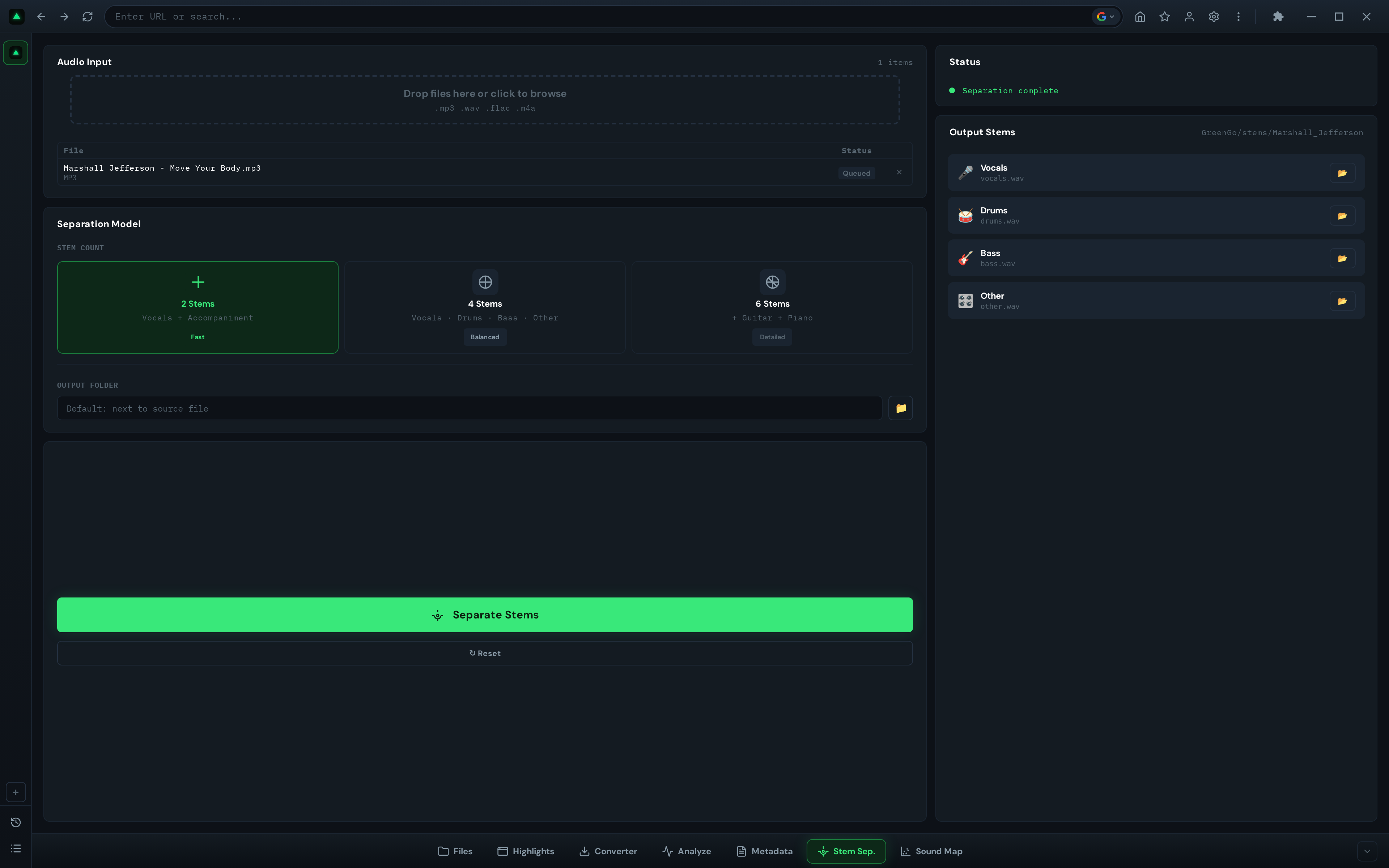
Die drei Modi tauschen Geschwindigkeit gegen Detail:
- 2 Stems (Schnell): Gesang + Begleitung. Schnelle Gesangstrennung.
- 4 Stems (Ausgewogen): Gesang, Schlagzeug, Bass, Andere. Gut für die meisten Remix-Arbeiten.
- 6 Stems (Detailliert): Fügt Gitarre und Klavier hinzu. Am besten für Produktion und Sampling.
Die Ausgabe ist immer WAV bei 44,1 kHz. Die Verarbeitungszeit hängt von der Tracklänge und Ihrer Hardware ab, die GPU-Beschleunigung wird automatisch verwendet, wenn verfügbar.
Für das vollständige Tutorial siehe unseren detaillierten Leitfaden zur Stem Separation in GreenGo.
Registerkarte 2: Analyze
Die Analyze-Registerkarte ist das Herzstück der DJ-Bibliotheksvorbereitung. Sie erkennt BPM, musikalischen Schlüssel, Camelot-Radnotation, Energieniveau, Stimmung und Tanzbarkeit für jede Audiodatei. Sie funktioniert auch automatisch bei Tracks, die im Browser abgespielt werden, sodass Sie Musik von YouTube oder SoundCloud analysieren können, ohne die App zu verlassen.
Wann man es verwendet: Vor jedem Gig. Vor dem Import in Rekordbox oder Serato. Jedes Mal, wenn Sie neue Tracks zu Ihrer Bibliothek hinzufügen.
Wie es funktioniert: Importieren Sie Dateien (oder zeigen Sie auf einen Ordner), wählen Sie ein Genre, wenn Sie eine genrebewusste Schlüsselerkennung wünschen, und klicken Sie auf eine der Analyse-Schaltflächen:
- Alle finden — Vollanalyse: BPM + Schlüssel + Stimmung (Energie, Stimmung, Tanzbarkeit)
- BPM überprüfen — Nur BPM-Erkennung
- Schlüssel überprüfen — Nur Schlüssel- und Camelot-Erkennung
- Stimmung überprüfen — Nur Energie, Stimmung und Tanzbarkeit
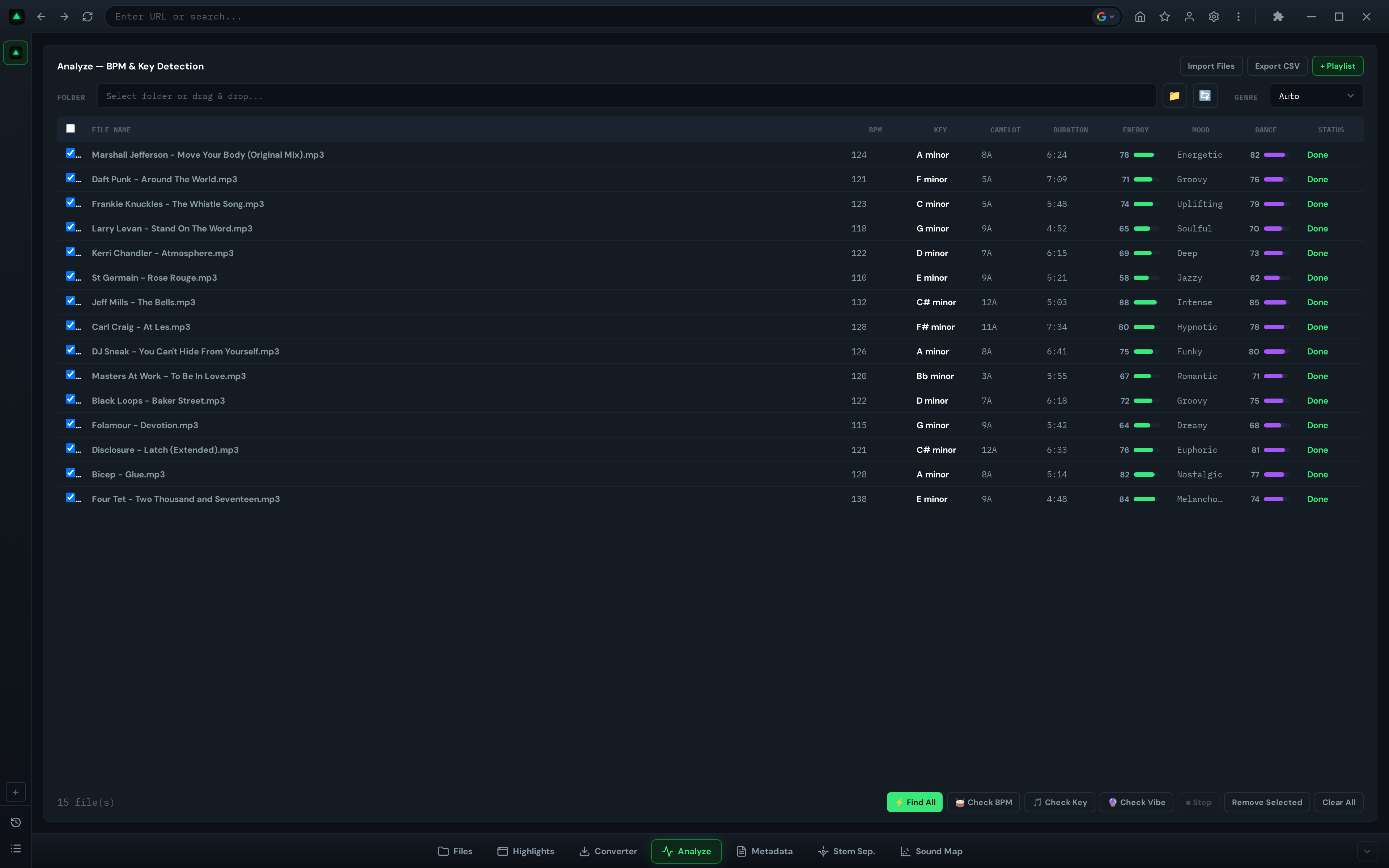
Die Ergebnistabelle zeigt alles auf einen Blick: BPM (ganzzahlig, auf gängige Produktionstempi gerundet), Schlüssel (scharfe Notation wie Am oder F#), Camelot-Code (8A, 3B), Dauer, Energie (0-100 Fortschrittsbalken), Stimmung (9 Kategorien: Hyper, Dunkel, Melancholisch, Intensiv, Neutral, Chill, Euphorisch, Glücklich, Romantisch) und Tanzbarkeit (0-100).
Die Batch-Analyse läuft mit konfigurierbarer Parallelität (1-8 Jobs). Sie können die Ergebnisse als CSV exportieren oder analysierte Tracks direkt in eine Playlist senden. Wenn Sie die Auto-Write-Funktion in den Einstellungen aktiviert haben, werden BPM und Schlüssel automatisch in die ID3-Tags der Datei geschrieben, kompatibel mit Rekordbox, Serato, Traktor und VirtualDJ.
Für das vollständige Tutorial siehe unseren detaillierten Leitfaden zur Track-Analyse in GreenGo.
Registerkarte 3: Metadata
Die Metadata-Registerkarte ist ein Batch-ID3-Tag-Editor. Sie liest und schreibt Tags für MP3-Dateien und liest Metadaten von FLAC, M4A, OGG, WAV, AAC und WMA. Sie können Titel, Künstler, Album, Jahr, Genre, BPM, Schlüssel und Cover-Art bearbeiten und Änderungen auf mehrere Dateien gleichzeitig anwenden.
Wann man es verwendet: Nach der Analyse, vor dem Import in DJ-Software. Wenn Ihre Bibliothek fehlende oder falsche Tags hat. Wenn Sie Cover-Art in Batch hinzufügen müssen.
Wie es funktioniert: Importieren Sie Dateien (oder senden Sie sie vom Dateimanager), wählen Sie einen oder mehrere Tracks in der Seitenleiste aus, bearbeiten Sie die Formularfelder auf der rechten Seite und klicken Sie auf Alle speichern. Wenn mehrere Dateien ausgewählt sind, zeigen die Felder '(Mehrere Werte)' an, wenn sie unterschiedlich sind, und jede Bearbeitung gilt für alle ausgewählten Dateien.
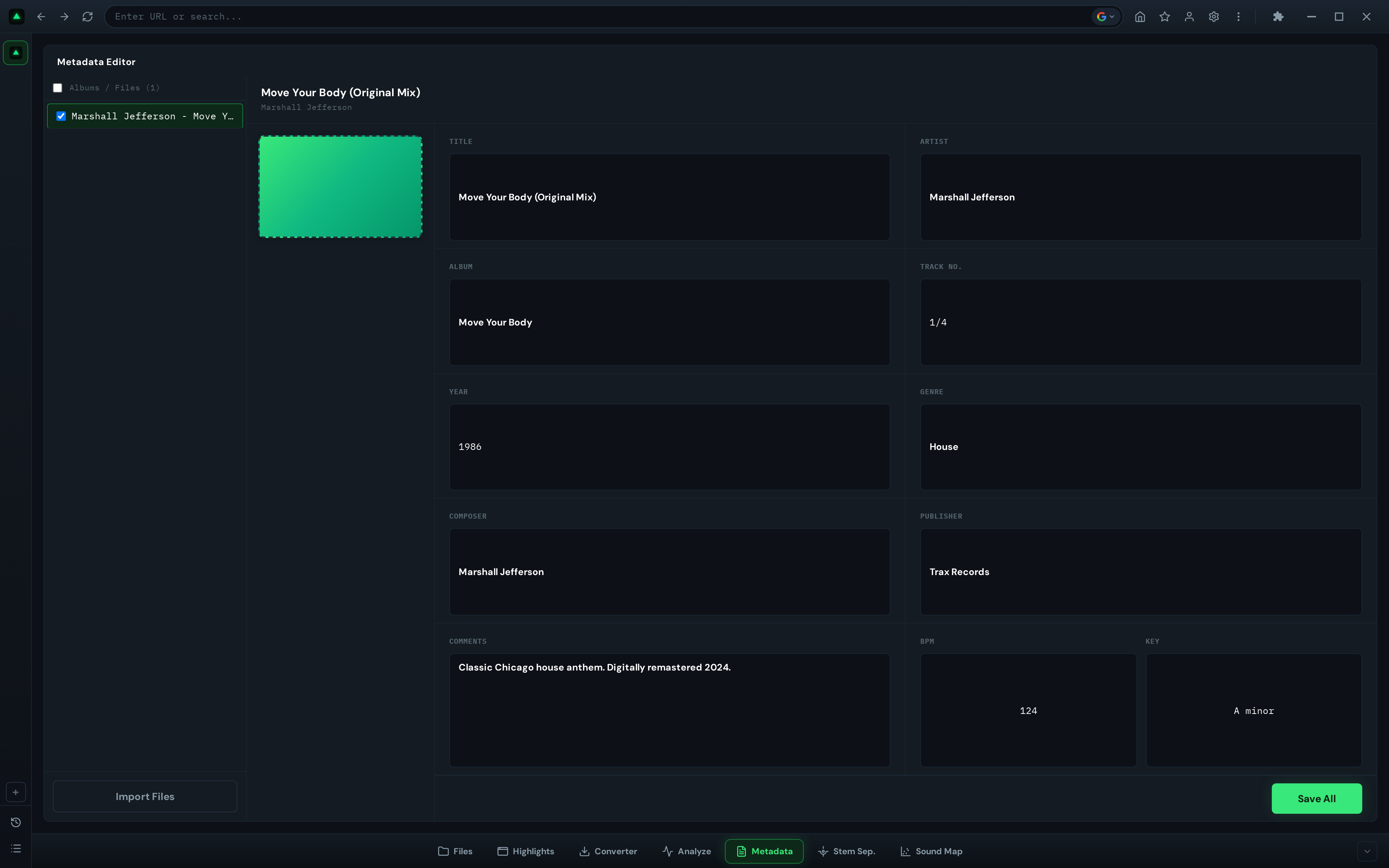
Der Bereich für das Cover-Art ist anklickbar, Sie können ein JPEG oder PNG hineinziehen, um die Album-Art für alle ausgewählten Dateien zu ersetzen. Änderungen werden automatisch gespeichert, wenn Sie die Registerkarten wechseln, sodass Sie keine Arbeit verlieren, wenn Sie vergessen, auf Alle speichern zu klicken.
Für das vollständige Tutorial siehe unseren detaillierten Leitfaden zur Metadatenbearbeitung in GreenGo.
Registerkarte 4: SoundMap
Die SoundMap-Registerkarte ist ein interaktives 2D-Streudiagramm, das Ihre Sample-Bibliothek nach Audiofunktionen visualisiert. Sie extrahiert 10 Merkmale aus jeder Datei (Helligkeit, Energie, Tonhöhe, Dauer, Nullübergänge, spektrale Fluktuation, MFCC 1, MFCC 2, Rauheit, Geräuschigkeit) und plottet sie auf einer Leinwand, die Sie zoomen, schwenken und anklicken können.
Wann man es verwendet: Wenn Sie eine Sample-Bibliothek aufbauen und ähnliche Klänge finden, Duplikate identifizieren oder Ihre Sammlung visuell anstelle von nach Dateinamen erkunden möchten.
Wie es funktioniert: Klicken Sie auf Ordner öffnen, wählen Sie ein Verzeichnis von Audiodateien aus, und GreenGo scannt und analysiert sie. Jede Datei wird zu einem Punkt im Streudiagramm, positioniert nach den beiden Merkmalen, die Sie als Achsen auswählen (Standard: Helligkeit vs. Energie). Fahren Sie mit der Maus über einen Punkt für Informationen, klicken Sie, um eine Vorschau anzuzeigen, und verwenden Sie den Sample-Pool, um Favoriten zu sammeln.
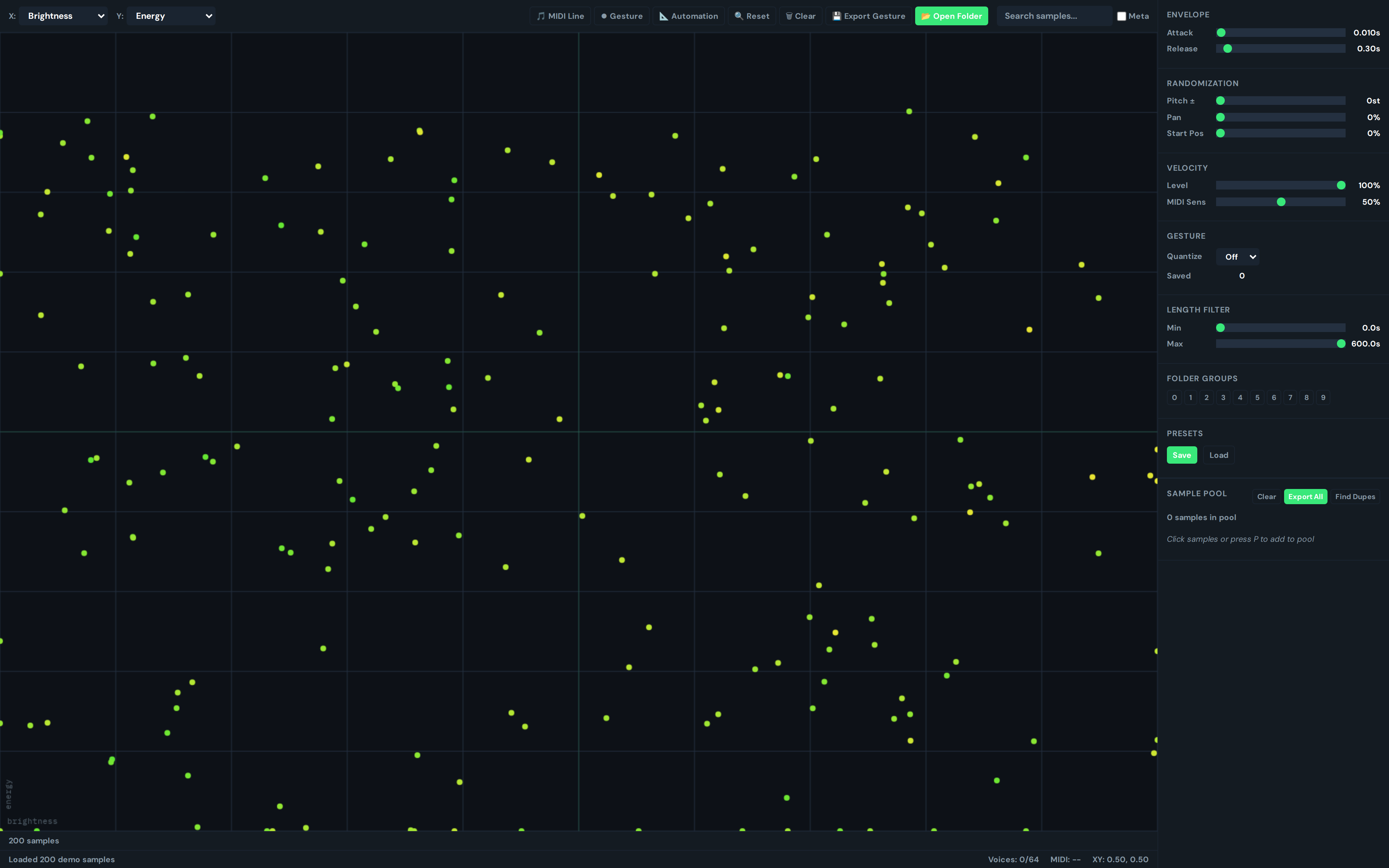
SoundMap unterstützt auch MIDI-Controller, Gestenaufzeichnung (zeichnen Sie einen Pfad und exportieren Sie ihn als MIDI) und Duplikaterkennung (findet sowohl exakte Dateinamenübereinstimmungen als auch timbrale Duplikate mit ähnlichen Merkmalen).
Für das vollständige Tutorial siehe unseren detaillierten Leitfaden zu SoundMap in GreenGo.
Registerkarte 5: Highlights
Die Highlights-Registerkarte ist ein Musikentdeckungswerkzeug. Sie erstellt einen vertikalen Feed von YouTube-Musikvideos, aber anstatt jedes Video am Anfang zu starten, springt es zu dem meistgespielten Moment (dem Höhepunkt) mithilfe der 'Meistgespielten'-Heatmap-Daten von YouTube.
Wann man es verwendet: Wenn Sie nach neuer Musik suchen, Zeit zwischen Aufgaben totschlagen oder Tracks vor dem Herunterladen ansehen möchten.
Wie es funktioniert: Wählen Sie einen Genre-Chip (Trending, Pop, Hip-Hop, Electronic, R&B, Rock, Latin) oder suchen Sie nach einem Künstler/Song. Videos laden nacheinander, jedes beginnt an seinem Höhepunkt. Wischen oder klicken Sie auf Weiter, um voranzukommen. Die Fortschrittsanzeige zeigt eine Heatmap der Wiedergabeintensität, sodass Sie sehen können, welche Teile des Tracks die Leute am häufigsten wiederholen.
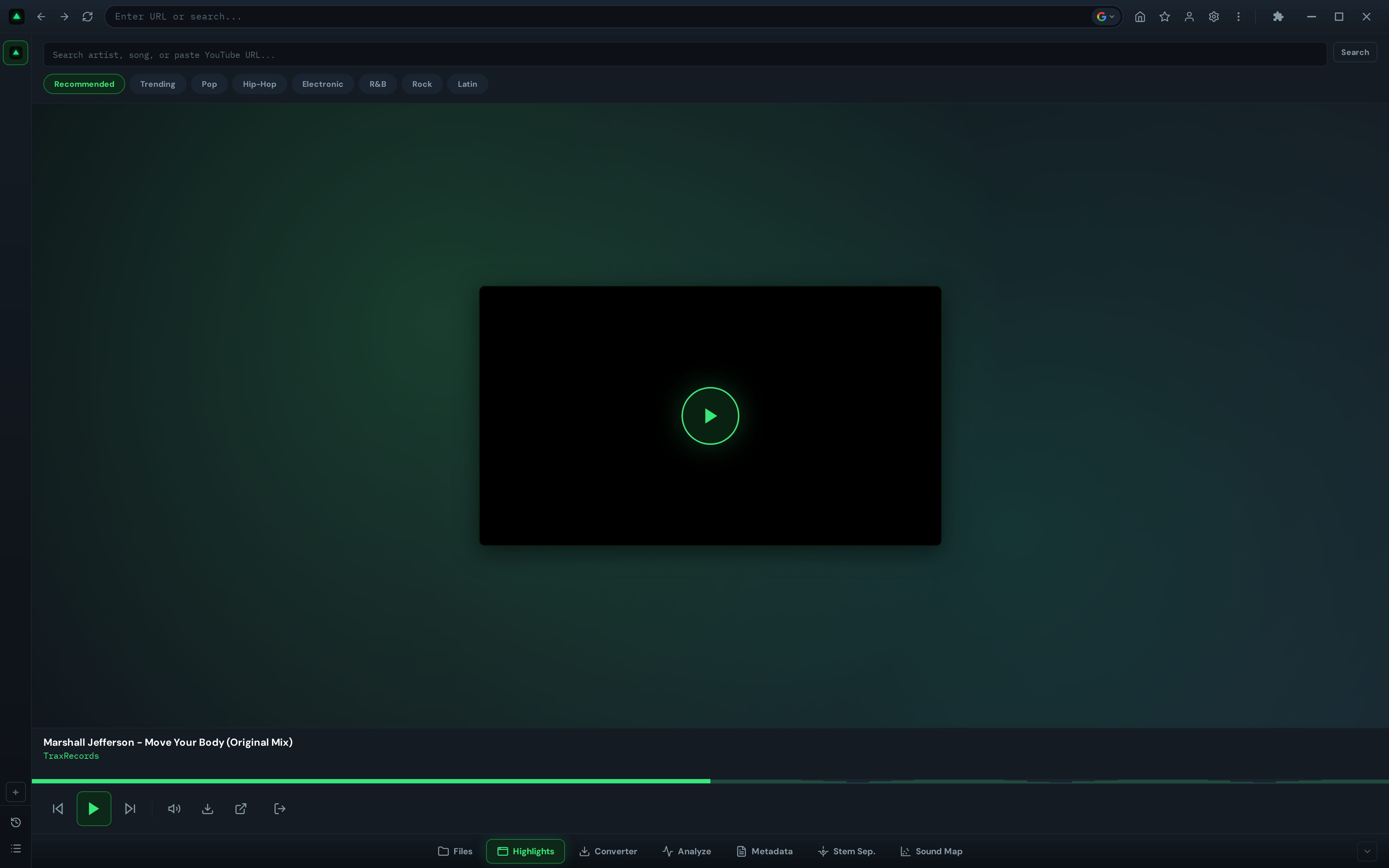
Etwas gefunden, das Ihnen gefällt? Klicken Sie auf die Schaltfläche Herunterladen, um die Video-URL an die Converter-Registerkarte zu senden, wo Sie es herunterladen und in MP3, WAV oder FLAC konvertieren können. Sie können sich auch bei YouTube anmelden, um personalisierte Empfehlungen basierend auf Ihrer Hörhistorie zu erhalten.
Hinweis: Laden Sie nur Inhalte herunter, die Sie besitzen, urheberrechtsfreies Material oder Inhalte, für die Sie die Erlaubnis zur Nutzung haben. GreenGo unterstützt keine Piraterie. Mit Macht kommt Verantwortung.
Für das vollständige Tutorial siehe unseren detaillierten Leitfaden zu Highlights in GreenGo.
Registerkarte 6: Converter
Die Converter-Registerkarte macht zwei Dinge: Sie lädt Audio von URLs (YouTube usw.) herunter und konvertiert lokale Audiodateien zwischen Formaten. Sie unterstützt die Batch-Verarbeitung von bis zu 30 URLs gleichzeitig sowie Drag-and-Drop für lokale Dateien.
Wann man es verwendet: Wenn Sie einen Track von YouTube herunterladen müssen. Wenn Sie FLAC-Dateien haben, aber Ihre DJ-Software MP3 möchte. Wenn Sie eine Batch von Dateien für einen bestimmten Zweck konvertieren.
Wie es funktioniert: Fügen Sie Elemente zur Warteschlange hinzu (URLs einfügen oder Dateien ziehen), wählen Sie Ihr Ausgabeformat (MP3, WAV, FLAC, M4A), wählen Sie eine Bitrate (128-320 kbps), setzen Sie eine Abtastrate (44,1/48/96 kHz) und klicken Sie auf Warteschlange starten. Der Converter verarbeitet jedes Element nacheinander und zeigt den Status in Echtzeit an.
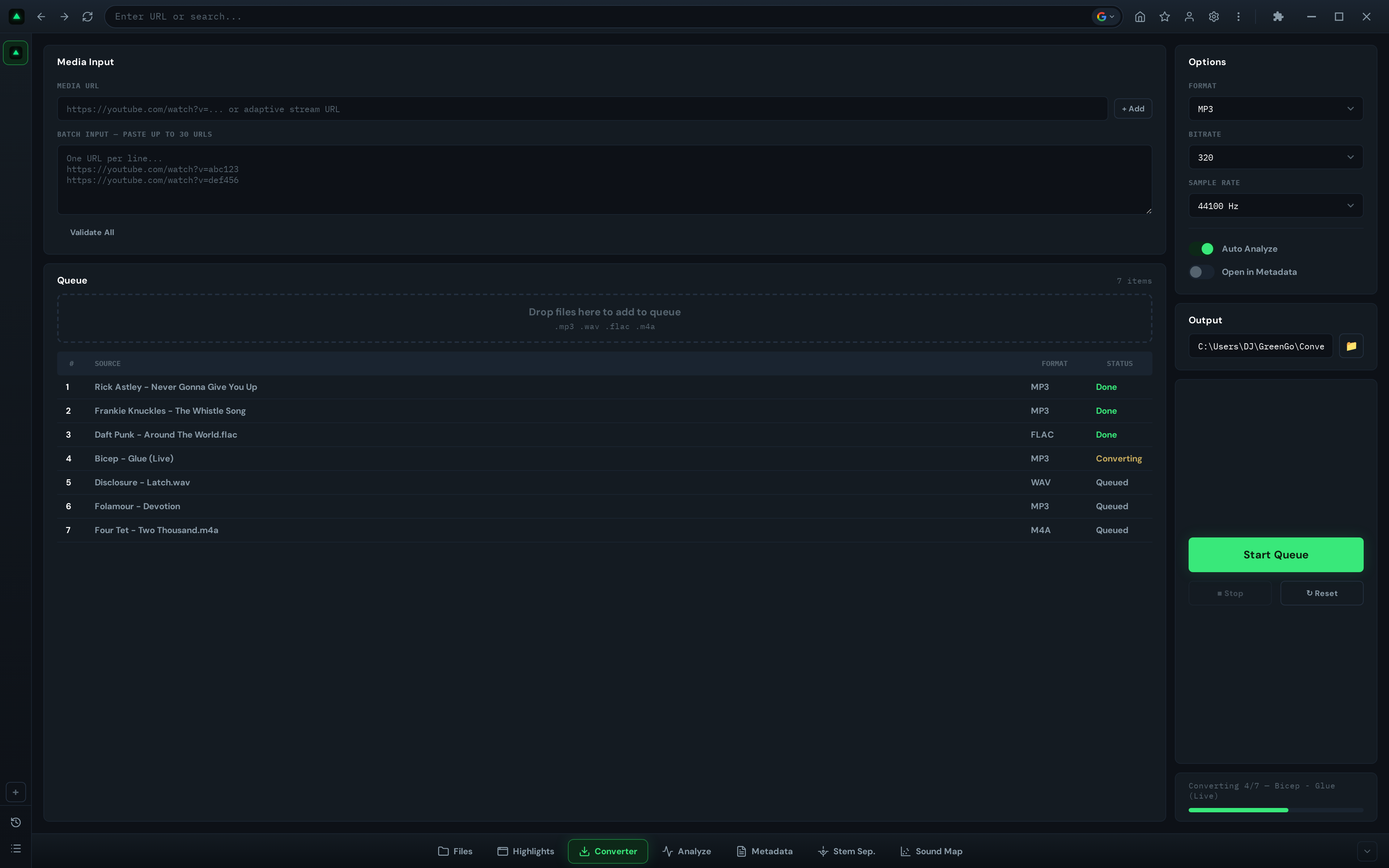
Der Converter integriert sich in den Rest der App: Wenn 'Auto Analyze' aktiviert ist, werden heruntergeladene Tracks automatisch analysiert. Wenn 'In Metadata öffnen' aktiviert ist, werden sie in der Metadata-Registerkarte zum Taggen geöffnet. Dies ist der schnellste Weg von 'Ich habe einen Track auf YouTube gefunden' zu 'Er ist analysiert, getaggt und bereit in meiner DJ-Bibliothek.'
Für das vollständige Tutorial siehe unseren detaillierten Leitfaden zum Converter in GreenGo.
Alles zusammenfügen: Der GreenGo-Workflow
Die Registerkarten sind keine isolierten Tools, sie sind Phasen in einer Pipeline. So fließt eine typische Sitzung:
- Entdecken — Öffnen Sie Highlights, durchsuchen Sie nach Genre, finden Sie einen Track, der Ihnen gefällt
- Erfassen — Klicken Sie auf Herunterladen, um ihn an den Converter zu senden
- Konvertieren — Wählen Sie im Converter MP3 320kbps, aktivieren Sie Auto Analyze, klicken Sie auf Warteschlange starten
- Analysieren — Der Track erscheint in Analyze mit BPM, Schlüssel und Energie bereits ausgefüllt
- Taggen — Öffnen Sie Metadata, korrigieren Sie den Titel und den Künstler, fügen Sie Cover-Art hinzu, klicken Sie auf Alle speichern
- Separieren (optional) — Wenn Sie Stems benötigen, senden Sie den Track an Stem Separation und wählen Sie den 6-Stem-Modus
- Erforschen (optional) — Fügen Sie Samples zu SoundMap hinzu, um zu sehen, wie sie sich mit Ihrer bestehenden Bibliothek gruppieren
Das ist die gesamte Reise von der Entdeckung bis zur DJ-Bereitschaft, ohne die App zu verlassen. Kein Wechsel zwischen fünf verschiedenen Tools, kein manuelles Kopieren von Dateien, keine Tabelle zur Verfolgung, was analysiert wurde.
GreenGo ist abonnementbasiert, läuft auf Windows und macOS und funktioniert offline, sobald es installiert ist. Die kostenlose Testversion ermöglicht es Ihnen, jede Funktion mit Einschränkungen auszuprobieren: 3 Stem-Separierungen, 30 Analysen und 30 Konversionen. Preise ansehen oder GreenGo herunterladen, um zu beginnen.
Häufig gestellte Fragen
Benötige ich Internet, um GreenGo zu verwenden?
Nein. Nach der Installation funktionieren alle Analysen, Metadatenbearbeitungen, Stem-Separierungen und Konversionen lokaler Dateien offline. Sie benötigen nur Internet für die Highlights-Registerkarte (YouTube-Videos) und die URL-Download-Funktion des Converters.
Kann ich alle Registerkarten gleichzeitig verwenden?
Sie wechseln zwischen den Registerkarten, indem Sie auf sie klicken, aber Hintergrundprozesse laufen weiter. Zum Beispiel können Sie einen Stem-Separation-Job starten, zur Analyze-Registerkarte wechseln, und die Trennung läuft weiter. Sie sehen die Ergebnisse, wenn Sie zurückwechseln.
Mit welcher Registerkarte sollte ich beginnen?
Wenn Sie eine bestehende Bibliothek vorbereiten, beginnen Sie mit Analyze. Wenn Sie neue Musik entdecken, beginnen Sie mit Highlights. Wenn Sie Samples organisieren, beginnen Sie mit SoundMap. Die Registerkarten sind unabhängig, Sie können sie in beliebiger Reihenfolge verwenden.
Schreibt GreenGo BPM und Schlüssel automatisch in meine Dateien?
Ja, wenn Sie 'ID3-Metadaten schreiben' in den Einstellungen aktivieren. Nach der Analyse werden BPM und Schlüssel in die ID3-Tags der Datei in Formaten geschrieben, die mit Rekordbox, Serato, Traktor und VirtualDJ kompatibel sind. Sie können Tags auch manuell in der Metadata-Registerkarte schreiben.
Was ist der Unterschied zwischen der kostenlosen Stufe und der kostenpflichtigen Version?
Die 7-tägige kostenlose Testversion (keine Kreditkarte erforderlich) ermöglicht es Ihnen, 30 Tracks zu analysieren, 3 Songs zu separieren und 30 Dateien zu konvertieren. Nach der Testversion entfernt ein Abonnement ab 5,99 $/Monat alle Einschränkungen. Preisinformationen ansehen.
Kann ich Dateien zwischen den Registerkarten senden?
Ja. Die Dateimanager-Registerkarte ermöglicht es Ihnen, Dateien mit einem einzigen Klick an Metadata, Analyze oder Stem Separation zu senden. Die Highlights-Registerkarte kann Video-URLs an den Converter senden. Der Converter kann heruntergeladene Dateien automatisch an Analyze und Metadata senden.
Ist es legal, Audio von YouTube herunterzuladen?
Das Herunterladen von Audio von YouTube kann gegen die Nutzungsbedingungen von YouTube und das Urheberrecht verstoßen, abhängig vom Inhalt und Ihrer Gerichtsbarkeit. Der Converter ist für Ihre eigenen Inhalte, urheberrechtsfreie Materialien oder Inhalte, für die Sie ausdrücklich die Erlaubnis zum Herunterladen haben gedacht. GreenGo unterstützt keine Piraterie. Mit Macht kommt Verantwortung — respektieren Sie immer die Urheberrechtsgesetze und die Rechte der Urheber.