Si has abierto GreenGo y mirado la parte inferior de la pantalla, lo has visto: una fila de pestañas que contiene silenciosamente seis herramientas de audio distintas. La mayoría de las personas encuentran una o dos que les gustan y nunca hacen clic en las demás. Es una pena, porque cada pestaña resuelve un problema específico en el flujo de trabajo de DJs y productores, y están diseñadas para trabajar juntas.
Esta guía recorre cada pestaña en la barra de herramientas de música de GreenGo, qué hace, cuándo usarla y cómo se conecta con las demás. Al final, sabrás exactamente qué pestaña elegir en cada etapa de la preparación de tu biblioteca.
⚠ Usa Responsablemente — Los Derechos de Autor Importan
El Convertidor está diseñado para descargar y convertir tu propio contenido, material libre de derechos de autor, o contenido que tienes permiso para usar. GreenGo no apoya ni fomenta la piratería o la descarga no autorizada de material protegido por derechos de autor. Con el poder viene la responsabilidad — por favor respeta los derechos de los creadores y las leyes de derechos de autor aplicables en tu jurisdicción.
¿Qué es la barra de herramientas de música?
La barra de herramientas de música se encuentra en la parte inferior de la ventana de la aplicación GreenGo. Es una barra horizontal de botones, cada uno cambiando el área de contenido principal a una herramienta diferente. Piensa en ella como la cinta en una aplicación de productividad, pero para audio.
Aquí está lo que hace cada pestaña en una oración:
- Administrador de Archivos — Navega, organiza y envía archivos a otras pestañas
- Destacados — Descubre música a través de un feed de YouTube que reproduce pistas en sus momentos más repetidos
- Convertidor — Descarga y convierte audio entre formatos (MP3, WAV, FLAC, M4A)
- Analizar — Detecta BPM, tonalidad musical, código de Camelot, energía, estado de ánimo y bailabilidad
- Metadatos — Edita etiquetas ID3: título, artista, álbum, BPM, tonalidad, carátula
- Separación de Stem — Divide cualquier pista en voces, batería, bajo, piano, guitarra y otros
- SoundMap — Visualiza tu biblioteca de muestras en un mapa de características 2D interactivo
Las pestañas están ordenadas aproximadamente en el orden del flujo de trabajo: descubres música (Destacados), la capturas (Convertidor), la analizas (Analizar), la etiquetas (Metadatos), la divides si es necesario (Separación de Stem) y exploras tu biblioteca de muestras (SoundMap). El Administrador de Archivos es el tejido conectivo que te permite mover archivos entre pestañas.
Cada pestaña tiene su propia guía detallada. Esta visión general te da el mapa; las publicaciones individuales te dan el territorio. Vamos a repasar cada una.
Pestaña 1: Separación de Stem
La pestaña de Separación de Stem divide una pista terminada y mezclada en sus componentes individuales. GreenGo utiliza Demucs (modelo HTDemucs de Meta) para separar el audio en hasta 6 stems: voces, batería, bajo, otros, guitarra y piano.
Cuándo usarlo: Cuando necesites un acapella para un mashup, un break de batería para muestreo, una línea de bajo para estudiar, o un instrumental para un remix.
Cómo funciona: Seleccionas un archivo de audio, eliges un número de stems (2, 4 o 6), eliges una carpeta de salida y haces clic en Separar. El modelo de IA procesa la pista y exporta cada stem como un archivo WAV separado.
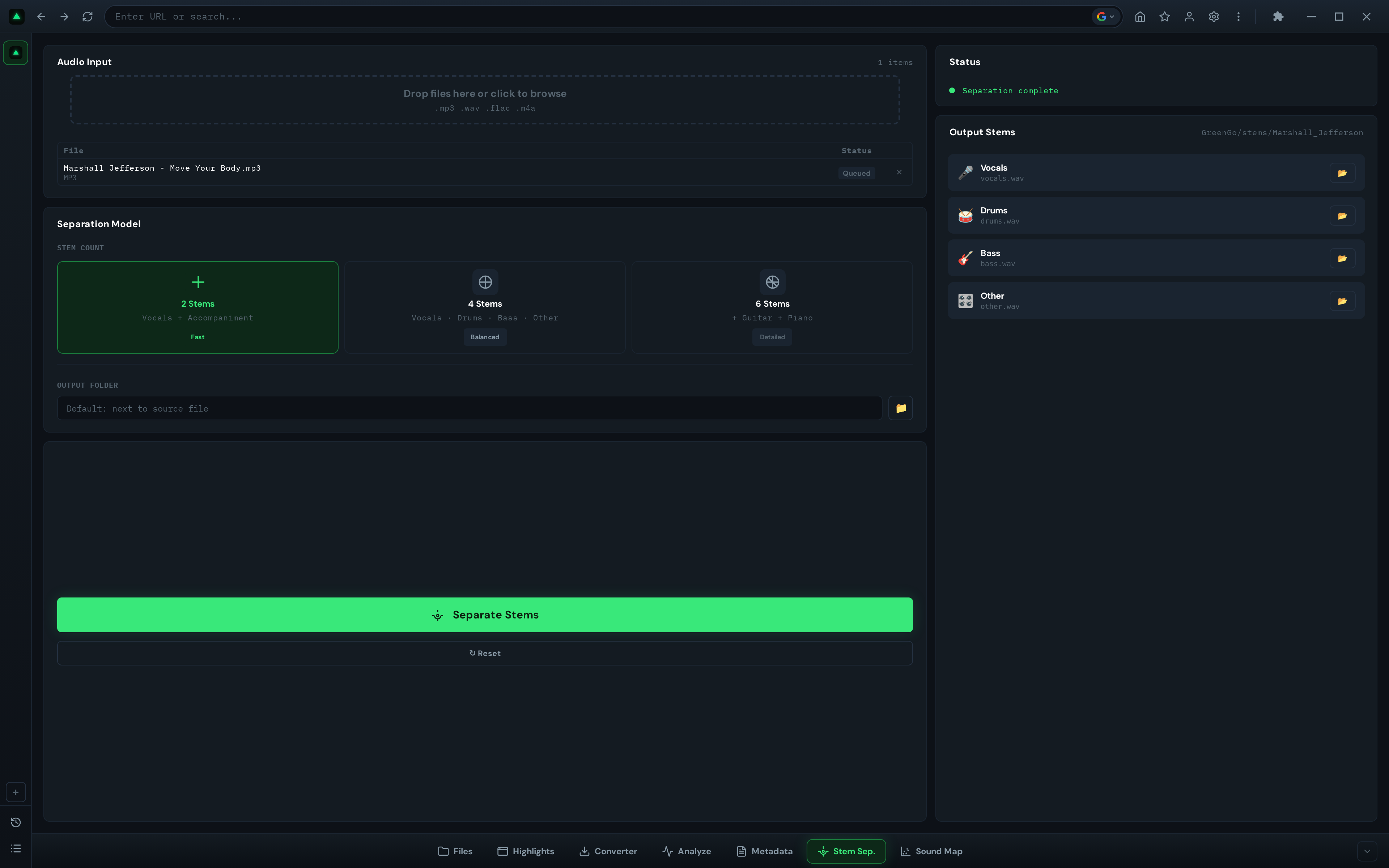
Los tres modos intercambian velocidad por detalle:
- 2 Stems (Rápido): Voces + Acompañamiento. Aislamiento vocal rápido.
- 4 Stems (Equilibrado): Voces, Batería, Bajo, Otros. Bueno para la mayoría del trabajo de remix.
- 6 Stems (Detallado): Agrega Guitarra y Piano. Mejor para producción y muestreo.
La salida es siempre WAV a 44.1kHz. El tiempo de procesamiento depende de la longitud de la pista y tu hardware, la aceleración de GPU se utiliza automáticamente si está disponible.
Para el tutorial completo, consulta nuestra guía detallada sobre separación de stems en GreenGo.
Pestaña 2: Analizar
La pestaña de Analizar es el corazón de la preparación de la biblioteca de DJ. Detecta BPM, tonalidad musical, notación de rueda de Camelot, nivel de energía, estado de ánimo y bailabilidad para cualquier archivo de audio. También funciona automáticamente en pistas que se reproducen en el navegador, por lo que puedes analizar música de YouTube o SoundCloud sin salir de la aplicación.
Cuándo usarlo: Antes de cada presentación. Antes de importar a Rekordbox o Serato. Siempre que agregues nuevas pistas a tu biblioteca.
Cómo funciona: Importa archivos (o señala una carpeta), elige un género si deseas detección de tonalidad consciente del género, y haz clic en uno de los botones de análisis:
- Encontrar Todo — Análisis completo: BPM + Tonalidad + Vibe (energía, estado de ánimo, bailabilidad)
- Ver BPM — Detección de BPM solamente
- Ver Tonalidad — Detección de tonalidad y Camelot solamente
- Ver Vibe — Energía, estado de ánimo y bailabilidad solamente
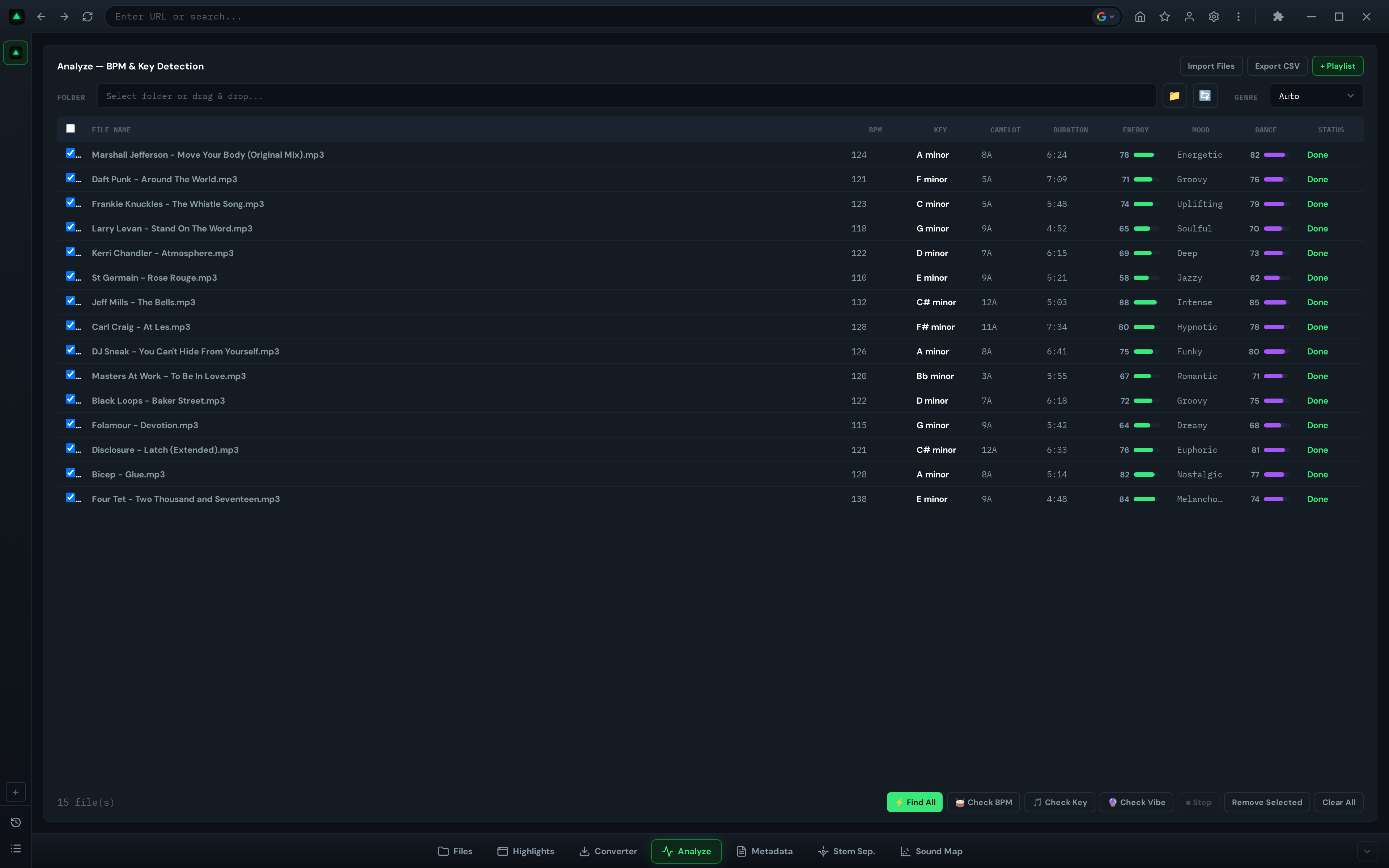
La tabla de resultados muestra todo de un vistazo: BPM (entero, ajustado a tempos de producción comunes), Tonalidad (notación aguda como Am o F#), código de Camelot (8A, 3B), Duración, Energía (barra de progreso de 0-100), Estado de Ánimo (9 categorías: Hiper, Oscuro, Melancólico, Intenso, Neutral, Chill, Eufórico, Feliz, Romántico), y Bailabilidad (0-100).
El análisis por lotes se ejecuta con concurrencia configurable (1-8 trabajos). Puedes exportar resultados a CSV o enviar pistas analizadas directamente a una lista de reproducción. Si has habilitado la escritura automática en la configuración, BPM y tonalidad se escriben automáticamente en las etiquetas ID3 del archivo, compatible con Rekordbox, Serato, Traktor y VirtualDJ.
Para el tutorial completo, consulta nuestra guía detallada sobre análisis de pistas en GreenGo.
Pestaña 3: Metadatos
La pestaña de Metadatos es un editor de etiquetas ID3 por lotes. Lee y escribe etiquetas para archivos MP3 y lee metadatos de FLAC, M4A, OGG, WAV, AAC y WMA. Puedes editar título, artista, álbum, año, género, BPM, tonalidad y carátula, y aplicar cambios a múltiples archivos a la vez.
Cuándo usarlo: Después del análisis, antes de importar a software de DJ. Cuando tu biblioteca tiene etiquetas faltantes o incorrectas. Cuando necesitas agregar carátulas por lotes.
Cómo funciona: Importa archivos (o envíalos desde el Administrador de Archivos), selecciona una o más pistas en la barra lateral, edita los campos del formulario a la derecha y haz clic en Guardar Todo. Cuando se seleccionan múltiples archivos, los campos muestran '(Valores Múltiples)' si difieren, y cualquier edición se aplica a todos los archivos seleccionados.
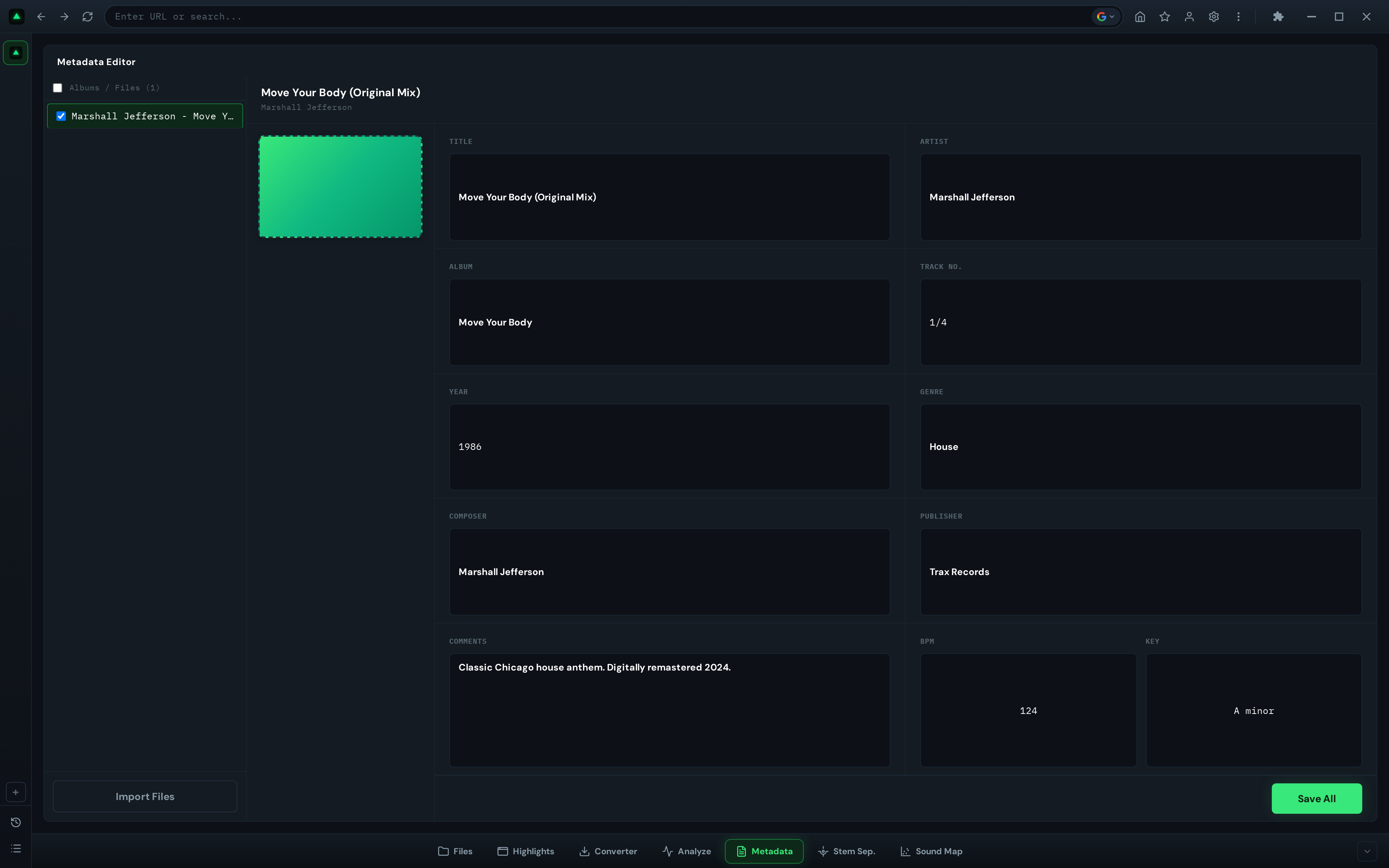
El área de carátula es clickeable, puedes arrastrar un JPEG o PNG para reemplazar la carátula del álbum para todos los archivos seleccionados. Los cambios se guardan automáticamente cuando cambias de pestañas, por lo que no pierdes trabajo si olvidas hacer clic en Guardar Todo.
Para el tutorial completo, consulta nuestra guía detallada sobre edición de metadatos en GreenGo.
Pestaña 4: SoundMap
La pestaña de SoundMap es un gráfico de dispersión 2D interactivo que visualiza tu biblioteca de muestras por características de audio. Extrae 10 características de cada archivo (brillo, energía, tono, duración, cruces por cero, flujo espectral, MFCC 1, MFCC 2, rugosidad, ruido) y las traza en un lienzo que puedes hacer zoom, desplazar y clicar.
Cuándo usarlo: Cuando estás construyendo una biblioteca de muestras y quieres encontrar sonidos similares, identificar duplicados o explorar tu colección visualmente en lugar de por nombre de archivo.
Cómo funciona: Haz clic en Abrir Carpeta, selecciona un directorio de archivos de audio, y GreenGo los escanea y analiza. Cada archivo se convierte en un punto en el gráfico de dispersión, posicionado por las dos características que seleccionas como ejes (predeterminado: Brillo vs Energía). Pasa el cursor para obtener información, haz clic para previsualizar y utiliza la piscina de muestras para recoger favoritos.
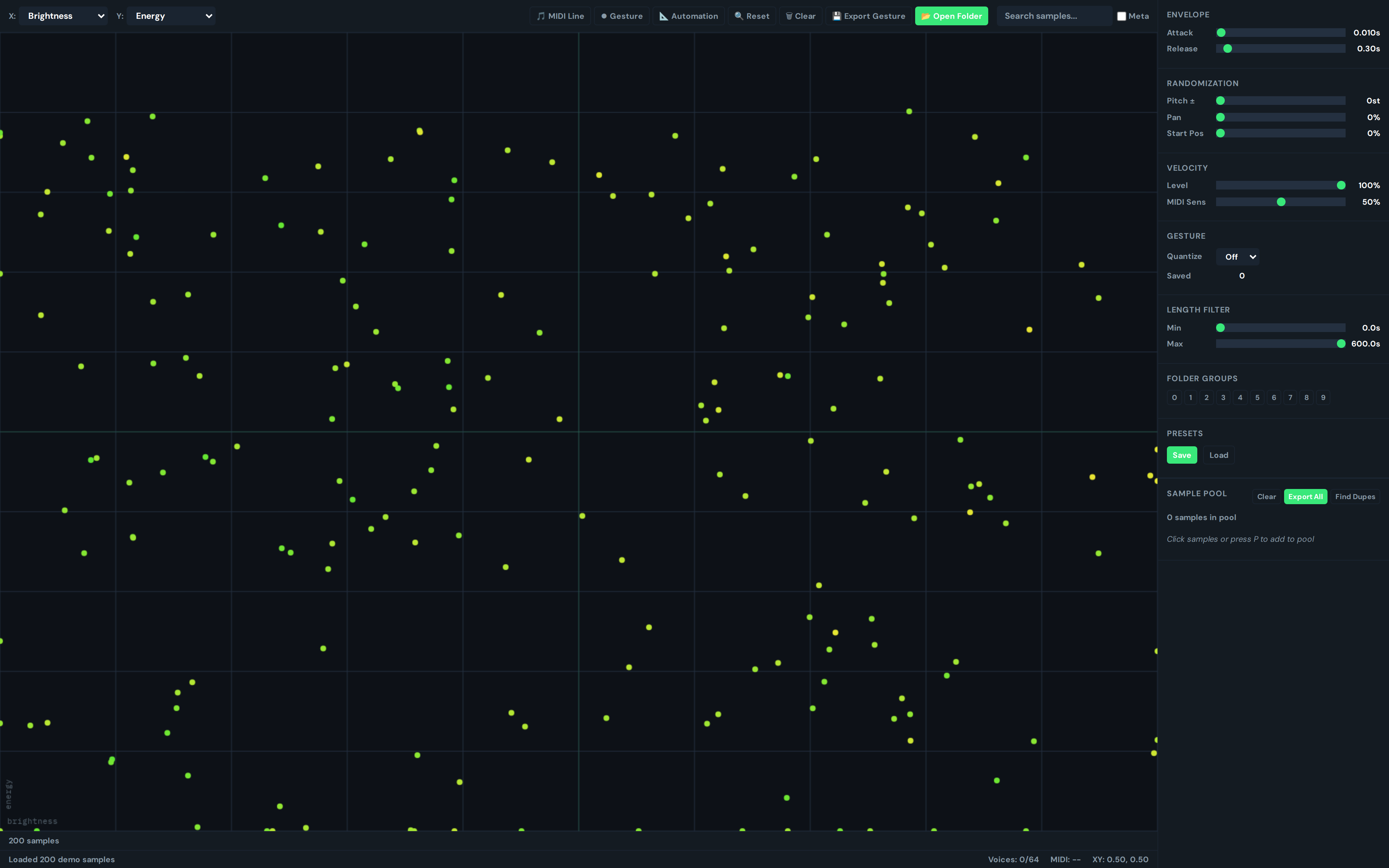
SoundMap también soporta controladores MIDI, grabación de gestos (dibuja un camino y expórtalo como MIDI) y detección de duplicados (encuentra tanto coincidencias exactas de nombres de archivo como duplicados tímbricos con características similares).
Para el tutorial completo, consulta nuestra guía detallada sobre SoundMap en GreenGo.
Pestaña 5: Destacados
La pestaña de Destacados es una herramienta de descubrimiento musical. Crea un feed vertical de videos musicales de YouTube, pero en lugar de comenzar cada video al principio, busca el momento más reproducido (el pico) utilizando los datos del mapa de calor 'Más Reproducidos' de YouTube.
Cuándo usarlo: Cuando estás buscando nueva música, pasando el tiempo entre tareas, o quieres previsualizar pistas antes de descargarlas.
Cómo funciona: Elige un chip de género (Tendencias, Pop, Hip-Hop, Electrónica, R&B, Rock, Latino) o busca un artista/canción. Los videos se cargan uno a la vez, cada uno comenzando en su momento pico. Desliza o haz clic en Siguiente para avanzar. La barra de progreso muestra un mapa de calor de la intensidad de reproducción, para que puedas ver qué partes de la pista la gente reproduce más.
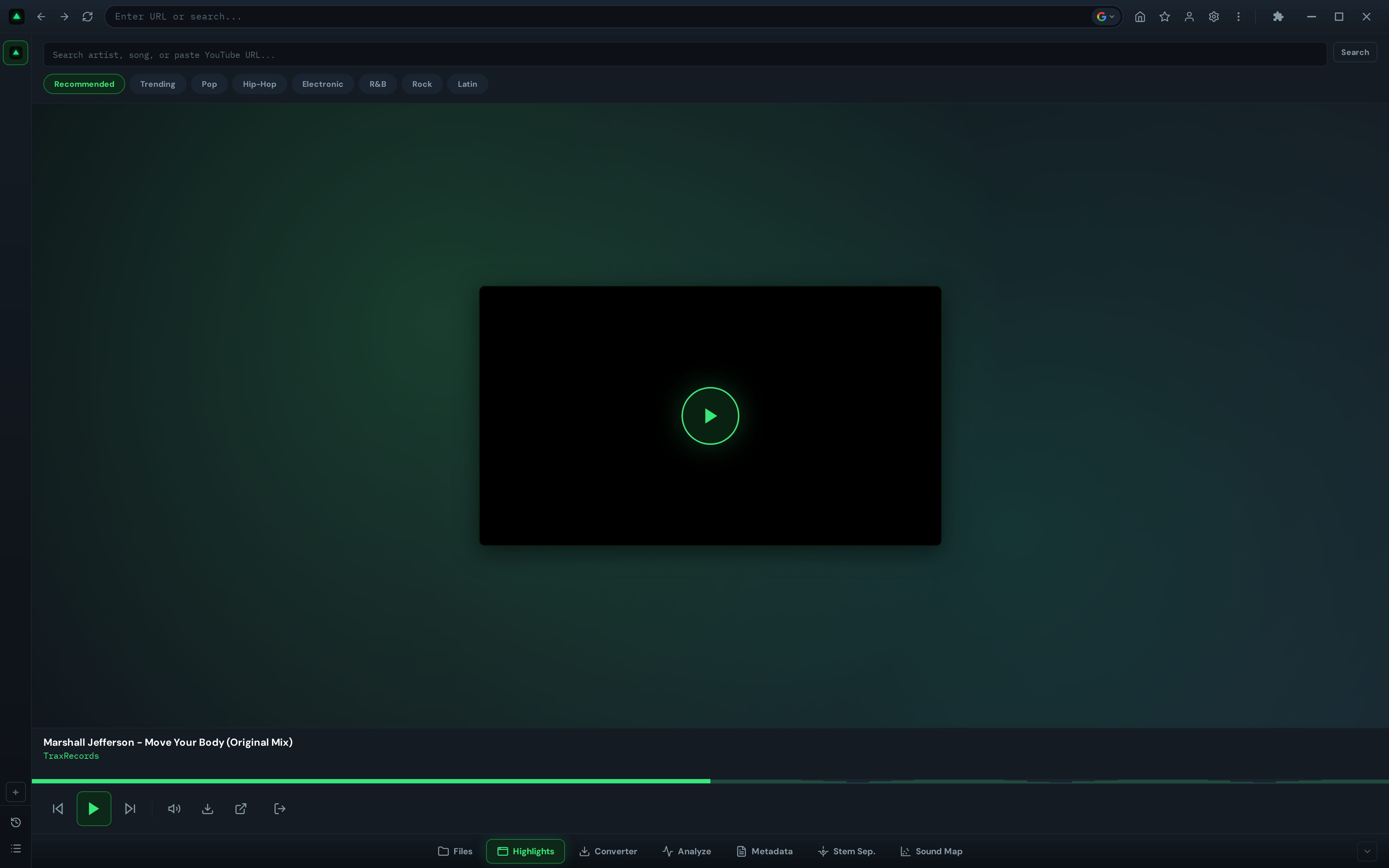
¿Encontraste algo que te gusta? Haz clic en el botón Descargar para enviar la URL del video a la pestaña Convertidor, donde puedes descargar y convertirlo a MP3, WAV o FLAC. También puedes iniciar sesión en YouTube para obtener recomendaciones personalizadas basadas en tu historial de escucha.
Nota: Solo descarga contenido que poseas, material libre de derechos de autor o contenido para el cual tengas permiso de usar. GreenGo no apoya la piratería. Con el poder viene la responsabilidad.
Para el tutorial completo, consulta nuestra guía detallada sobre Destacados en GreenGo.
Pestaña 6: Convertidor
La pestaña de Convertidor hace dos cosas: descarga audio de URLs (YouTube, etc.) y convierte archivos de audio locales entre formatos. Soporta procesamiento por lotes de hasta 30 URLs a la vez, además de arrastrar y soltar para archivos locales.
Cuándo usarlo: Cuando necesitas descargar una pista de YouTube. Cuando tienes archivos FLAC pero tu software de DJ quiere MP3. Cuando estás convirtiendo un lote de archivos para un propósito específico.
Cómo funciona: Agrega elementos a la cola (pega URLs o arrastra archivos), elige tu formato de salida (MP3, WAV, FLAC, M4A), selecciona una tasa de bits (128-320 kbps), establece una frecuencia de muestreo (44.1/48/96 kHz) y haz clic en Iniciar Cola. El convertidor procesa cada elemento secuencialmente y muestra el estado en tiempo real.
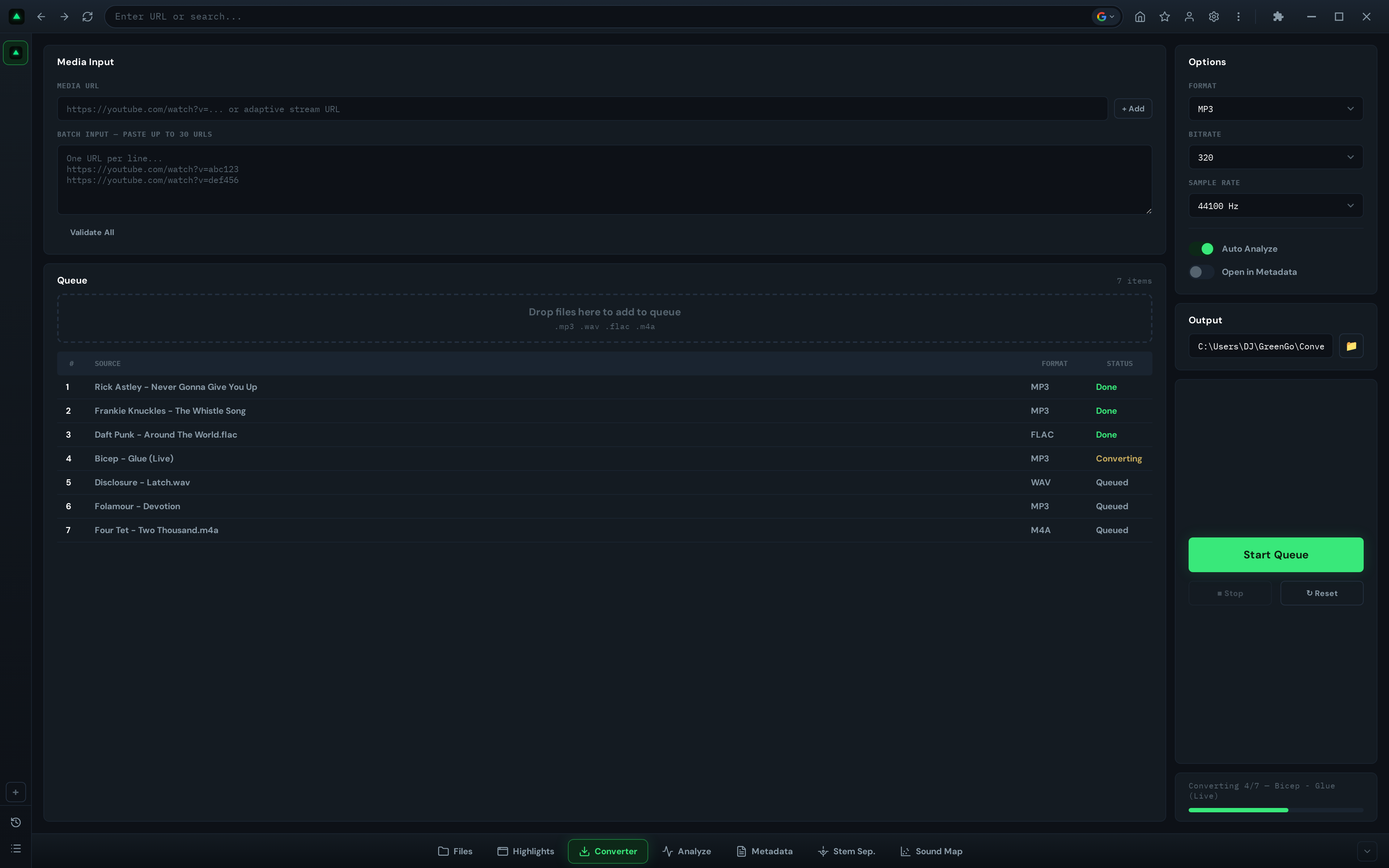
El Convertidor se integra con el resto de la aplicación: si 'Auto Analizar' está marcado, las pistas descargadas se analizan automáticamente. Si 'Abrir en Metadatos' está marcado, se abren en la pestaña de Metadatos para etiquetado. Este es el camino más rápido desde 'Encontré una pista en YouTube' hasta 'Está analizada, etiquetada y lista en mi biblioteca de DJ.'
Para el tutorial completo, consulta nuestra guía detallada sobre el Convertidor en GreenGo.
Uniéndolo Todo: El Flujo de Trabajo de GreenGo
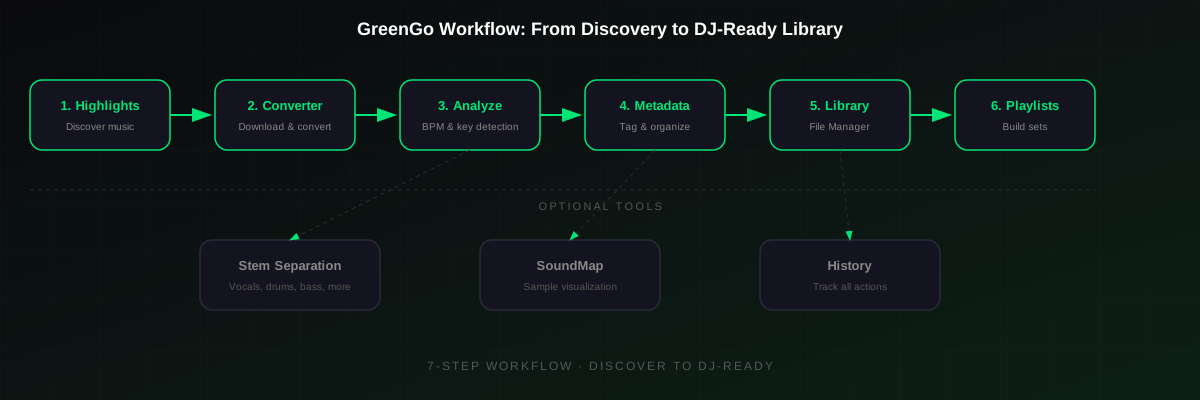
Las pestañas no son herramientas aisladas, son etapas en un pipeline. Aquí está cómo fluye una sesión típica:
- Descubrir — Abre Destacados, navega por género, encuentra una pista que te guste
- Capturar — Haz clic en Descargar para enviarla al Convertidor
- Convertir — En Convertidor, elige MP3 320kbps, habilita Auto Analizar, haz clic en Iniciar Cola
- Analizar — La pista aparece en Analizar con BPM, tonalidad y energía ya llenos
- Etiquetar — Abre Metadatos, corrige el título y el artista, agrega carátula, haz clic en Guardar Todo
- Separar (opcional) — Si necesitas stems, envía la pista a Separación de Stem y elige el modo de 6 stems
- Explorar (opcional) — Agrega muestras a SoundMap para ver cómo se agrupan con tu biblioteca existente
Esa es toda la trayectoria desde el descubrimiento hasta estar listo para DJ, sin salir de la aplicación. Sin cambiar entre cinco herramientas diferentes, sin copiar archivos manualmente, sin hoja de cálculo para rastrear lo que se ha analizado.
GreenGo es por suscripción, funciona en Windows y macOS, y trabaja sin conexión una vez instalado. La prueba gratuita te permite probar cada función con límites: 3 separaciones de stems, 30 análisis y 30 conversiones. Consulta precios o descarga GreenGo para comenzar.
Preguntas Frecuentes
¿Necesito internet para usar GreenGo?
No. Una vez instalado, todo el análisis, edición de metadatos, separación de stems y conversión de archivos locales funciona sin conexión. Solo necesitas internet para la pestaña de Destacados (videos de YouTube) y la función de descarga de URL del Convertidor.
¿Puedo usar todas las pestañas al mismo tiempo?
Cambias entre pestañas haciendo clic en ellas, pero los procesos en segundo plano continúan. Por ejemplo, puedes iniciar un trabajo de separación de stems, cambiar a la pestaña de Analizar, y la separación sigue ejecutándose. Verás los resultados cuando vuelvas.
¿Con qué pestaña debería empezar?
Si estás preparando una biblioteca existente, comienza con Analizar. Si estás descubriendo nueva música, comienza con Destacados. Si estás organizando muestras, comienza con SoundMap. Las pestañas son independientes, puedes usarlas en cualquier orden.
¿GreenGo escribe BPM y tonalidad en mis archivos automáticamente?
Sí, si habilitas 'Escribir metadatos ID3' en Configuración. Después del análisis, BPM y tonalidad se escriben en las etiquetas ID3 del archivo en formatos compatibles con Rekordbox, Serato, Traktor y VirtualDJ. También puedes escribir etiquetas manualmente en la pestaña de Metadatos.
¿Cuál es la diferencia entre el nivel gratuito y la versión de pago?
La prueba gratuita de 7 días (no se requiere tarjeta de crédito) te permite analizar 30 pistas, separar 3 canciones y convertir 30 archivos. Después de la prueba, una suscripción a partir de $5.99/mes elimina todos los límites. Consulta los detalles de precios.
¿Puedo enviar archivos entre pestañas?
Sí. La pestaña de Administrador de Archivos te permite enviar archivos a Metadatos, Analizar o Separación de Stem con un solo clic. La pestaña de Destacados puede enviar URLs de video al Convertidor. El Convertidor puede enviar archivos descargados a Analizar y Metadatos automáticamente.
¿Es legal descargar audio de YouTube?
Descargar audio de YouTube puede violar los Términos de Servicio de YouTube y la ley de derechos de autor, dependiendo del contenido y tu jurisdicción. El Convertidor está destinado para tu propio contenido, material libre de derechos de autor, o contenido para el cual tienes permiso explícito para descargar. GreenGo no apoya la piratería. Con el poder viene la responsabilidad — siempre respeta las leyes de derechos de autor y los derechos de los creadores.