Якщо ви граєте на Pioneer CDJ, ви вже знаєте, як це працює: підготуйте треки в Rekordbox, експортуйте на USB, підключіть у клубі. Що заважає більшості DJ, так це не сам експорт, а все, що з ним пов'язано. Неправильне форматування диска, і CDJ його не прочитає. Пропустіть аналіз, і ваші хвильові форми виглядають плоскими. Експортуйте плейлист на 128 ГБ за один раз, і Rekordbox може зависнути на 40 відсотках на годину.
Цей посібник охоплює повний робочий процес експорту USB Rekordbox для 2026 року: який файлову систему вибрати, як форматувати на Mac і Windows, точні кроки Sync Manager, які дані гарячих точок і пам'ятних точок фактично переносяться на CDJ-3000 або CDJ-2000NXS2, чому експорти повільні і як їх прискорити, а також матриця усунення несправностей для дев'яти проблем, які найчастіше виникають на форумі Pioneer DJ та r/Rekordbox.
Одна річ, яку потрібно зробити правильно перед тим, як ви натиснете Експорт: ваші треки повинні мати правильно записані BPM, ключ, енергію та ID3 теги до того, як Rekordbox їх проаналізує. Rekordbox читає існуючі ID3 теги і використовує їх як відправну точку для свого власного аналізу. Якщо ваш BPM вже прив'язаний до цілого числа, а ваш ключ вже в нотації Camelot, Rekordbox має менше роботи, і ваша бібліотека CDJ більш узгоджена на різних виступах. GreenGo виконує цей крок аналізу приблизно за 15 секунд на трек, пакетно, тому до моменту, коли ви відкриваєте Rekordbox, ваша бібліотека вже підготовлена.
Посібник з форматування USB: FAT32 проти exFAT проти HFS+
Файлова система на вашому USB-диску вирішує дві речі: чи може CDJ його прочитати, і як швидко Rekordbox може записати на нього. Якщо ви помилитеся тут, нічого іншого в цьому посібнику не має значення.
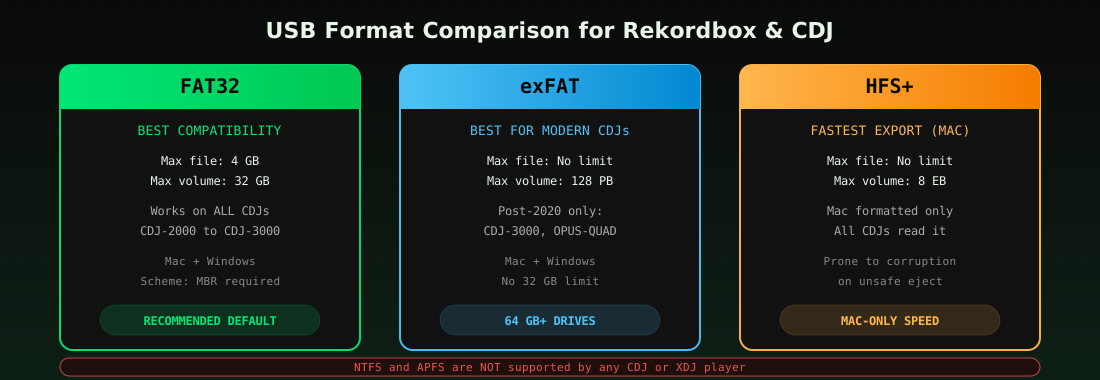
Існує три формати, які важливі для DJ-інг у 2026 році: FAT32, exFAT і HFS+ (Mac OS Extended, Journaled). NTFS і APFS не підтримуються жодним плеєром Pioneer CDJ або XDJ. Ось як вони порівнюються.
| Формат | Максимальний розмір файлу | Максимальний об'єм | Підтримка CDJ | Найкраще для |
|---|---|---|---|---|
| FAT32 | 4 ГБ | 32 ГБ (офіційно) | Усі CDJ та XDJ, кожне покоління | Максимальна сумісність, старі CDJ-2000 / XDJ-RX обладнання |
| exFAT | Без практичного обмеження | 128 PB | CDJ-3000, CDJ-3000X, CDJ-1500X, OPUS-QUAD, OMNIS-DUO, XDJ-XZ, XDJ-RX3 (тільки апаратура після 2020 року) | Великі бібліотеки на сучасних плеєрах, накопичувачі 64 ГБ+ |
| HFS+ (Mac OS Extended, Journaled) | Без практичного обмеження | 8 EB | Усі CDJ та XDJ (тільки Mac-формат) | DJ, які працюють тільки на Mac і хочуть швидшої швидкості експорту |
| NTFS | — | — | Не підтримується | Не використовуйте |
| APFS | — | — | Не підтримується | Не використовуйте |
Коротка версія: якщо ви граєте на старих CDJ-2000NXS2 або XDJ-RX2, форматируйте в FAT32. Якщо ви граєте тільки на CDJ-3000 або новіших, exFAT підходить і знімає обмеження в 32 ГБ. Якщо ви тільки на Mac і ніколи не передаєте свій USB DJ на Windows, HFS+ забезпечує найшвидшу швидкість експорту, але схильний до пошкоджень, якщо диск вийняти небезпечно.
Обмеження в 32 ГБ для FAT32 є конвенцією Microsoft, а не технічною. Інструменти, такі як guiformat, можуть форматувати більші накопичувачі в FAT32, але Pioneer офіційно не підтримує FAT32 вище 32 ГБ і DJ на форумі Pioneer повідомляють про непослідовну поведінку на перевантажених FAT32 обсягах. Якщо вам потрібно більше 32 ГБ і ваше обладнання підтримує exFAT, використовуйте exFAT.
Як відформатувати USB на Mac і Windows
Mac (Disk Utility)
- Закрийте Rekordbox. Вставте ваш USB-диск.
- Відкрийте Disk Utility (Command+Space, введіть "disk", натисніть Enter).
- Виберіть диск у лівій панелі, а не розділ під ним. Це важливо: якщо ви виберете розділ, ви пропустите опцію Схема пізніше.
- Натисніть Стерти у верхній частині.
- Назвіть диск (наприклад, "DJ-USB-1").
- Формат: виберіть MS-DOS (FAT) для FAT32 або ExFAT для exFAT.
- Схема: Master Boot Record. Це критично для сумісності з CDJ. GUID Partition Map може призвести до того, що деякі старі CDJ не зможуть змонтувати диск.
- Натисніть Стерти, почекайте кілька секунд, натисніть Готово.
Windows (guiformat для дисків більше 32 ГБ)
Вбудований форматер Windows не може форматувати диски більше 32 ГБ в FAT32. Для більших дисків використовуйте guiformat (безкоштовно):
- Закрийте Rekordbox і всі вікна Провідника (Провідник блокує диск і заважає форматуванню).
- Вставте ваш USB-диск.
- Відкрийте guiformat. Виберіть букву вашого USB-диска. Ніколи не вибирайте C:.
- Розмір алокації: 4096 байт.
- Введіть мітку обсягу.
- Натисніть Почати, потім OK.
- Почекайте кілька секунд, натисніть Закрити.
Для дисків 32 ГБ або менше вбудований форматер Windows працює добре: клацніть правою кнопкою миші на диску в Провіднику, виберіть Формат, виберіть FAT32 і Почати.
Режим експорту Rekordbox: покроково
Якщо ваш USB відформатовано, а ваші треки імпортовані та проаналізовані, сам експорт є простим. Ключовим є використання Sync Manager, а не перетягування файлів у Finder або Провіднику.
- Переключіться на режим експорту. Натисніть селектор режиму у верхньому лівому куті Rekordbox і виберіть ЕКСПОРТ.
- Відкрийте Sync Manager. Натисніть кнопку Sync Manager у нижньому лівому куті.
- Перевірте "Синхронізувати плейлисти з пристроєм", якщо це ваш перший експорт на цей USB.
- Виберіть свої плейлисти. Поставте галочку поруч з кожною плейлистою, яку ви хочете на USB. Ви можете вибрати окремі плейлисти або цілу папку плейлистів.
- Натисніть стрілку вправо для синхронізації. Rekordbox копіює аудіофайли, дані аналізу, бітгрид, гарячі точки, пам'ятні точки та дані хвильових форм на USB у правильній структурі папок.
- Вийміть безпечно. Клацніть правою кнопкою миші на USB у дереві пристроїв і виберіть Вийняти. Ніколи не витягайте диск, поки Rekordbox записує. HFS+ і exFAT особливо схильні до пошкоджень при небезпечному виймання.
Не перетягуйте файли на USB у Finder або Windows Explorer. Rekordbox потрібно записати свою власну структуру папок (папка PIONEER, папка вмісту, файли аналізу). Файли, скопійовані вручну, не з'являться на CDJ з хвильовими формами, точками або бітгридами.
Якщо ви грали виступ і зберегли нові гарячі точки або пам'ятні точки безпосередньо на CDJ, підключіть USB назад, відкрийте Sync Manager і спочатку натисніть стрілку вліво. Це синхронізує дані про виконання з USB назад у вашу основну колекцію Rekordbox, щоб ви не втратили точки, які ви встановили в реальному часі.
Гарячі точки, пам'ятні точки та що переноситься на CDJ
Не все, що ви встановлюєте в Rekordbox, з'являється на CDJ. Ось що насправді переноситься:
| Функція | Переноситься на CDJ? | Примітки |
|---|---|---|
| Гарячі точки (A-H) | Так | Кольори переносяться на CDJ-3000 та CDJ-2000NXS2. Старі CDJ-2000 показують точки, але не кастомні кольори. |
| Пам'ятні точки | Так | З'являються як маленькі білі трикутники на хвильовій формі. |
| Цикли | Так | Збережені цикли з'являються як зелені секції на хвильовій формі CDJ. |
| Бітгрид | Так | Використовується для синхронізації, квантування та стрибка бітів на CDJ. |
| Хвильова форма (RGB або 3-діапазонна) | Так | Rekordbox записує дані хвильових форм на USB. CDJ їх рендерить. |
| BPM | Так | Читається з аналізу Rekordbox. Якщо ваш ID3 тег BPM відрізняється, Rekordbox використовує свій власний аналіз. |
| Ключ (Camelot) | Так | Відображається в браузері треків на CDJ-3000. Вимагає увімкненого аналізу ключа в налаштуваннях Rekordbox. |
| Списки гарячих точок | Так (спадкові) | CDJ-2000NXS2 та старіші використовують списки гарячих точок. CDJ-3000 обробляє завантаження точок безпосередньо на екрані. |
| Мої теги / колір треку | Так | Кольори треків з'являються в браузері CDJ. |
| Рівень енергії | Ні | Не є рідним полем Rekordbox. Якщо ви використовуєте GreenGo для виявлення енергії, ці дані зберігаються в кастомному ID3 полі і не відображатимуться в браузері CDJ. |
Практичний висновок: встановіть свої гарячі точки, пам'ятні точки та цикли в Rekordbox перед експортом. Все, що ви встановлюєте на CDJ під час виступу, повинно бути синхронізовано назад у вашу колекцію пізніше, щоб ви не втратили це під час наступного експорту.
Чому експорт Rekordbox повільний (і як це виправити)
Повільний експорт USB є найбільш поширеною скаргою на r/Rekordbox та форумі Pioneer DJ. Користувач Reddit на r/DJs задокументував випадок, коли 600 треків AIFF по 50 МБ кожен зайняли більше чотирьох годин, щоб досягти 2 відсотків. Це не помилка Rekordbox. Це комбінація трьох речей:
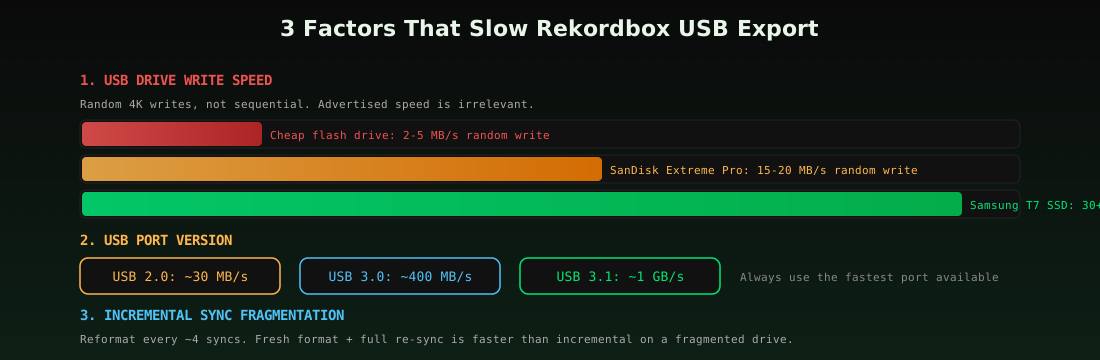
1. Швидкість запису USB-диска (основна причина)
Rekordbox не копіює один великий файл. Він записує сотні маленьких файлів на трек: аудіофайл, файл аналізу (ANLZ), бітгрид, дані хвильової форми та дані точок. Більшість дешевих USB-дисків оптимізовані для послідовних записів великих файлів, а не для випадкових записів багатьох маленьких файлів. DJ TechTools виміряли реальні швидкості передачі Rekordbox і виявили, що деякі диски синхронізують 100 ГБ музики до 20 разів швидше, ніж повільніші моделі. Рекламована швидкість читання на упаковці не має значення. Важливою є випадкова швидкість запису 4K.
Рекомендовані накопичувачі для швидкого експорту Rekordbox у 2026 році:
- Samsung T7 Portable SSD (1 ТБ) — SSD, а не флеш. Постійно швидкі випадкові записи. Працює на всіх CDJ через адаптер USB-A.
- SanDisk Extreme Pro USB 3.2 (128 ГБ) — Флеш-накопичувач з хорошою продуктивністю випадкового запису. FAT32 для старих CDJ, exFAT для нових.
- Crucial X6 Portable SSD (1 ТБ) — Бюджетний варіант SSD. Надійний на всіх поколіннях CDJ.
2. Порт USB 2.0
Якщо ваш комп'ютер має порти USB 3.0 або 3.1, використовуйте їх. USB 2.0 обмежується приблизно 30 МБ/с теоретично, менше на практиці. DJ на форумі DJ TechTools повідомив, що 700 треків на USB 3.0 зайняли 25-30 хвилин, тоді як інші на USB 2.0 чекали більше двох годин на таку ж кількість.
3. Інкрементальна синхронізація проти повного форматування
Інкрементальна синхронізація Rekordbox (додавання нових треків до існуючого USB) стає повільнішою з часом, оскільки диск фрагментується. Один DJ на StartingToDJ зазначив: "Я форматую свої CDJ USB приблизно кожні чотири синхронізації. Свіже форматування та повна повторна синхронізація швидше, ніж інкрементальна синхронізація на фрагментованому диску." Якщо ваші експорти стають поступово повільнішими, відформатуйте USB і зробіть повну синхронізацію.
4. Розмір плейлиста понад 12-13 ГБ
Rekordbox має відому проблему з експортом дуже великих плейлистів за один раз. Якщо ви експортуєте більше приблизно 12 ГБ за один раз, розділіть його на кілька менших плейлистів і синхронізуйте їх по одному. Це уникне проблеми з зависанням на 40 відсотках, яка повторюється в звітах на форумах.
Матриця усунення несправностей: 9 поширених проблем з експортом
Ось дев'ять проблем з експортом, які виникають найчастіше, з причинами та рішеннями для кожної. Більшість з них задокументовані на офіційному FAQ з усунення несправностей Rekordbox, форумі Pioneer DJ та r/Rekordbox.
| Проблема | Ймовірна причина | Виправлення |
|---|---|---|
| USB не розпізнається CDJ | Неправильна файлова система (NTFS, APFS) або неправильна схема розділу (GUID замість MBR) | Відформатуйте в FAT32 або exFAT зі схемою Master Boot Record |
| USB не розпізнається Rekordbox | Конфлікт літер диска на Windows або диск змонтовано в режимі тільки для читання | Переназначте літеру диска в Disk Management або відформатуйте |
| Експорт завис на відсотку | Пошкоджений файл у плейлисті або плейлист більше 12 ГБ | Перевірте журнал експорту на наявність неуспішного файлу, видаліть його, розділіть великі плейлисти на менші |
| Деякі треки відсутні після експорту | Оригінальний файл переміщено або перейменовано з моменту імпорту (Rekordbox зберігає абсолютні шляхи) | Файл > Показати відсутні файли, знайдіть кожен трек, потім повторно експортуйте |
| Треки експортуються, але немає хвильової форми на CDJ | Треки не проаналізовані перед експортом або дані аналізу пошкоджені | Повторно проаналізуйте треки в Rekordbox (клацніть правою кнопкою миші > Аналіз), потім повторно експортуйте |
| Гарячі точки відсутні на CDJ | Точки збережені на CDJ, але не синхронізовані назад у колекцію, або точки встановлені після останнього експорту | Підключіть USB, Sync Manager, натисніть стрілку вліво, щоб імпортувати дані про виконання, потім повторно експортуйте |
| Кнопка експорту сірого кольору | USB змонтовано в режимі тільки для читання або Rekordbox у неправильному режимі | Переключіться на режим ЕКСПОРТ, перевірте, що USB записуваний, відформатуйте, якщо потрібно |
| CDJ-3000X не може переглядати треки | OneLibrary (раніше Device Library Plus) не експортується | У Rekordbox клацніть правою кнопкою миші на Device Library Plus на USB, виберіть Конвертувати з Device Library |
| Карантин Mac блокує експорт | мітка карантину xattr macOS на завантажених файлах | Запустіть sudo xattr -cr /path/to/music/folder у Terminal, потім повторно експортуйте |
Як клонувати USB на інший USB
Кожен DJ повинен мати резервний USB. Якщо ваш основний диск зламається під час виступу, вам потрібен другий диск з ідентичним вмістом, готовий до підключення. Клонування швидше, ніж двічі експортувати.
Метод 1: Sync Manager Rekordbox (найпростіший)
Підключіть обидва USB, відкрийте Sync Manager і синхронізуйте ті ж плейлисти на обох. Це найнадійніший метод, оскільки Rekordbox записує правильну структуру папок на кожен диск. Недолік: це повна синхронізація, а не копіювання байт за байтом, тому це займає стільки ж часу, скільки два окремі експорти.
Метод 2: Клонування Disk Utility (Mac)
- Відкрийте Disk Utility.
- Виберіть свій вихідний USB, натисніть Відновити.
- Виберіть свій цільовий USB як ціль відновлення.
- Натисніть Відновити. Це робить копію на рівні блоків всього диска.
Метод 3: dd (Mac/Linux, просунутий)
Для клонування байт за байтом використовуйте dd у Terminal. Це копіює все, включаючи таблицю розділів:
sudo dd if=/dev/disk2 of=/dev/disk3 bs=4m
Замініть disk2 на ваш вихідний USB, а disk3 на ваш цільовий. Використовуйте diskutil list, щоб визначити правильні ідентифікатори дисків. Помилка тут може призвести до перезапису неправильного диска, тому перевірте ще раз.
Метод 4: Windows (USB Image Tool або dd для Windows)
Використовуйте USB Image Tool (безкоштовно), щоб створити образ вашого вихідного USB і відновити його на цільовому. Це правильно обробляє таблицю розділів і завантажувальний сектор.
Після клонування завжди тестуйте резервний USB на CDJ, перш ніж покладатися на нього під час виступу. Клоновані диски можуть мати незначні помилки файлової системи, які проявляються лише тоді, коли CDJ намагається їх прочитати.
Engine DJ проти експорту Rekordbox
Якщо ви граєте на обладнанні Denon DJ (SC5000, LC6000, Prime 4) замість Pioneer CDJ, ви використовуєте Engine DJ замість Rekordbox. Концепція експорту така ж, але виконання відрізняється. Це порівняння виникає, оскільки GSC показує DJ, які шукають "engine dj vs rekordbox", і ці дві екосистеми є основним вибором для DJ-інгу на основі USB у 2026 році.
| Функція | Rekordbox | Engine DJ |
|---|---|---|
| Метод експорту | Sync Manager, на основі плейлистів | Перетягування або синхронізація, на основі плейлистів |
| Формат USB | FAT32 або exFAT (MBR) | FAT32 або exFAT |
| Швидкість експорту | Повільно на дешевих дисках, швидше на SSD | Зазвичай швидше, ніж Rekordbox на еквівалентному обладнанні |
| Гарячі точки на USB | Так, до 8 на трек | Так, до 8 на трек |
| Хвильова форма на обладнанні | Так (RGB на CDJ-3000) | Так (колір на SC5000) |
| Відображення ключа | Camelot або Open Key | Camelot або музична нотація |
| Хмарна синхронізація | Rekordbox Cloud (підписка) | Engine Cloud (безкоштовно з обладнанням) |
| Резервне клонування USB | Вручну (Sync Manager або клонування диска) | Вручну (клонування диска або синхронізація Engine) |
Обидві платформи читають ID3 теги для BPM та ключа. Якщо ви пакетно тегуєте свою бібліотеку з правильними BPM та ключем перед експортом, як Rekordbox, так і Engine DJ використовуватимуть ці дані як відправну точку для свого власного аналізу. Це найбільша річ, яку ви можете зробити, щоб ваша USB бібліотека була узгодженою в обох екосистемах.
Передекспортний контрольний список: аналіз, тегування, організація, експорт
Перед тим, як натиснути Експорт, пройдіть через цей контрольний список. Це різниця між USB, який працює бездоганно на кожному виступі, і таким, що має відсутні хвильові форми, неправильний BPM і відсутні гарячі точки.
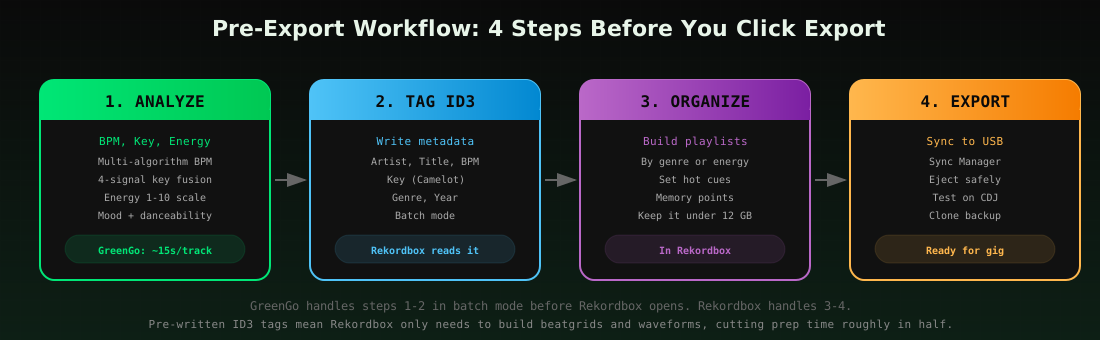
1. Проаналізуйте кожен трек
Кожен трек у вашому плейлисті експорту потребує аналізу BPM, ключа та бітгрида. Якщо ви пропустите це, CDJ покаже плоску хвильову форму і без BPM. Ви можете дозволити Rekordbox зробити це, але аналіз Rekordbox виконується по одному треку за раз і може бути неточним на треках з половинною або подвоєною швидкістю. Динамічний аналіз Rekordbox проти нормального аналізу має свої компроміси. Швидший шлях: використовуйте GreenGo для пакетного аналізу вашої бібліотеки спочатку (BPM, ключ, енергія, настрій, танцювальність приблизно за 15 секунд на трек), потім дайте Rekordbox прочитати попередньо написані ID3 теги. Rekordbox все ще виконає свій власний аналіз бітгрида та хвильової форми, але BPM і ключ вже будуть правильними.
2. Тегуйте метадані ID3
Переконайтеся, що кожен трек має записані в ID3 теги артиста, назву, BPM і ключ. Браузер CDJ читає ці поля. Треки з відсутніми артистом або назвою з'являються як порожні рядки в браузері, що ускладнює пошук треків на екрані CDJ-3000 в темному приміщенні. ID3 метадані роблять вашу бібліотеку придатною для використання на обладнанні. Якщо ви хочете знати, які саме поля ID3 читає кожна DJ платформа, посилання на поля ID3 для DJ програмного забезпечення охоплює Rekordbox, Serato, Traktor, VirtualDJ та Engine DJ поле за полем.
3. Організуйте в плейлисти
Створюйте плейлисти за жанром, рівнем енергії або часом сету. Не експортуйте всю свою колекцію. Відкритий сет на 500 треків займає близько 15 ГБ MP3. Експорт 5000 треків, тому що ви, можливо, їх потребуєте, призводить до USB, який синхронізується шість годин і його неможливо переглядати на CDJ. Плануйте свій сет заздалегідь і експортуйте лише те, що вам потрібно, плюс невелику резервну коробку.
4. Експортуйте та тестуйте
Синхронізуйте свої плейлисти на USB за допомогою Sync Manager. Вийміть безпечно. Підключіть USB до CDJ (або CDJ друга, якщо ви не володієте одним) і перегляньте кілька треків. Перевірте, що хвильові форми завантажуються, гарячі точки з'являються, а BPM відображається правильно. Зробіть це за день до вашого виступу, а не за годину до.
5. Клонування резервної копії
Клонувати USB на другий диск, використовуючи один з методів вище. Позначте обидва диски. Тримайте резервну копію в іншій кишені, сумці або куртці, ніж основний. USB, який зламається під час сету без резервної копії, є найгіршою уникненою проблемою DJ.
Якщо ви хочете спростити етапи 1 і 2, повний посібник з підготовки треків для DJ-сету проходить через повний процес GreenGo-to-Rekordbox. Коротка версія: GreenGo аналізує та тегує вашу бібліотеку в пакетному режимі, ви імпортуєте в Rekordbox, Rekordbox читає попередньо написані теги і лише потрібно створити бітгриди та хвильові форми, потім ви експортуєте. Це скорочує час підготовки приблизно вдвічі в порівнянні з тим, щоб дозволити Rekordbox робити все з нуля.
Часті питання
Який формат має бути у мого USB для Rekordbox?
FAT32 для максимальної сумісності з усіма поколіннями CDJ та XDJ. exFAT, якщо ви граєте тільки на апаратурі після 2020 року (CDJ-3000, OPUS-QUAD, XDJ-XZ, XDJ-RX3) і потребуєте більше 32 ГБ. HFS+ (Mac OS Extended, Journaled), якщо ви тільки на Mac і хочете швидшої швидкості експорту. Ніколи не використовуйте NTFS або APFS. Завжди використовуйте Master Boot Record як схему розділів.
Чи краще exFAT чи FAT32 для DJ-інгу?
FAT32 краще для сумісності. Він працює на кожному CDJ, коли-небудь виготовленому. exFAT краще для ємності та швидкості на сучасному обладнанні. Якщо ви граєте на CDJ-2000NXS2 або старіших, ви повинні використовувати FAT32. Якщо ви граєте тільки на CDJ-3000 або новіших, exFAT знімає обмеження в 32 ГБ на файл і об'єм. Коли сумніваєтеся, FAT32 є безпечним вибором.
Як перенести музику з Rekordbox на USB?
Переключіться на режим експорту в Rekordbox, відкрийте Sync Manager в нижньому лівому куті, перевірте плейлисти, які ви хочете експортувати, і натисніть стрілку вправо. Rekordbox копіює аудіофайли, дані аналізу, бітгриди, гарячі точки та хвильові форми на USB у правильній структурі папок Pioneer. Не перетягуйте файли вручну в Finder або Провіднику.
Як експортувати плейлист Rekordbox на USB з гарячими точками?
Гарячі точки експортуються автоматично, якщо вони збережені у вашій колекції Rekordbox перед синхронізацією. Встановіть свої точки в Rekordbox, а потім використовуйте Sync Manager для експорту. Якщо ви встановили точки на CDJ під час виступу, підключіть USB назад і натисніть стрілку вліво в Sync Manager, щоб імпортувати їх назад у вашу колекцію перед наступним експортом.
Чому Rekordbox так довго експортує?
Три основні причини: ваш USB-диск має повільну швидкість випадкового запису (більшість дешевих флеш-накопичувачів погано справляються з цим), ви підключені до порту USB 2.0 замість USB 3.0, або ви експортуєте плейлист, більший за 12 ГБ за один раз. Переключіться на SSD, наприклад, Samsung T7, використовуйте порт USB 3.0 та розділіть великі плейлисти на менші.
Чому Rekordbox не читає мій USB-диск?
Диск може бути відформатований у NTFS або APFS (не підтримується), змонтований у режимі тільки для читання або мати конфлікт літер диска на Windows. Відформатуйте в FAT32 або exFAT зі схемою Master Boot Record, перевірте, що диск записуваний, і на Windows переназначте літеру диска в Disk Management, якщо потрібно.
Як отримати пісні на USB для DJ-інгу?
Відформатуйте USB в FAT32 або exFAT, імпортуйте свої треки в Rekordbox, проаналізуйте їх (BPM, ключ, бітгрид), встановіть гарячі точки та пам'ятні точки, організуйте в плейлисти, а потім використовуйте Sync Manager в режимі експорту, щоб синхронізувати плейлисти на USB. Вийміть безпечно та протестуйте на CDJ перед вашим виступом.
Чи працює exFAT на CDJ?
Так, але тільки на апаратурі після 2020 року: CDJ-3000, CDJ-3000X, CDJ-1500X, OPUS-QUAD, OMNIS-DUO, XDJ-XZ та XDJ-RX3. Старі CDJ-2000, CDJ-2000NXS, CDJ-2000NXS2, XDJ-RX та XDJ-RX2 не підтримують exFAT. Якщо ви граєте на змішаному обладнанні або позичаєте USB у інших DJ, FAT32 є єдиним універсально сумісним варіантом.