Si tocas en CDJs de Pioneer, ya conoces el procedimiento: prepara las pistas en Rekordbox, exporta a USB, conéctalo en el club. Lo que confunde a la mayoría de los DJs no es la exportación en sí, sino todo lo que la rodea. Formatea la unidad incorrectamente y el CDJ no la leerá. Omite el análisis y tus formas de onda se verán planas. Exporta una lista de reproducción de 128 GB de una sola vez y Rekordbox puede detenerse en el 40 por ciento durante una hora.
Esta guía cubre el flujo de trabajo completo de exportación USB de Rekordbox para 2026: qué sistema de archivos elegir, cómo formatear en Mac y Windows, los pasos exactos de Sync Manager, qué datos de hot cue y puntos de memoria realmente se transfieren a un CDJ-3000 o CDJ-2000NXS2, por qué las exportaciones son lentas y cómo acelerarlas, y una matriz de solución de problemas para los nueve problemas que más aparecen en el foro de Pioneer DJ y r/Rekordbox.
Una cosa que debes hacer bien antes de hacer clic en Exportar: tus pistas necesitan BPM, clave, energía y etiquetas ID3 escritas correctamente antes de que Rekordbox las analice. Rekordbox lee las etiquetas ID3 existentes y las utiliza como punto de partida para su propio análisis. Si tu BPM ya está ajustado a un número entero y tu clave ya está en notación de Camelot, Rekordbox tiene menos trabajo que hacer y tu biblioteca de CDJ es más consistente en los eventos. GreenGo maneja ese paso de análisis en aproximadamente 15 segundos por pista, en modo por lotes, así que para cuando abras Rekordbox, tu biblioteca ya estará lista.
Guía de Formato USB: FAT32 vs exFAT vs HFS+
El sistema de archivos en tu unidad USB decide dos cosas: si el CDJ puede leerlo y qué tan rápido Rekordbox puede escribir en él. Si te equivocas en esto, nada más en esta guía importa.
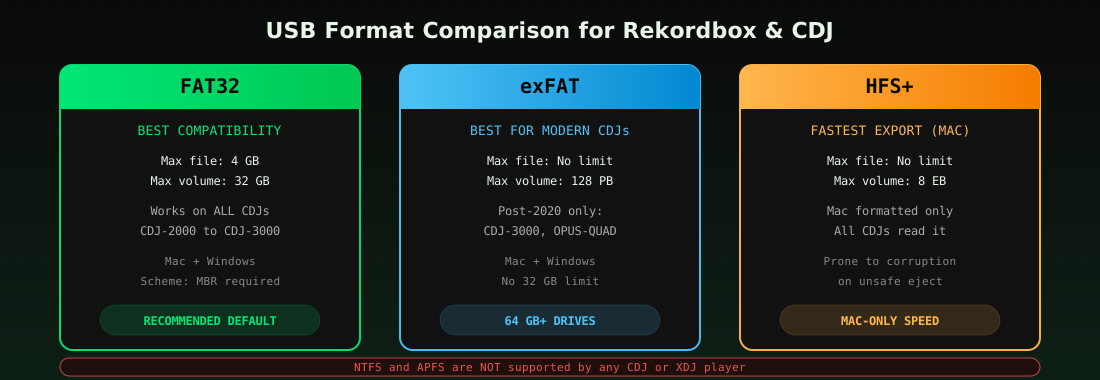
Hay tres formatos que importan para DJing en 2026: FAT32, exFAT y HFS+ (Mac OS Extended, Journaled). NTFS y APFS no son compatibles con ningún reproductor Pioneer CDJ o XDJ. Aquí está cómo se comparan.
| Formato | Tamaño máximo de archivo | Volumen máximo | Soporte de CDJ | Mejor para |
|---|---|---|---|---|
| FAT32 | 4 GB | 32 GB (oficialmente) | Todos los CDJs y XDJs, de todas las generaciones | Máxima compatibilidad, equipos más antiguos CDJ-2000 / XDJ-RX |
| exFAT | Sin límite práctico | 128 PB | CDJ-3000, CDJ-3000X, CDJ-1500X, OPUS-QUAD, OMNIS-DUO, XDJ-XZ, XDJ-RX3 (solo hardware posterior a 2020) | Bibliotecas grandes en reproductores modernos, unidades de 64 GB+ |
| HFS+ (Mac OS Extended, Journaled) | Sin límite práctico | 8 EB | Todos los CDJs y XDJs (solo formateados en Mac) | DJs solo de Mac que desean una velocidad de exportación más rápida |
| NTFS | — | — | No soportado | No usar |
| APFS | — | — | No soportado | No usar |
La versión corta: si tocas en hardware más antiguo CDJ-2000NXS2 o XDJ-RX2, formatea a FAT32. Si solo tocas en CDJ-3000 o más nuevos, exFAT está bien y elimina el límite de 32 GB. Si eres solo de Mac y nunca le das tu USB a un DJ de Windows, HFS+ ofrece la velocidad de exportación más rápida pero es propenso a la corrupción si la unidad se expulsa de manera insegura.
El límite de 32 GB de FAT32 es una convención de Microsoft, no una técnica. Herramientas como guiformat pueden formatear unidades más grandes a FAT32, pero Pioneer no soporta oficialmente FAT32 por encima de 32 GB y los DJs en el foro de Pioneer reportan comportamientos inconsistentes en volúmenes FAT32 sobredimensionados. Si necesitas más de 32 GB y tu equipo soporta exFAT, usa exFAT.
Cómo Formatear Tu USB en Mac y Windows
Mac (Utilidad de Discos)
- Cierra Rekordbox. Inserta tu unidad USB.
- Abre Utilidad de Discos (Comando+Espacio, escribe "disco", presiona Enter).
- Selecciona la unidad en la barra lateral izquierda, no la partición debajo. Esto es importante: si seleccionas la partición, te perderás la opción de Esquema más adelante.
- Haz clic en Borrar en la parte superior.
- Nombra la unidad (por ejemplo, "DJ-USB-1").
- Formato: elige MS-DOS (FAT) para FAT32, o ExFAT para exFAT.
- Esquema: Registro de Arranque Maestro. Esto es crítico para la compatibilidad con CDJ. El Mapa de Partición GUID hará que algunos CDJs más antiguos no monten la unidad.
- Haz clic en Borrar, espera unos segundos, haz clic en Hecho.
Windows (guiformat para unidades de más de 32 GB)
El formateador integrado de Windows no puede formatear unidades más grandes de 32 GB a FAT32. Para unidades más grandes, usa guiformat (gratis):
- Cierra Rekordbox y todas las ventanas del Explorador (el Explorador bloquea la unidad y bloquea el formateo).
- Inserta tu unidad USB.
- Abre guiformat. Selecciona la letra de tu unidad USB. Nunca selecciones C:.
- Tamaño de asignación: 4096 bytes.
- Ingresa una etiqueta de volumen.
- Haz clic en Iniciar, luego en Aceptar.
- Espera unos segundos, haz clic en Cerrar.
Para unidades de 32 GB o más pequeñas, el formateador integrado de Windows funciona bien: haz clic derecho en la unidad en el Explorador, selecciona Formatear, elige FAT32 y Comenzar.
Modo de Exportación de Rekordbox: Paso a Paso
Una vez que tu USB esté formateado y tus pistas estén importadas y analizadas, la exportación en sí es sencilla. La clave es usar Sync Manager, no arrastrar archivos en Finder o Explorer.
- Cambia a modo de Exportación. Haz clic en el selector de modo en la parte superior izquierda de Rekordbox y elige EXPORTAR.
- Abre Sync Manager. Haz clic en el botón de Sync Manager en la esquina inferior izquierda.
- Marca "Sincronizar Listas de Reproducción con un Dispositivo" si esta es tu primera exportación a este USB.
- Selecciona tus listas de reproducción. Marca la casilla junto a cada lista de reproducción que deseas en el USB. Puedes seleccionar listas de reproducción individuales o una carpeta completa de listas de reproducción.
- Haz clic en la flecha que apunta a la derecha para sincronizar. Rekordbox copia los archivos de audio, los datos de análisis, las cuadrículas de ritmo, los hot cues, los puntos de memoria y los datos de forma de onda al USB en la estructura de carpetas correcta.
- Expulsa de manera segura. Haz clic derecho en el USB en el árbol de dispositivos y selecciona Expulsar. Nunca arranques la unidad mientras Rekordbox está escribiendo. HFS+ y exFAT son especialmente propensos a la corrupción en una expulsión insegura.
No arrastres archivos al USB en Finder o Windows Explorer. Rekordbox necesita escribir su propia estructura de carpetas (carpeta PIONEER, carpeta de contenidos, archivos de análisis). Los archivos copiados manualmente no aparecerán en el CDJ con formas de onda, cues o cuadrículas de ritmo.
Si tocaste en un evento y guardaste nuevos hot cues o puntos de memoria en el CDJ, vuelve a conectar el USB, abre Sync Manager y haz clic en la flecha que apunta a la izquierda primero. Esto sincroniza los datos de rendimiento desde el USB de vuelta a tu colección principal de Rekordbox para que no pierdas los cues que configuraste en vivo.
Hot Cues, Puntos de Memoria y Qué Se Transfiere a CDJ
No todo lo que configuras en Rekordbox aparece en un CDJ. Aquí está lo que realmente se transfiere:
| Característica | ¿Se transfiere a CDJ? | Notas |
|---|---|---|
| Hot cues (A-H) | Sí | Los colores se transfieren en CDJ-3000 y CDJ-2000NXS2. El CDJ-2000 más antiguo muestra cues pero no colores personalizados. |
| Puntos de memoria | Sí | Aparecen como pequeños triángulos blancos en la forma de onda. |
| Loops | Sí | Los loops guardados aparecen como secciones verdes en la forma de onda del CDJ. |
| Beatgrid | Sí | Se utiliza para sincronización, cuantización y salto de ritmo en el CDJ. |
| Forma de onda (RGB o 3 bandas) | Sí | Rekordbox escribe los datos de forma de onda en el USB. El CDJ los renderiza. |
| BPM | Sí | Lee desde el análisis de Rekordbox. Si tu etiqueta ID3 BPM difiere, Rekordbox usa su propio análisis. |
| Clave (Camelot) | Sí | Se muestra en el navegador de pistas en CDJ-3000. Requiere análisis de clave habilitado en la configuración de Rekordbox. |
| Listas de Hot Cue Bank | Sí (heredado) | CDJ-2000NXS2 y anteriores utilizan Listas de Hot Cue Bank. CDJ-3000 maneja la carga de cues directamente en la pantalla. |
| Mis Etiquetas / color de pista | Sí | Los colores de las pistas aparecen en el navegador del CDJ. |
| Nivel de energía | No | No es un campo nativo de Rekordbox. Si usas GreenGo para la detección de energía, esos datos residen en un campo ID3 personalizado y no se mostrarán en el navegador del CDJ. |
La conclusión práctica: configura tus hot cues, puntos de memoria y loops en Rekordbox antes de exportar. Todo lo que configures en el CDJ durante un evento debe sincronizarse de vuelta a tu colección después para que no lo pierdas en la próxima exportación.
Por Qué la Exportación de Rekordbox Es Lenta (y Cómo Arreglarlo)
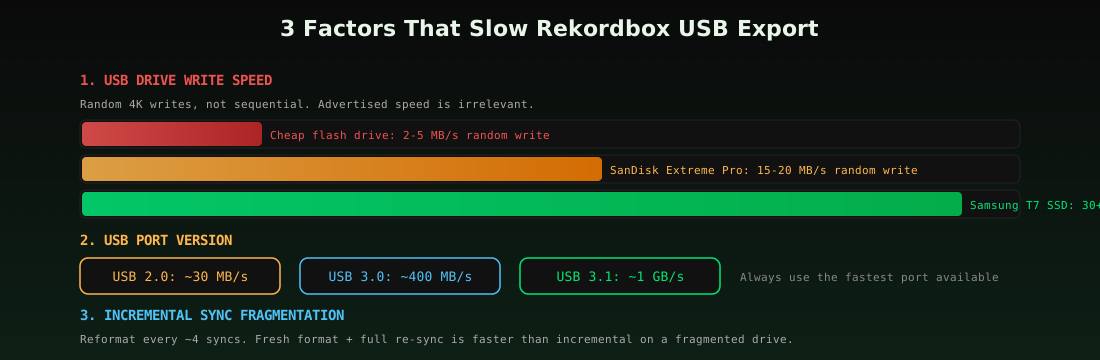
La exportación lenta de USB es la queja más común en r/Rekordbox y el foro de Pioneer DJ. Un usuario de Reddit en r/DJs documentó un caso donde 600 pistas AIFF de 50 MB cada una tardaron más de cuatro horas en alcanzar el 2 por ciento. Eso no es un error de Rekordbox. Es una combinación de tres cosas:
1. Velocidad de escritura de la unidad USB (el principal culpable)
Rekordbox no copia un gran archivo. Escribe cientos de archivos pequeños por pista: el archivo de audio, el archivo de análisis (ANLZ), la cuadrícula de ritmo, los datos de forma de onda y los datos de cue. La mayoría de las unidades USB baratas están optimizadas para escrituras secuenciales de archivos grandes, no para escrituras aleatorias de muchos archivos pequeños. DJ TechTools midió las velocidades de transferencia de Rekordbox en el mundo real y encontró que algunas unidades sincronizan 100 GB de música hasta 20 veces más rápido que modelos más lentos. La velocidad de lectura anunciada en el empaque es irrelevante. Lo que importa es la velocidad de escritura aleatoria de 4K.
Unidades recomendadas para una exportación rápida de Rekordbox en 2026:
- Samsung T7 Portable SSD (1 TB) — SSD, no flash. Escrituras aleatorias consistentemente rápidas. Funciona en todos los CDJs a través de un adaptador USB-A.
- SanDisk Extreme Pro USB 3.2 (128 GB) — Unidad flash con buen rendimiento de escritura aleatoria. FAT32 para CDJs más antiguos, exFAT para más nuevos.
- Crucial X6 Portable SSD (1 TB) — Opción de SSD económica. Fiable a través de generaciones de CDJ.
2. Puerto USB 2.0
Si tu computadora tiene puertos USB 3.0 o 3.1, úsalos. USB 2.0 tiene un límite teórico de aproximadamente 30 MB/s, menos en la práctica. Un DJ en el foro de DJ TechTools reportó 25 a 30 minutos para 700 pistas en USB 3.0, mientras que otros en USB 2.0 esperaron más de dos horas para la misma cantidad.
3. Sincronización incremental vs reformateo completo
La sincronización incremental de Rekordbox (agregar nuevas pistas a un USB existente) se vuelve más lenta con el tiempo a medida que la unidad se fragmenta. Un DJ en StartingToDJ notó: "Estoy formateando mis USB de CDJ aproximadamente cada cuatro sincronizaciones. Un formato fresco y una re-sincronización completa son más rápidos que una sincronización incremental en una unidad fragmentada." Si tus exportaciones se están volviendo progresivamente más lentas, reformatea el USB y haz una sincronización completa.
4. Tamaño de lista de reproducción superior a 12-13 GB
Rekordbox tiene un problema conocido al exportar listas de reproducción muy grandes en una sola pasada. Si estás exportando más de aproximadamente 12 GB a la vez, divídelo en varias listas de reproducción más pequeñas y sincronízalas una a la vez. Esto evita el problema de detenerse en el 40 por ciento que aparece repetidamente en los informes del foro.
Matrices de Solución de Problemas: 9 Problemas Comunes de Exportación
Aquí están los nueve problemas de exportación que aparecen con más frecuencia, con la causa y solución para cada uno. La mayoría de estos están documentados en la FAQ oficial de solución de problemas de Rekordbox, el foro de Pioneer DJ y r/Rekordbox.
| Problema | Causa probable | Solución |
|---|---|---|
| USB no reconocido por CDJ | Sistema de archivos incorrecto (NTFS, APFS) o esquema de partición incorrecto (GUID en lugar de MBR) | Reformatear a FAT32 o exFAT con esquema de Registro de Arranque Maestro |
| USB no reconocido por Rekordbox | Conflicto de letra de unidad en Windows, o unidad montada como solo lectura | Reasignar letra de unidad en Administración de Discos, o reformatear |
| Exportación atascada en un porcentaje | Archivo corrupto en la lista de reproducción, o lista de reproducción superior a 12 GB | Revisa el registro de exportación para el archivo que falla, elimínalo, divide listas de reproducción grandes en más pequeñas |
| Algunas pistas faltantes después de la exportación | Archivo original movido o renombrado desde la importación (Rekordbox almacena rutas absolutas) | Archivo > Mostrar Archivos Faltantes, reubica cada pista, luego re-exporta |
| Pistas exportadas pero sin forma de onda en CDJ | Pistas no analizadas antes de la exportación, o datos de análisis corruptos | Reanaliza las pistas en Rekordbox (clic derecho > Analizar), luego re-exporta |
| Hot cues faltantes en CDJ | Cues guardados en CDJ pero no sincronizados de vuelta a la colección, o cues configurados después de la última exportación | Conecta el USB, Sync Manager, haz clic en la flecha izquierda para importar datos de rendimiento, luego re-exporta |
| Botón de exportación atenuado | USB montado como solo lectura, o Rekordbox en modo incorrecto | Cambia a modo EXPORTAR, verifica que el USB sea escribible, reformatea si es necesario |
| CDJ-3000X no puede navegar por las pistas | OneLibrary (anteriormente Device Library Plus) no exportado | En Rekordbox, haz clic derecho en Device Library Plus en el USB, selecciona Convertir desde Device Library |
| La cuarentena de Mac bloquea la exportación | macOS xattr bandera de cuarentena en archivos descargados | Ejecuta sudo xattr -cr /path/to/music/folder en Terminal, luego re-exporta |
Cómo Clonar un USB a Otro USB
Cada DJ debería llevar un USB de respaldo. Si tu unidad principal falla en medio del evento, necesitas una segunda unidad con contenido idéntico, lista para conectar. Clonar es más rápido que exportar dos veces.
Método 1: Sync Manager de Rekordbox (el más simple)
Conecta ambos USB, abre Sync Manager y sincroniza las mismas listas de reproducción en ambos. Este es el método más seguro porque Rekordbox escribe la estructura de carpetas correcta en cada unidad. Desventaja: realiza una sincronización completa, no una copia byte por byte, por lo que toma tanto tiempo como dos exportaciones separadas.
Método 2: Clonación de Utilidad de Discos (Mac)
- Abre Utilidad de Discos.
- Selecciona tu USB de origen, haz clic en Restaurar.
- Elige tu USB de destino como el objetivo de restauración.
- Haz clic en Restaurar. Esto realiza una copia a nivel de bloque de toda la unidad.
Método 3: dd (Mac/Linux, avanzado)
Para una clonación byte por byte, usa dd en Terminal. Esto copia todo, incluida la tabla de particiones:
sudo dd if=/dev/disk2 of=/dev/disk3 bs=4m
Reemplaza disk2 con tu USB de origen y disk3 con tu destino. Usa diskutil list para identificar los identificadores de disco correctos. Hacer esto incorrectamente sobrescribe la unidad equivocada, así que verifica dos veces.
Método 4: Windows (USB Image Tool o dd para Windows)
Usa USB Image Tool (gratis) para crear una imagen de tu USB de origen y restaurarla en el destino. Esto maneja correctamente la tabla de particiones y el sector de arranque.
Después de clonar, siempre prueba el USB de respaldo en un CDJ antes de confiar en él en un evento. Las unidades clonadas pueden tener errores sutiles en el sistema de archivos que solo aparecen cuando el CDJ intenta leerlas.
Engine DJ vs Exportación de Rekordbox
Si tocas en hardware de Denon DJ (SC5000, LC6000, Prime 4) en lugar de CDJs de Pioneer, usas Engine DJ en lugar de Rekordbox. El concepto de exportación es el mismo, pero la ejecución difiere. Esta comparación surge porque GSC muestra a los DJs buscando "engine dj vs rekordbox" y los dos ecosistemas son la principal opción para DJing basado en USB en 2026.
| Característica | Rekordbox | Engine DJ |
|---|---|---|
| Método de exportación | Sync Manager, basado en listas de reproducción | Arrastrar y soltar o sincronizar, basado en listas de reproducción |
| Formato USB | FAT32 o exFAT (MBR) | FAT32 o exFAT |
| Velocidad de exportación | Lenta en unidades baratas, más rápida en SSDs | Generalmente más rápida que Rekordbox en hardware equivalente |
| Hot cues en USB | Sí, hasta 8 por pista | Sí, hasta 8 por pista |
| Forma de onda en hardware | Sí (RGB en CDJ-3000) | Sí (color en SC5000) |
| Visualización de clave | Camelot o Open Key | Camelot o notación musical |
| Sincronización en la nube | Rekordbox Cloud (suscripción) | Engine Cloud (gratis con hardware) |
| Clonación de USB de respaldo | Manual (Sync Manager o clonación de disco) | Manual (clonación de disco o sincronización de Engine) |
Ambas plataformas leen etiquetas ID3 para BPM y clave. Si etiquetas por lotes tu biblioteca con el BPM y la clave correctos antes de exportar, tanto Rekordbox como Engine DJ usarán esos datos como punto de partida para su propio análisis. Esta es la única cosa más importante que puedes hacer para que tu biblioteca USB sea consistente en ambos ecosistemas.
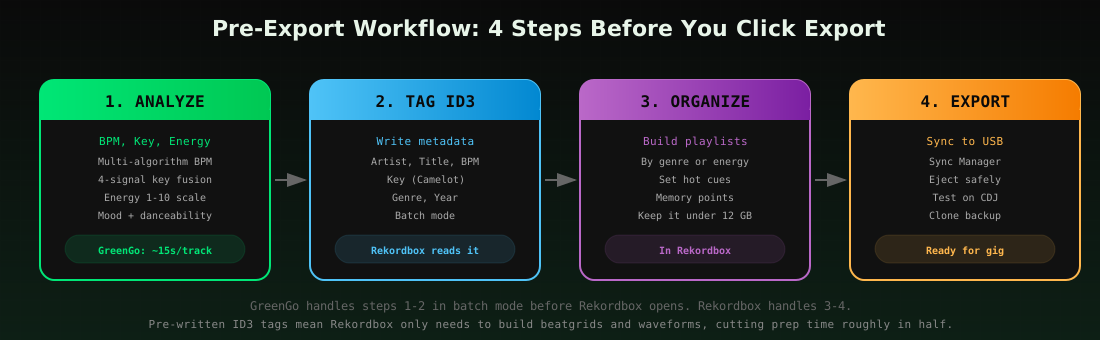
La Lista de Verificación Pre-Exportación: Analizar, Etiquetar, Organizar, Exportar
Antes de hacer clic en Exportar, revisa esta lista de verificación. Es la diferencia entre un USB que funciona sin problemas en cada evento y uno que tiene formas de onda faltantes, BPM incorrecto y sin hot cues.
1. Analiza cada pista
Cada pista en tu lista de reproducción de exportación necesita BPM, clave y cuadrícula de ritmo analizadas. Si omites esto, el CDJ mostrará una forma de onda plana y sin BPM. Puedes dejar que Rekordbox lo haga, pero el análisis de Rekordbox es de una pista a la vez y puede ser inexacto en pistas de medio tiempo o doble tiempo. El análisis dinámico vs normal de Rekordbox tiene sus propias desventajas. Un camino más rápido: usa GreenGo para analizar por lotes tu biblioteca primero (BPM, clave, energía, estado de ánimo, bailabilidad en aproximadamente 15 segundos por pista), luego deja que Rekordbox lea las etiquetas ID3 preescritas. Rekordbox aún hará su propio análisis de cuadrícula de ritmo y forma de onda, pero el BPM y la clave ya estarán correctos.
2. Etiqueta los metadatos ID3
Asegúrate de que cada pista tenga el artista, título, BPM y clave escritos en las etiquetas ID3. El navegador del CDJ lee estos campos. Las pistas con artista o título faltantes aparecen como filas en blanco en el navegador, lo que hace que encontrar pistas en la pantalla de un CDJ-3000 sea doloroso en una cabina oscura. Los metadatos ID3 son lo que hace que tu biblioteca sea utilizable en hardware. Si deseas saber exactamente qué campos ID3 lee cada plataforma de DJ, la referencia de campos de etiquetas ID3 para software de DJ cubre Rekordbox, Serato, Traktor, VirtualDJ y Engine DJ campo por campo.
3. Organiza en listas de reproducción
Construye listas de reproducción por género, nivel de energía o tiempo de set. No exportes toda tu colección. Un set de formato abierto de 500 pistas es aproximadamente 15 GB de MP3s. Exportar 5,000 pistas porque podrías necesitarlas es cómo terminas con un USB que tarda seis horas en sincronizarse y es imposible de navegar en un CDJ. Planifica tu set con anticipación y exporta solo lo que necesitas, más una pequeña caja de respaldo.
4. Exporta y prueba
Sincroniza tus listas de reproducción al USB usando Sync Manager. Expulsa de manera segura. Conecta el USB a un CDJ (o al CDJ de un amigo si no tienes uno) y navega por algunas pistas. Verifica que las formas de onda se carguen, que los hot cues aparezcan y que el BPM se muestre correctamente. Haz esto el día antes de tu evento, no la hora antes.
5. Clona tu respaldo
Clona el USB a una segunda unidad usando uno de los métodos anteriores. Etiqueta ambas unidades. Mantén el respaldo en un bolsillo, bolsa o chaqueta diferente al primario. Un USB que falla en medio del set sin respaldo es el peor problema evitable que existe para un DJ.
Si deseas simplificar los pasos 1 y 2, la guía completa para preparar pistas para un set de DJ recorre todo el pipeline de GreenGo a Rekordbox. La versión corta: GreenGo analiza y etiqueta tu biblioteca en modo por lotes, importas a Rekordbox, Rekordbox lee las etiquetas preescritas y solo necesita construir cuadrículas de ritmo y formas de onda, luego exportas. Reduce el tiempo de preparación aproximadamente a la mitad en comparación con dejar que Rekordbox haga todo desde cero.
FAQ
¿Qué formato debe tener mi USB para Rekordbox?
FAT32 para máxima compatibilidad en todas las generaciones de CDJ y XDJ. exFAT si solo tocas en hardware posterior a 2020 (CDJ-3000, OPUS-QUAD, XDJ-XZ, XDJ-RX3) y necesitas más de 32 GB. HFS+ (Mac OS Extended, Journaled) si eres solo de Mac y deseas una velocidad de exportación más rápida. Nunca uses NTFS o APFS. Siempre usa Registro de Arranque Maestro como el esquema de partición.
¿Es exFAT o FAT32 mejor para DJing?
FAT32 es mejor para compatibilidad. Funciona en cada CDJ jamás fabricado. exFAT es mejor para capacidad y velocidad en hardware moderno. Si tocas en CDJ-2000NXS2 o más antiguos, debes usar FAT32. Si solo tocas en CDJ-3000 o más nuevos, exFAT elimina los límites de archivo y volumen de 32 GB. Cuando tengas dudas, FAT32 es la opción segura.
¿Cómo transfiero música de Rekordbox a USB?
Cambia a modo de Exportación en Rekordbox, abre Sync Manager en la esquina inferior izquierda, marca las listas de reproducción que deseas exportar y haz clic en la flecha que apunta a la derecha. Rekordbox copia los archivos de audio, los datos de análisis, las cuadrículas de ritmo, los hot cues y las formas de onda al USB en la estructura de carpetas correcta de Pioneer. No arrastres archivos manualmente en Finder o Explorer.
¿Cómo exportar una lista de reproducción de Rekordbox a USB con hot cues?
Los hot cues se exportan automáticamente siempre que estén guardados en tu colección de Rekordbox antes de sincronizar. Configura tus cues en Rekordbox y luego usa Sync Manager para exportar. Si configuras cues en el CDJ durante un evento, vuelve a conectar el USB y haz clic en la flecha izquierda en Sync Manager para importarlos de nuevo a tu colección antes de tu próxima exportación.
¿Por qué Rekordbox está tardando tanto en exportar?
Tres razones principales: tu unidad USB tiene una velocidad de escritura aleatoria lenta (la mayoría de las unidades flash baratas son malas en esto), estás conectado a un puerto USB 2.0 en lugar de USB 3.0, o estás exportando una lista de reproducción más grande de 12 GB en una sola pasada. Cambia a un SSD como el Samsung T7, usa un puerto USB 3.0 y divide listas de reproducción grandes en más pequeñas.
¿Por qué Rekordbox no está leyendo mi unidad USB?
La unidad puede estar formateada en NTFS o APFS (no soportado), montada como solo lectura, o tener un conflicto de letra de unidad en Windows. Reformatea a FAT32 o exFAT con esquema de Registro de Arranque Maestro, verifica que la unidad sea escribible y en Windows reasigna la letra de unidad en Administración de Discos si es necesario.
¿Cómo poner canciones en un USB para DJing?
Formatea el USB a FAT32 o exFAT, importa tus pistas en Rekordbox, analízalas (BPM, clave, cuadrícula de ritmo), configura hot cues y puntos de memoria, organiza en listas de reproducción, luego usa Sync Manager en modo de Exportación para sincronizar las listas de reproducción al USB. Expulsa de manera segura y prueba en un CDJ antes de tu evento.
¿Funciona exFAT en CDJs?
Sí, pero solo en hardware posterior a 2020: CDJ-3000, CDJ-3000X, CDJ-1500X, OPUS-QUAD, OMNIS-DUO, XDJ-XZ y XDJ-RX3. Los CDJ-2000 más antiguos, CDJ-2000NXS, CDJ-2000NXS2, XDJ-RX y XDJ-RX2 no soportan exFAT. Si tocas en hardware mixto o tomas USB de otros DJs, FAT32 es la única opción universalmente compatible.