Wenn Sie auf Pioneer CDJs spielen, kennen Sie bereits den Ablauf: Tracks in Rekordbox vorbereiten, auf USB exportieren, im Club einstecken. Was die meisten DJs verwirrt, ist nicht der Export selbst, sondern alles, was damit zusammenhängt. Formatieren Sie das Laufwerk falsch, wird der CDJ es nicht lesen. Lassen Sie die Analyse aus und Ihre Wellenformen sehen flach aus. Exportieren Sie eine 128 GB Playlist auf einmal und Rekordbox kann bei 40 Prozent für eine Stunde stehen bleiben.
Dieser Leitfaden behandelt den gesamten Rekordbox USB-Export-Workflow für 2026: welches Dateisystem zu wählen ist, wie man auf Mac und Windows formatiert, die genauen Schritte im Sync Manager, welche Hot Cue- und Memory Point-Daten tatsächlich auf einen CDJ-3000 oder CDJ-2000NXS2 übertragen werden, warum Exporte schleppend sind und wie man sie beschleunigt, sowie eine Fehlerbehebungstabelle für die neun Probleme, die am häufigsten im Pioneer DJ-Forum und r/Rekordbox auftreten.
Eine Sache, die Sie richtig machen müssen, bevor Sie jemals auf Export klicken: Ihre Tracks müssen BPM, Tonart, Energie und ID3-Tags korrekt vor der Analyse durch Rekordbox geschrieben werden. Rekordbox liest vorhandene ID3-Tags und verwendet sie als Ausgangspunkt für seine eigene Analyse. Wenn Ihr BPM bereits auf eine ganze Zahl eingestellt ist und Ihre Tonart bereits in Camelot-Notation vorliegt, hat Rekordbox weniger Arbeit und Ihre CDJ-Bibliothek ist konsistenter über Gigs hinweg. GreenGo übernimmt diesen Analyse-Schritt in etwa 15 Sekunden pro Track im Batch-Modus, sodass Ihre Bibliothek bereits vorbereitet ist, wenn Sie Rekordbox öffnen.
USB-Format-Leitfaden: FAT32 vs exFAT vs HFS+
Das Dateisystem auf Ihrem USB-Laufwerk entscheidet über zwei Dinge: ob der CDJ es überhaupt lesen kann und wie schnell Rekordbox darauf schreiben kann. Wenn Sie das falsch machen, spielt alles andere in diesem Leitfaden keine Rolle.
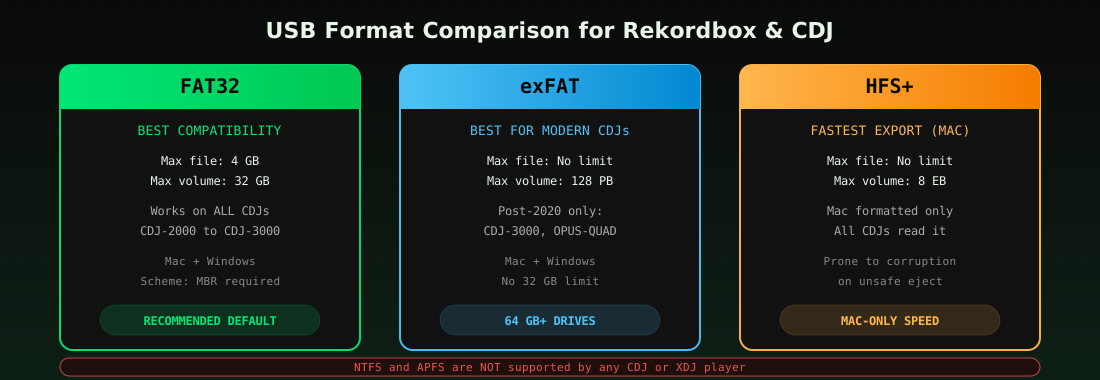
Es gibt drei Formate, die für das DJing im Jahr 2026 wichtig sind: FAT32, exFAT und HFS+ (Mac OS Extended, Journaled). NTFS und APFS werden von keinem Pioneer CDJ oder XDJ-Player unterstützt. So vergleichen sie sich.
| Format | Maximale Dateigröße | Maximales Volumen | CDJ-Unterstützung | Am besten geeignet für |
|---|---|---|---|---|
| FAT32 | 4 GB | 32 GB (offiziell) | Alle CDJs und XDJs, jede Generation | Maximale Kompatibilität, ältere CDJ-2000 / XDJ-RX-Geräte |
| exFAT | Keine praktische Grenze | 128 PB | CDJ-3000, CDJ-3000X, CDJ-1500X, OPUS-QUAD, OMNIS-DUO, XDJ-XZ, XDJ-RX3 (nur Hardware nach 2020) | Große Bibliotheken auf modernen Playern, 64 GB+ Laufwerke |
| HFS+ (Mac OS Extended, Journaled) | Keine praktische Grenze | 8 EB | Alle CDJs und XDJs (nur Mac-formatiert) | Mac-only DJs, die schnellere Exportgeschwindigkeit wünschen |
| NTFS | — | — | Nicht unterstützt | Nicht verwenden |
| APFS | — | — | Nicht unterstützt | Nicht verwenden |
Die kurze Version: Wenn Sie auf älterer CDJ-2000NXS2 oder XDJ-RX2-Hardware spielen, formatieren Sie auf FAT32. Wenn Sie nur auf CDJ-3000 oder neuer spielen, ist exFAT in Ordnung und entfernt die 32 GB-Grenze. Wenn Sie nur Mac verwenden und Ihr USB niemals an einen Windows-DJ übergeben, bietet HFS+ die schnellste Exportgeschwindigkeit, ist jedoch anfällig für Beschädigungen, wenn das Laufwerk unsicher ausgeworfen wird.
Die 32 GB FAT32-Grenze ist eine Microsoft-Konvention, keine technische. Tools wie guiformat können größere Laufwerke auf FAT32 formatieren, aber Pioneer unterstützt offiziell kein FAT32 über 32 GB und DJs im Pioneer-Forum berichten von inkonsistentem Verhalten bei übergroßen FAT32-Volumes. Wenn Sie mehr als 32 GB benötigen und Ihre Geräte exFAT unterstützen, verwenden Sie exFAT.
So formatieren Sie Ihr USB auf Mac und Windows
Mac (Festplattendienstprogramm)
- Schließen Sie Rekordbox. Stecken Sie Ihr USB-Laufwerk ein.
- Öffnen Sie das Festplattendienstprogramm (Befehl+Leertaste, "disk" eingeben, Enter drücken).
- Wählen Sie das Laufwerk in der linken Seitenleiste aus, nicht die darunterliegende Partition. Das ist wichtig: Wenn Sie die Partition auswählen, verpassen Sie später die Option "Schema".
- Klicken Sie oben auf Löschen.
- Benennen Sie das Laufwerk (z.B. "DJ-USB-1").
- Format: wählen Sie MS-DOS (FAT) für FAT32 oder ExFAT für exFAT.
- Schema: Master Boot Record. Das ist entscheidend für die CDJ-Kompatibilität. GUID-Partitionstabelle kann dazu führen, dass einige ältere CDJs das Laufwerk nicht einbinden.
- Klicken Sie auf Löschen, warten Sie ein paar Sekunden, klicken Sie auf Fertig.
Windows (guiformat für Laufwerke über 32 GB)
Der integrierte Formatter von Windows kann Laufwerke über 32 GB nicht auf FAT32 formatieren. Für größere Laufwerke verwenden Sie guiformat (kostenlos):
- Schließen Sie Rekordbox und alle Explorer-Fenster (Explorer sperrt das Laufwerk und blockiert die Formatierung).
- Stecken Sie Ihr USB-Laufwerk ein.
- Öffnen Sie guiformat. Wählen Sie den Laufwerksbuchstaben Ihres USB-Laufwerks aus. Wählen Sie niemals C:.
- Allokationsgröße: 4096 Bytes.
- Geben Sie ein Volumenlabel ein.
- Klicken Sie auf Start, dann auf OK.
- Warten Sie ein paar Sekunden, klicken Sie auf Schließen.
Für Laufwerke von 32 GB oder kleiner funktioniert der integrierte Windows-Formatter gut: Klicken Sie mit der rechten Maustaste auf das Laufwerk im Explorer, wählen Sie Formatieren, wählen Sie FAT32 und Start.
Rekordbox-Exportmodus: Schritt-für-Schritt
Sobald Ihr USB formatiert und Ihre Tracks importiert und analysiert sind, ist der Export selbst unkompliziert. Der Schlüssel ist die Verwendung des Sync Managers, nicht das Ziehen von Dateien im Finder oder Explorer.
- Wechseln Sie in den Exportmodus. Klicken Sie auf den Modusauswähler oben links in Rekordbox und wählen Sie EXPORTIEREN.
- Öffnen Sie den Sync Manager. Klicken Sie auf die Schaltfläche Sync Manager in der unteren linken Ecke.
- Überprüfen Sie "Playlists mit einem Gerät synchronisieren", wenn dies Ihr erster Export auf dieses USB ist.
- Wählen Sie Ihre Playlists aus. Aktivieren Sie das Kontrollkästchen neben jeder Playlist, die Sie auf dem USB haben möchten. Sie können einzelne Playlists oder einen gesamten Playlist-Ordner auswählen.
- Klicken Sie auf den nach rechts zeigenden Pfeil, um zu synchronisieren. Rekordbox kopiert die Audiodateien, Analysedaten, Beatgrids, Hot Cues, Memory Points und Wellenformdaten in die richtige Ordnerstruktur auf das USB.
- Sicher auswerfen. Klicken Sie mit der rechten Maustaste auf das USB im Gerätebaum und wählen Sie Auswerfen. Ziehen Sie das Laufwerk niemals heraus, während Rekordbox schreibt. HFS+ und exFAT sind besonders anfällig für Beschädigungen bei unsicherem Auswerfen.
Ziehen Sie keine Dateien im Finder oder Windows Explorer auf das USB. Rekordbox muss seine eigene Ordnerstruktur schreiben (PIONEER-Ordner, Inhaltsordner, Analysedateien). Manuell kopierte Dateien werden auf dem CDJ nicht mit Wellenformen, Cues oder Beatgrids angezeigt.
Wenn Sie einen Gig gespielt haben und neue Hot Cues oder Memory Points direkt auf dem CDJ gespeichert haben, stecken Sie das USB wieder ein, öffnen Sie den Sync Manager und klicken Sie zuerst auf den nach links zeigenden Pfeil. Dies synchronisiert Leistungsdaten vom USB zurück in Ihre Haupt-Rekordbox-Sammlung, sodass Sie keine Cues verlieren, die Sie live gesetzt haben.
Hot Cues, Memory Points und was auf CDJ übertragen wird
Nicht alles, was Sie in Rekordbox setzen, wird auf einem CDJ angezeigt. Hier ist, was tatsächlich übertragen wird:
| Funktion | Wird auf CDJ übertragen? | Hinweise |
|---|---|---|
| Hot Cues (A-H) | Ja | Farben werden auf CDJ-3000 und CDJ-2000NXS2 übertragen. Ältere CDJ-2000 zeigen Cues, aber keine benutzerdefinierten Farben. |
| Memory Points | Ja | Erscheinen als kleine weiße Dreiecke auf der Wellenform. |
| Loops | Ja | Gespeicherte Loops erscheinen als grüne Abschnitte auf der CDJ-Wellenform. |
| Beatgrid | Ja | Wird für Sync, Quantize und Beat Jump auf dem CDJ verwendet. |
| Wellenform (RGB oder 3-Band) | Ja | Rekordbox schreibt die Wellenformdaten auf das USB. CDJ rendert sie. |
| BPM | Ja | Wird aus der Rekordbox-Analyse gelesen. Wenn Ihr ID3-Tag-BPM abweicht, verwendet Rekordbox seine eigene Analyse. |
| Tonart (Camelot) | Ja | Wird im Track-Browser auf CDJ-3000 angezeigt. Erfordert aktivierte Tonanalyse in den Rekordbox-Einstellungen. |
| Hot Cue Bank Listen | Ja (Legacy) | CDJ-2000NXS2 und älter verwenden Hot Cue Bank Listen. CDJ-3000 verarbeitet Cue-Ladevorgänge direkt auf dem Bildschirm. |
| Meine Tags / Trackfarbe | Ja | Trackfarben erscheinen im CDJ-Browser. |
| Energielevel | Nein | Kein natives Feld in Rekordbox. Wenn Sie GreenGo zur Energiemessung verwenden, lebt diese Daten in einem benutzerdefinierten ID3-Feld und wird im CDJ-Browser nicht angezeigt. |
Die praktische Erkenntnis: Setzen Sie Ihre Hot Cues, Memory Points und Loops in Rekordbox, bevor Sie exportieren. Alles, was Sie während eines Gigs auf dem CDJ setzen, sollte danach wieder in Ihre Sammlung synchronisiert werden, damit Sie es beim nächsten Export nicht verlieren.
Warum der Rekordbox-Export langsam ist (und wie man es behebt)
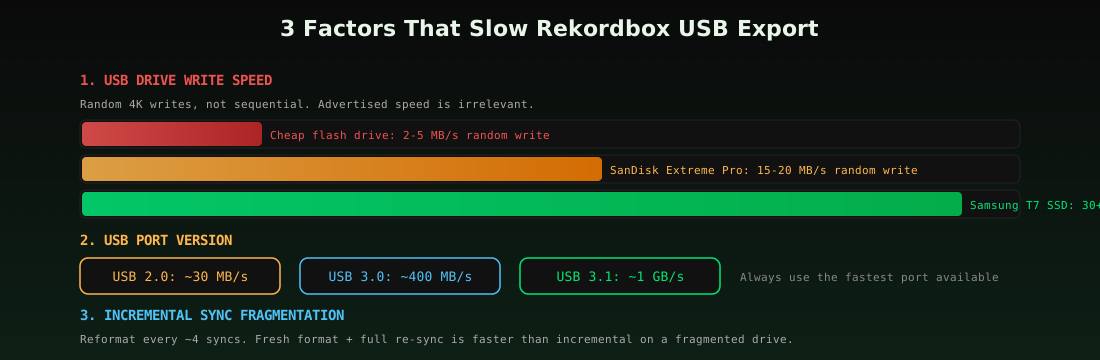
Langsame USB-Exporte sind die häufigste Beschwerde in r/Rekordbox und im Pioneer DJ-Forum. Ein Reddit-Nutzer in r/DJs dokumentierte einen Fall, in dem 600 AIFF-Tracks mit je 50 MB über vier Stunden benötigten, um 2 Prozent zu erreichen. Das ist kein Bug in Rekordbox. Es ist eine Kombination aus drei Dingen:
1. Schreibgeschwindigkeit des USB-Laufwerks (der Hauptschuldige)
Rekordbox kopiert keine große Datei. Es schreibt Hunderte kleiner Dateien pro Track: die Audiodatei, die Analysedatei (ANLZ), das Beatgrid, die Wellenformdaten und die Cue-Daten. Die meisten billigen USB-Laufwerke sind für sequentielle Schreibvorgänge großer Dateien optimiert, nicht für zufällige Schreibvorgänge vieler kleiner Dateien. DJ TechTools maß die realen Rekordbox-Übertragungsgeschwindigkeiten und stellte fest, dass einige Laufwerke 100 GB Musik bis zu 20 Mal schneller synchronisieren als langsamere Modelle. Die angegebene Lesegeschwindigkeit auf der Verpackung ist irrelevant. Was zählt, ist die zufällige 4K-Schreibgeschwindigkeit.
Empfohlene Laufwerke für schnellen Rekordbox-Export im Jahr 2026:
- Samsung T7 Portable SSD (1 TB) — SSD, nicht Flash. Konsistent schnelle zufällige Schreibvorgänge. Funktioniert an allen CDJs über USB-A-Adapter.
- SanDisk Extreme Pro USB 3.2 (128 GB) — Flash-Laufwerk mit guter zufälliger Schreibleistung. FAT32 für ältere CDJs, exFAT für neuere.
- Crucial X6 Portable SSD (1 TB) — Budget-SSD-Option. Zuverlässig über CDJ-Generationen hinweg.
2. USB 2.0-Port
Wenn Ihr Computer USB 3.0 oder 3.1-Ports hat, verwenden Sie diese. USB 2.0 hat theoretisch eine Obergrenze von etwa 30 MB/s, in der Praxis weniger. Ein DJ im DJ TechTools-Forum berichtete von 25 bis 30 Minuten für 700 Tracks auf USB 3.0, während andere auf USB 2.0 über zwei Stunden für die gleiche Anzahl warteten.
3. Inkrementelle Synchronisierung vs. vollständige Neuformatierung
Die inkrementelle Synchronisierung von Rekordbox (Hinzufügen neuer Tracks zu einem bestehenden USB) wird im Laufe der Zeit langsamer, da das Laufwerk fragmentiert. Ein DJ in StartingToDJ bemerkte: "Ich formatiere meine CDJ-USBs ungefähr alle vier Synchronisierungen. Eine frische Formatierung und vollständige Neu-Synchronisierung ist schneller als eine inkrementelle Synchronisierung auf einem fragmentierten Laufwerk." Wenn Ihre Exporte zunehmend langsamer werden, formatieren Sie das USB neu und führen Sie eine vollständige Synchronisierung durch.
4. Playlist-Größe über 12-13 GB
Rekordbox hat ein bekanntes Problem beim Exportieren sehr großer Playlists in einem Durchgang. Wenn Sie mehr als etwa 12 GB auf einmal exportieren, teilen Sie es in mehrere kleinere Playlists auf und synchronisieren Sie sie nacheinander. Dies vermeidet das Problem, bei 40 Prozent stehen zu bleiben, das in Forenberichten immer wieder auftaucht.
Fehlerbehebung: 9 häufige Exportprobleme
Hier sind die neun Exportprobleme, die am häufigsten auftreten, mit der Ursache und Lösung für jedes. Die meisten davon sind im offiziellen Rekordbox-Fehlerbehebungs-FAQ, im Pioneer DJ-Forum und in r/Rekordbox dokumentiert.
| Problem | Wahrscheinliche Ursache | Behebung |
|---|---|---|
| USB wird vom CDJ nicht erkannt | Falsches Dateisystem (NTFS, APFS) oder falsches Partitionsschema (GUID anstelle von MBR) | Neu formatieren auf FAT32 oder exFAT mit Master Boot Record-Schema |
| USB wird von Rekordbox nicht erkannt | Konflikt des Laufwerksbuchstabens unter Windows oder Laufwerk im Nur-Lesen-Modus eingebunden | Laufwerksbuchstaben im Datenträgerverwaltung neu zuweisen oder neu formatieren |
| Export bleibt bei einem Prozentsatz hängen | Beschädigte Datei in der Playlist oder Playlist über 12 GB | Überprüfen Sie das Exportprotokoll auf die fehlerhafte Datei, entfernen Sie sie, teilen Sie große Playlists in kleinere auf |
| Einige Tracks fehlen nach dem Export | Ursprüngliche Datei seit dem Import verschoben oder umbenannt (Rekordbox speichert absolute Pfade) | Datei > Fehlende Dateien anzeigen, jeden Track neu zuordnen, dann erneut exportieren |
| Tracks exportiert, aber keine Wellenform auf CDJ | Tracks nicht vor dem Export analysiert oder Analysedaten beschädigt | Tracks in Rekordbox erneut analysieren (rechte Maustaste > Analysieren), dann erneut exportieren |
| Hot Cues fehlen auf CDJ | Cues auf CDJ gespeichert, aber nicht zurück in die Sammlung synchronisiert, oder Cues nach dem letzten Export gesetzt | USB einstecken, Sync Manager, auf den linken Pfeil klicken, um Leistungsdaten zu importieren, dann erneut exportieren |
| Export-Schaltfläche ausgegraut | USB im Nur-Lesen-Modus eingebunden oder Rekordbox im falschen Modus | Wechseln Sie in den EXPORT-Modus, überprüfen Sie, ob das USB beschreibbar ist, neu formatieren, falls erforderlich |
| CDJ-3000X kann Tracks nicht durchsuchen | OneLibrary (früher Device Library Plus) nicht exportiert | In Rekordbox mit der rechten Maustaste auf Device Library Plus auf dem USB klicken, "Von Device Library konvertieren" auswählen |
| Mac-Quarantäne blockiert den Export | macOS xattr-Quarantäne-Flag auf heruntergeladenen Dateien | Führen Sie sudo xattr -cr /path/to/music/folder im Terminal aus, dann erneut exportieren |
So klonen Sie ein USB auf ein anderes USB
Jeder DJ sollte ein Backup-USB mitführen. Wenn Ihr primäres während des Gigs ausfällt, benötigen Sie ein zweites Laufwerk mit identischem Inhalt, bereit zum Einstecken. Klonen ist schneller als zweimal zu exportieren.
Methode 1: Rekordbox Sync Manager (einfachste)
Stecken Sie beide USBs ein, öffnen Sie den Sync Manager und synchronisieren Sie die gleichen Playlists auf beiden. Dies ist die sicherste Methode, da Rekordbox die richtige Ordnerstruktur auf jedes Laufwerk schreibt. Nachteil: Es führt eine vollständige Synchronisierung durch, keine Byte-für-Byte-Kopie, sodass es so lange dauert wie zwei separate Exporte.
Methode 2: Festplattendienstprogramm klonen (Mac)
- Öffnen Sie das Festplattendienstprogramm.
- Wählen Sie Ihr Quell-USB aus, klicken Sie auf Wiederherstellen.
- Wählen Sie Ihr Ziel-USB als Wiederherstellungsziel aus.
- Klicken Sie auf Wiederherstellen. Dies führt eine Blockkopie des gesamten Laufwerks durch.
Methode 3: dd (Mac/Linux, fortgeschritten)
Für eine Byte-für-Byte-Kopie verwenden Sie dd im Terminal. Dies kopiert alles, einschließlich der Partitionstabelle:
sudo dd if=/dev/disk2 of=/dev/disk3 bs=4m
Ersetzen Sie disk2 durch Ihr Quell-USB und disk3 durch Ihr Ziel. Verwenden Sie diskutil list, um die richtigen Laufwerksbezeichner zu identifizieren. Wenn Sie das falsch machen, überschreiben Sie das falsche Laufwerk, also überprüfen Sie es doppelt.
Methode 4: Windows (USB Image Tool oder dd für Windows)
Verwenden Sie USB Image Tool (kostenlos), um ein Image Ihres Quell-USB zu erstellen und es auf das Ziel wiederherzustellen. Dies behandelt die Partitionstabelle und den Bootsektor korrekt.
Testen Sie nach dem Klonen immer das Backup-USB auf einem CDJ, bevor Sie sich darauf verlassen, dass es bei einem Gig funktioniert. Geklonte Laufwerke können subtile Fehler im Dateisystem aufweisen, die nur auftreten, wenn der CDJ versucht, sie zu lesen.
Engine DJ vs Rekordbox Export
Wenn Sie auf Denon DJ-Hardware (SC5000, LC6000, Prime 4) anstelle von Pioneer CDJs spielen, verwenden Sie Engine DJ anstelle von Rekordbox. Das Exportkonzept ist dasselbe, aber die Ausführung unterscheidet sich. Dieser Vergleich kommt auf, weil GSC DJs zeigt, die nach "engine dj vs rekordbox" suchen, und die beiden Ökosysteme die Hauptwahl für USB-basiertes DJing im Jahr 2026 sind.
| Funktion | Rekordbox | Engine DJ |
|---|---|---|
| Exportmethode | Sync Manager, playlist-basiert | Drag-and-Drop oder Sync, playlist-basiert |
| USB-Format | FAT32 oder exFAT (MBR) | FAT32 oder exFAT |
| Exportgeschwindigkeit | Langsam auf billigen Laufwerken, schneller auf SSDs | Allgemein schneller als Rekordbox auf vergleichbarer Hardware |
| Hot Cues auf USB | Ja, bis zu 8 pro Track | Ja, bis zu 8 pro Track |
| Wellenform auf Hardware | Ja (RGB auf CDJ-3000) | Ja (Farbe auf SC5000) |
| Tonart-Anzeige | Camelot oder Open Key | Camelot oder musikalische Notation |
| Cloud-Sync | Rekordbox Cloud (Abonnement) | Engine Cloud (kostenlos mit Hardware) |
| Backup-USB-Klon | Manuell (Sync Manager oder Festplattenklon) | Manuell (Festplattenklon oder Engine-Sync) |
Beide Plattformen lesen ID3-Tags für BPM und Tonart. Wenn Sie Ihre Bibliothek vor dem Export mit korrektem BPM und Tonart batch-taggen, verwenden sowohl Rekordbox als auch Engine DJ diese Daten als Ausgangspunkt für ihre eigene Analyse. Dies ist das größte, was Sie tun können, um Ihre USB-Bibliothek in beiden Ökosystemen konsistent zu halten.
Die Pre-Export-Checkliste: Analysieren, Taggen, Organisieren, Exportieren
Bevor Sie auf Export klicken, gehen Sie diese Checkliste durch. Es ist der Unterschied zwischen einem USB, der bei jedem Gig einwandfrei funktioniert, und einem, der fehlende Wellenformen, falsches BPM und keine Hot Cues hat.
1. Analysieren Sie jeden Track
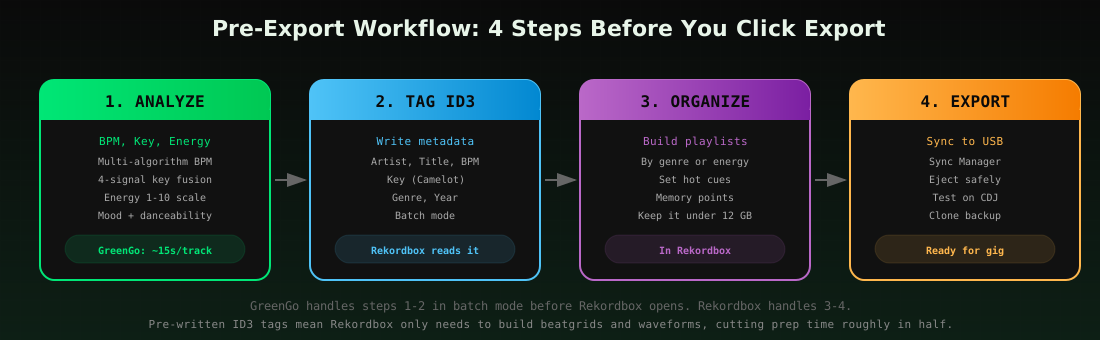
Jeder Track in Ihrer Export-Playlist benötigt BPM, Tonart und Beatgrid-Analyse. Wenn Sie dies überspringen, zeigt der CDJ eine flache Wellenform und kein BPM an. Sie können Rekordbox dies tun lassen, aber die Analyse von Rekordbox erfolgt Track für Track und kann bei Halftime- oder Doubletime-Tracks ungenau sein. Rekordbox dynamische vs normale Analyse hat ihre eigenen Kompromisse. Ein schnellerer Weg: Verwenden Sie GreenGo, um Ihre Bibliothek im Batch-Modus zu analysieren (BPM, Tonart, Energie, Stimmung, Tanzbarkeit in etwa 15 Sekunden pro Track), lassen Sie dann Rekordbox die vorab geschriebenen ID3-Tags lesen. Rekordbox wird immer noch seine eigene Beatgrid- und Wellenformanalyse durchführen, aber das BPM und die Tonart werden bereits korrekt sein.
2. Taggen Sie die ID3-Metadaten
Stellen Sie sicher, dass jeder Track Künstler, Titel, BPM und Tonart in den ID3-Tags hat. Der CDJ-Browser liest diese Felder. Tracks mit fehlendem Künstler oder Titel erscheinen als leere Zeilen im Browser, was das Finden von Tracks auf einem CDJ-3000-Bildschirm in einer dunklen Kabine schmerzhaft macht. ID3-Metadaten sind das, was Ihre Bibliothek auf Hardware nutzbar macht. Wenn Sie genau wissen möchten, welche ID3-Felder jede DJ-Plattform liest, behandelt die ID3-Tag-Feldreferenz für DJ-Software Rekordbox, Serato, Traktor, VirtualDJ und Engine DJ Feld für Feld.
3. Organisieren Sie in Playlists
Erstellen Sie Playlists nach Genre, Energieniveau oder Setzeit. Exportieren Sie nicht Ihre gesamte Sammlung. Ein 500-Track-Open-Format-Set sind etwa 15 GB MP3s. 5.000 Tracks zu exportieren, weil Sie sie vielleicht brauchen, führt dazu, dass Sie ein USB haben, das sechs Stunden zum Synchronisieren benötigt und auf einem CDJ unmöglich zu navigieren ist. Planen Sie Ihr Set im Voraus und exportieren Sie nur das, was Sie benötigen, plus eine kleine Backup-Kiste.
4. Exportieren und testen
Synchronisieren Sie Ihre Playlists mit dem USB über den Sync Manager. Sicher auswerfen. Stecken Sie das USB in einen CDJ (oder in den CDJ eines Freundes, wenn Sie keinen besitzen) und durchsuchen Sie ein paar Tracks. Überprüfen Sie, ob Wellenformen geladen werden, Hot Cues erscheinen und BPM korrekt angezeigt wird. Tun Sie dies am Tag vor Ihrem Gig, nicht eine Stunde vorher.
5. Klonen Sie Ihr Backup
Klonen Sie das USB auf ein zweites Laufwerk mit einer der oben genannten Methoden. Beschriften Sie beide Laufwerke. Halten Sie das Backup in einer anderen Tasche, einem anderen Beutel oder einer anderen Jacke als das primäre. Ein USB, das mitten im Set ausfällt, ohne Backup, ist das schlimmste vermeidbare DJ-Problem, das es gibt.
Wenn Sie die Schritte 1 und 2 optimieren möchten, führt der vollständige Leitfaden zur Vorbereitung von Tracks für ein DJ-Set durch die gesamte GreenGo-zu-Rekordbox-Pipeline. Die kurze Version: GreenGo analysiert und taggt Ihre Bibliothek im Batch-Modus, Sie importieren in Rekordbox, Rekordbox liest die vorab geschriebenen Tags und muss nur Beatgrids und Wellenformen erstellen, dann exportieren Sie. Es halbiert die Vorbereitungszeit im Vergleich dazu, Rekordbox alles von Grund auf neu machen zu lassen.
FAQ
Welches Format sollte mein USB für Rekordbox haben?
FAT32 für maximale Kompatibilität über alle CDJ- und XDJ-Generationen. exFAT, wenn Sie nur auf Hardware nach 2020 (CDJ-3000, OPUS-QUAD, XDJ-XZ, XDJ-RX3) spielen und mehr als 32 GB benötigen. HFS+ (Mac OS Extended, Journaled), wenn Sie nur Mac verwenden und eine schnellere Exportgeschwindigkeit wünschen. Verwenden Sie niemals NTFS oder APFS. Verwenden Sie immer Master Boot Record als Partitionsschema.
Ist exFAT oder FAT32 besser für das DJing?
FAT32 ist besser für die Kompatibilität. Es funktioniert auf jedem CDJ, der je hergestellt wurde. exFAT ist besser für Kapazität und Geschwindigkeit auf moderner Hardware. Wenn Sie auf CDJ-2000NXS2 oder älter spielen, müssen Sie FAT32 verwenden. Wenn Sie nur auf CDJ-3000 oder neuer spielen, entfernt exFAT die 32 GB-Datei- und Volumengrenzen. Im Zweifelsfall ist FAT32 die sichere Wahl.
Wie übertrage ich Musik von Rekordbox auf USB?
Wechseln Sie in den Exportmodus in Rekordbox, öffnen Sie den Sync Manager in der unteren linken Ecke, überprüfen Sie die Playlists, die Sie exportieren möchten, und klicken Sie auf den nach rechts zeigenden Pfeil. Rekordbox kopiert die Audiodateien, Analysedaten, Beatgrids, Hot Cues und Wellenformen auf das USB in der richtigen Pioneer-Ordnerstruktur. Ziehen Sie keine Dateien manuell im Finder oder Explorer.
Wie exportiere ich eine Rekordbox-Playlist auf USB mit Hot Cues?
Hot Cues werden automatisch exportiert, solange sie in Ihrer Rekordbox-Sammlung gespeichert sind, bevor Sie synchronisieren. Setzen Sie Ihre Cues in Rekordbox und verwenden Sie dann den Sync Manager zum Exportieren. Wenn Sie während eines Gigs Cues auf dem CDJ gesetzt haben, stecken Sie das USB wieder ein und klicken Sie im Sync Manager auf den linken Pfeil, um sie vor Ihrem nächsten Export zurück in Ihre Sammlung zu importieren.
Warum dauert Rekordbox so lange, um zu exportieren?
Drei Hauptgründe: Ihr USB-Laufwerk hat eine langsame zufällige Schreibgeschwindigkeit (die meisten billigen Flash-Laufwerke sind darin schlecht), Sie sind an einen USB 2.0-Port anstelle von USB 3.0 angeschlossen oder Sie exportieren eine Playlist, die größer als 12 GB in einem Durchgang ist. Wechseln Sie zu einer SSD wie der Samsung T7, verwenden Sie einen USB 3.0-Port und teilen Sie große Playlists in kleinere auf.
Warum liest Rekordbox mein USB-Laufwerk nicht?
Das Laufwerk könnte auf NTFS oder APFS formatiert sein (nicht unterstützt), im Nur-Lesen-Modus eingebunden sein oder einen Konflikt des Laufwerksbuchstabens unter Windows haben. Neu formatieren auf FAT32 oder exFAT mit Master Boot Record-Schema, überprüfen, ob das Laufwerk beschreibbar ist, und unter Windows den Laufwerksbuchstaben in der Datenträgerverwaltung neu zuweisen, falls erforderlich.
Wie bekomme ich Songs auf ein USB zum DJing?
Formatieren Sie das USB auf FAT32 oder exFAT, importieren Sie Ihre Tracks in Rekordbox, analysieren Sie sie (BPM, Tonart, Beatgrid), setzen Sie Hot Cues und Memory Points, organisieren Sie in Playlists und verwenden Sie dann den Sync Manager im Exportmodus, um die Playlists auf das USB zu synchronisieren. Sicher auswerfen und vor Ihrem Gig auf einem CDJ testen.
Funktioniert exFAT auf CDJs?
Ja, aber nur auf Hardware nach 2020: CDJ-3000, CDJ-3000X, CDJ-1500X, OPUS-QUAD, OMNIS-DUO, XDJ-XZ und XDJ-RX3. Ältere CDJ-2000, CDJ-2000NXS, CDJ-2000NXS2, XDJ-RX und XDJ-RX2 unterstützen exFAT nicht. Wenn Sie auf gemischter Hardware spielen oder USBs von anderen DJs ausleihen, ist FAT32 die einzige universell kompatible Option.