У вас є трек. Ви хочете вокали без барабанів, або барабани без басу, або бас без усього іншого. Це і є розділення стемів, і GreenGo робить це одним кліком, використовуючи AI модель Demucs від Meta.
Цей посібник проходить через вкладку Розділення стемів у GreenGo 2.0.4, від відкриття вкладки до роботи з вашими розділеними стемами. Ніякої теорії, ніякої математики AI, тільки кнопки та їх функції.
Що таке розділення стемів?
Розділення стемів бере готовий, змішаний аудіофайл і розділяє його на окремі компоненти. Змішаний трек схожий на спечений торт: борошно, яйця, цукор і масло всі змішані разом. Розділення стемів — це спроба AI розібрати торт і повернути вам інгредієнти.
Це не ідеально (деяка інформація втрачається під час змішування), але сучасний AI наближається до цього. GreenGo використовує Demucs HTDemucs, гібридну модель хвильової форми плюс спектрограма з дослідницької лабораторії FAIR Meta. Це та ж модель, що використовується професійними аудіоінструментами, і вона працює локально на вашому комп'ютері, без хмари, без завантаження, без підписки за пісню.
Для більш глибокого пояснення того, як працює AI, дивіться наш технічний посібник з розділення стемів. Ця стаття присвячена його використанню.
Початок: відкриття вкладки
Відкрийте GreenGo і подивіться на нижню панель інструментів. Натисніть кнопку з написом Stem Sep. (вона має іконку хвильової форми). Основна область переключається на панель Розділення стемів.
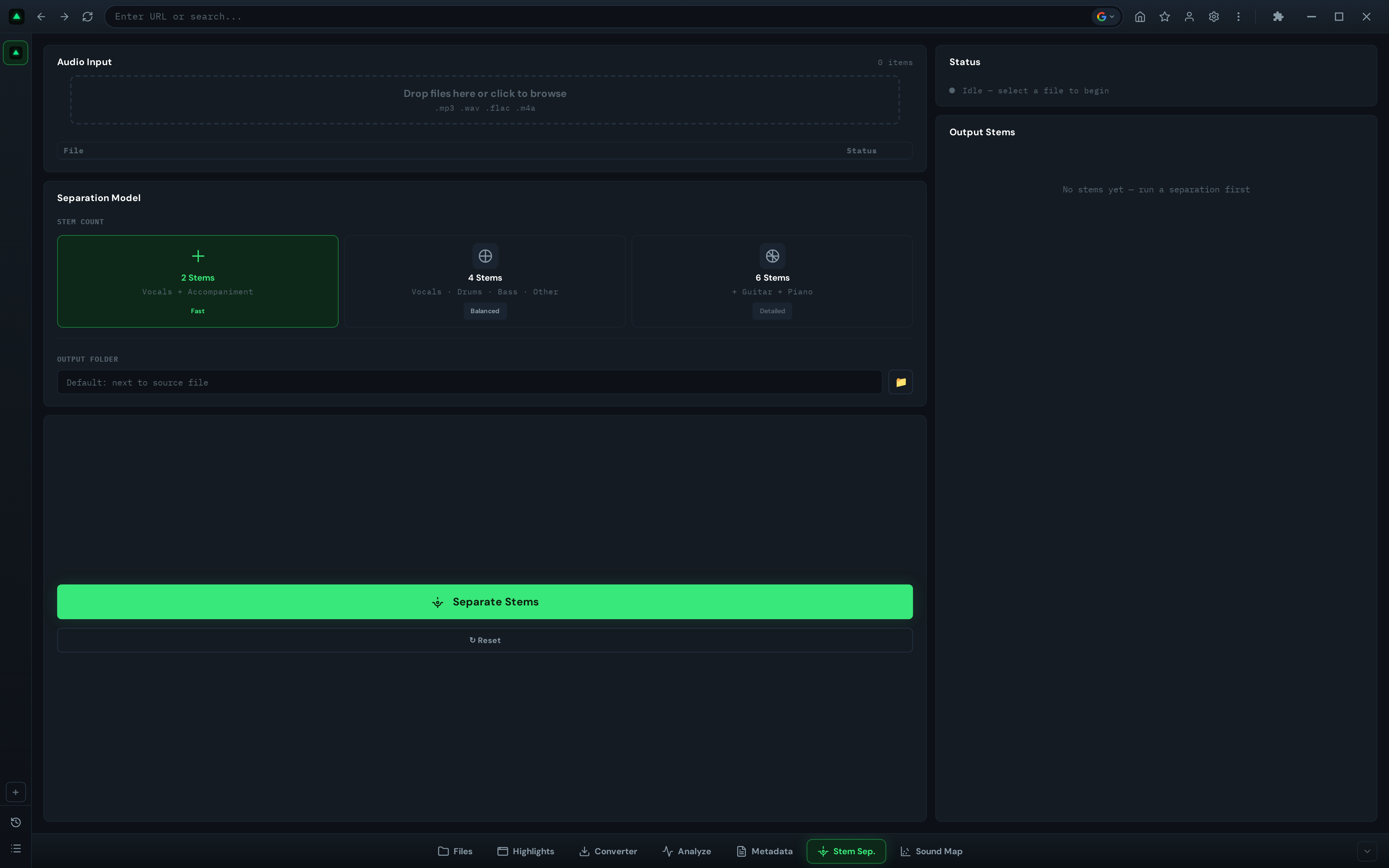
Макет складається з двох колонок:
- Ліва колонка: Вхідні дані та налаштування (вибір файлу, вибір моделі, папка для виходу)
- Права колонка: Статус та результати (прогрес, помилки, список розділених стемів)
Коли ви вперше відкриваєте вкладку, панель статусу показує 'Очікує — виберіть файл, щоб почати.' Це ваша точка відліку.
Вибір моделі: 2, 4 чи 6 стемів?
Перед тим, як завантажити файл, виберіть свою модель розділення. GreenGo пропонує три варіанти, які відображаються у вигляді клікабельних карток:
| Режим | Мітка | Стеми | Найкраще для | Швидкість |
|---|---|---|---|---|
| 2 стеми | Швидко | Вокали + акомпанемент | Швидка ізоляція вокалів, акапели, інструментали | Найшвидше |
| 4 стеми | Збалансовано | Вокали, барабани, бас, інше | Ремікси, DJ редагування, мэшапи | Середня |
| 6 стемів | Детально | Вокали, барабани, бас, інше, гітара, піаніно | Продакшн, семплювання, детальна ізоляція | Повільніше |

Яку з них вибрати?
- Потрібна тільки акапела або інструментал? 2 стеми. Це найшвидше, і якість ізоляції вокалів така ж, як у вищих режимах.
- Робите ремікс або DJ редагування і потрібно розділити барабани від басу? 4 стеми. Це оптимальний варіант для більшості випадків використання.
- Потрібно ізолювати піаніно або гітару конкретно? 6 стеми. Єдиний режим, що розділяє гітару та піаніно як окремі стеми.
Натисніть на картку, щоб вибрати її. Активна картка отримує підсвічений контур, а радіокнопка автоматично перевіряється.
Покроково: розділення треку
Ось повний процес від вибору файлу до готових стемів:
Крок 1: Виберіть аудіофайл
Натисніть кнопку перегляду (іконка папки) поруч з полем введення файлу. Відкривається системний вибір файлів, відфільтрований за аудіоформатами: MP3, WAV, FLAC, M4A, OGG, AAC, WMA. Виберіть ваш файл. Шлях до файлу з'явиться в полі введення, а ім'я файлу та формат відобразяться нижче (наприклад, 'my_track.mp3 — MP3').
Крок 2: Виберіть папку для виходу (необов'язково)
За замовчуванням стеми зберігаються в папці поруч з вашим вихідним файлом: source_folder/stems/htdemucs/track_name/. Якщо ви хочете їх зберегти в іншому місці, натисніть кнопку перегляду поруч з полем Папка для виходу та виберіть місце призначення. Залиште його порожнім, щоб використовувати за замовчуванням.
Крок 3: Натисніть 'Розділити стеми'
Натисніть велику зелену кнопку. Панель статусу переключається з очікування на виконання, показуючи обертову індикатор та повідомлення про прогрес. Ви побачите повідомлення, такі як:
- 'Відправка завдання...'
- 'Завантаження моделі Demucs...' (тільки перший запуск, модель завантажується в пам'ять)
- 'Обробка аудіо...' (це найдовша фаза)
- 'Запис стемів...'
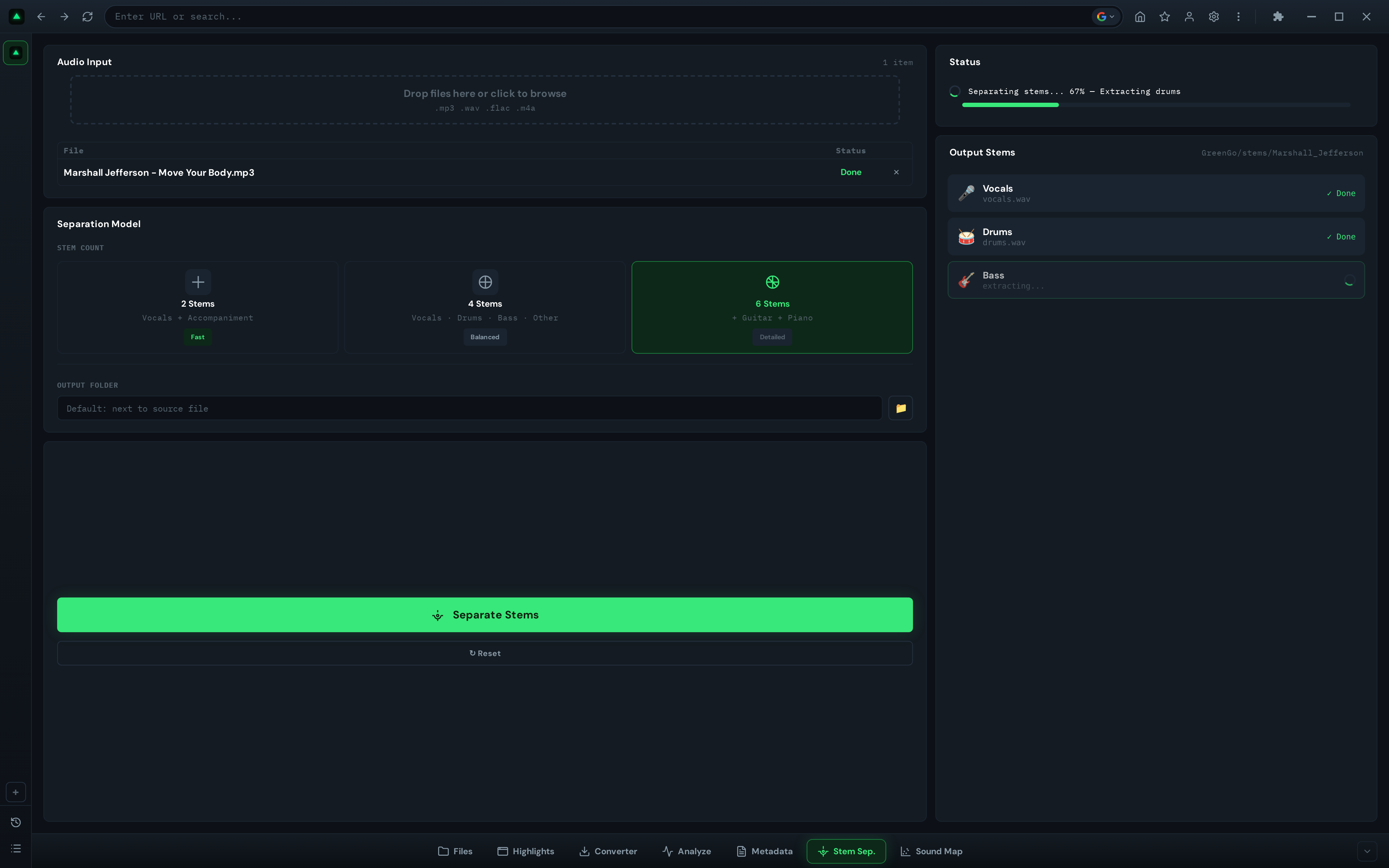
Кнопка вимикається і показує 'Розділення...' під час обробки. В залежності від вашого обладнання та довжини треку, це займає від 30 секунд до кількох хвилин. Прискорення GPU використовується автоматично, якщо у вас є NVIDIA GPU.
Крок 4: Перегляньте результати
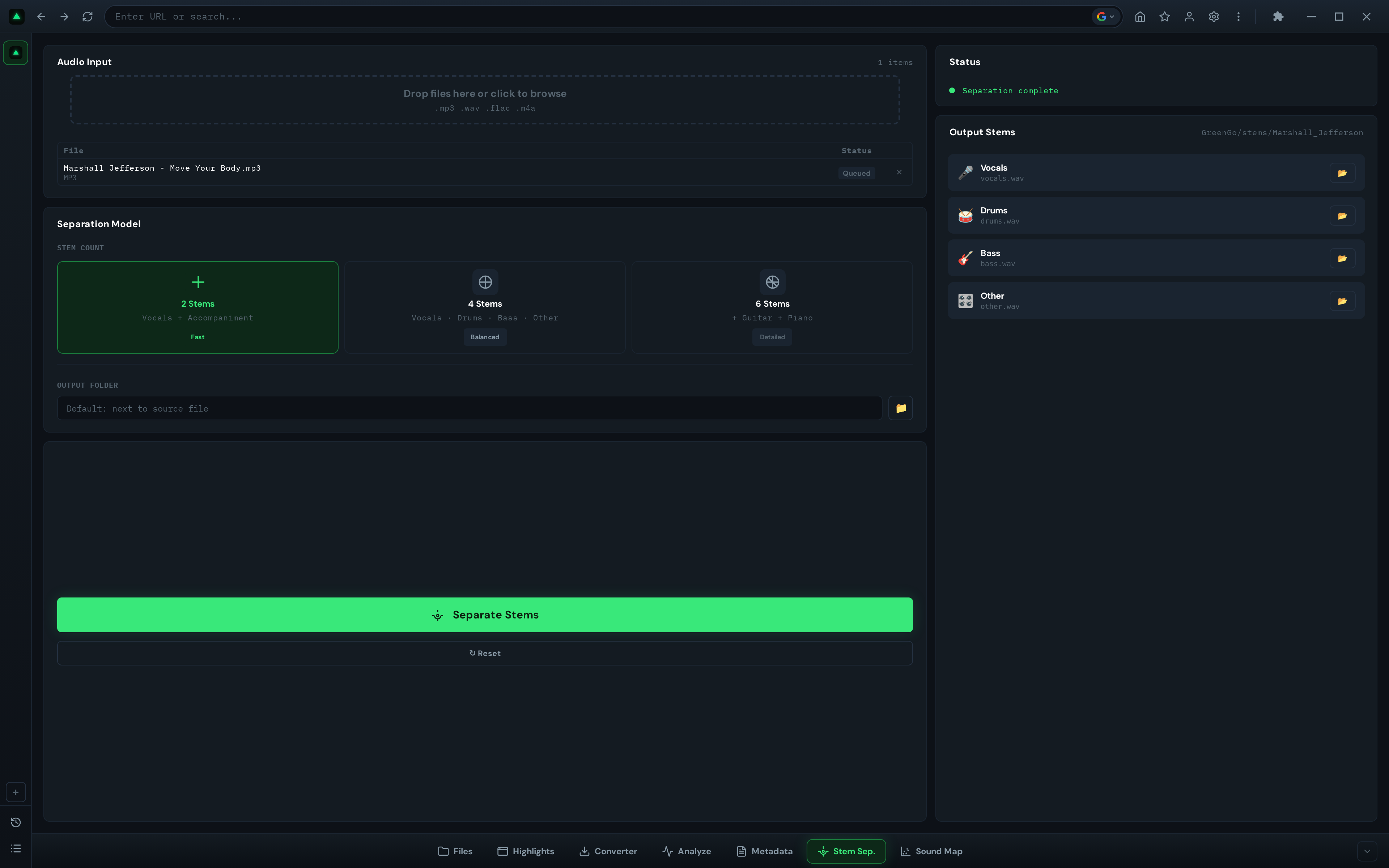
Коли розділення завершиться, панель статусу показує зелену крапку з написом 'Розділення завершено.' Панель результатів заповнюється списком ваших стемів, кожен з яких показує:
- Іконка (вокали, барабани, бас, піаніно, гітара, інше)
- Назва стему
- Ім'я вихідного файлу (наприклад, vocals.wav)
- Кнопка 'Відкрити в Провіднику' (іконка папки), щоб відкрити папку виходу у вашому файловому менеджері
Крок 5: Отримайте доступ до ваших стемів
Натисніть на іконку папки поруч з будь-яким стемом, щоб відкрити вихідний каталог у вашому файловому менеджері. Звідти перетягніть файли WAV у ваш DAW, DJ програмне забезпечення або куди завгодно.
Розуміння ваших результатів
Усі стеми експортуються як WAV файли з частотою 44.1kHz стерео. Якщо ваш вхід був моно, GreenGo автоматично конвертує його в стерео перед розділенням. Якщо ваш вхід мав більше ніж 2 канали, додаткові канали відкидаються.
Ось що містить кожен стем в залежності від вашого режиму:
Режим 2 стеми:
vocals.wav— Ізольовані ведучі та бек-вокалиno_vocals.wav— Усе інше (барабани, бас, інструменти) в суміші
Режим 4 стеми:
vocals.wav— Ізольовані вокалиdrums.wav— Усі ударні (бочка, малий барабан, хай-хети, тарілки)bass.wav— Басові частоти (бас-гітара, синтезаторний бас, 808)other.wav— Усе інше (синтезатори, гітари, струнні, пади)
Режим 6 стемів:
vocals.wav— Ізольовані вокалиdrums.wav— Усі ударніbass.wav— Басові частотиother.wav— Інші інструменти (синтезатори, струнні, пади)guitar.wav— Ізольовані частини гітариpiano.wav— Ізольовані частини піаніно/клавішних
Поради для кращого розділення
- Використовуйте високоякісні вихідні файли. 320kbps MP3 або WAV дають кращі результати, ніж 128kbps MP3. AI може працювати лише з тим, що йому надано.
- Виберіть правильний режим. Не використовуйте режим 6 стемів, якщо вам потрібні тільки вокали. 2 стеми швидші, і якість вокалів ідентична.
- Будьте терплячими при першому запуску. Перше розділення завантажує модель Demucs в пам'ять (може зайняти 10-20 секунд). Наступні розділення швидші, оскільки модель залишається завантаженою.
- Перевірте на наявність bleed. Жодне розділення стемів не є ідеальним. Ви можете почути слабкі вокали в інструменталі або слабкі барабани в вокальному стемі. Це нормально. Шумовий гейт або EQ у вашому DAW можуть очистити залишковий bleed.
- Організуйте ваш вихід. Встановіть постійну папку для виходу, щоб знати, де знаходяться ваші стеми. За замовчуванням створюється підпапка для кожного треку, що допомагає зберігати порядок.
- Використовуйте кнопку Скинути. Після кожного розділення натискайте Скинути, щоб очистити введення та почати знову. Це запобігає випадковому повторному розділенню того ж файлу.
Що робити з вашими стемами
Коли ви отримали розділені стеми, ось найбільш поширені робочі процеси:
- Мэшапи: Візьміть вокали з одного треку та інструментал з іншого. Використовуйте режим 2 стеми на обох, а потім накладайте їх у вашому DAW або DJ програмному забезпеченні.
- Ремікси: Використовуйте режим 4 або 6 стемів, а потім замініть або переставте окремі елементи. Заміна барабанів, зміна бас-лінії, збереження вокалів.
- DJ редагування: Створіть чисту інструментальну версію для змішування або акапельну версію для живого накладання. Використовуйте режим 2 стеми для швидкості.
- Семплювання: Ізолюйте ударний брейк, акорди піаніно або бас-лінію і використовуйте їх як семпл у ваших продакшнах. Режим 6 стемів дає вам найбільше ізольованих елементів.
- Практика: Вимкніть вокали, щоб практикувати спів, або вимкніть гітару, щоб практикувати гру. Завантажте стеми в будь-який аудіоплеєр.
- Аналіз: Відправте ізольовані стеми до вкладки Аналізу, щоб визначити тональність вокальної мелодії або BPM барабанного патерну незалежно.
Усунення несправностей
Повідомлення 'Demucs не встановлено'
Якщо ви бачите повідомлення про установку з pip install demucs, пакет Python Demucs не встановлений. На Windows вам також потрібен Microsoft Visual C++ Redistributable. Запустіть pip install demucs у вашому терміналі та перезапустіть GreenGo.
Розділення повільне
Час обробки залежить від довжини треку, кількості стемів та вашого CPU/GPU. 4-хвилинний трек у режимі 2 стеми на сучасному CPU займає близько 30-60 секунд. 6 стемів на 8-хвилинному треку може зайняти кілька хвилин. Якщо у вас є NVIDIA GPU, GreenGo автоматично використовує його для прискорення CUDA.
Екран блокування 'Ліміт досягнуто'
Безкоштовна пробна версія дозволяє 3 розділення стемів. Після цього ви побачите накладення з замком з кнопкою 'Підписатися зараз'. Оновіть до повної версії з підпискою для необмежених розділень.
Стеми звучать шумно або мають артефакти
Це нормально. AI розділення стемів ніколи не є ідеальним, оскільки змішування постійно знищує деяку інформацію. Вокальний стем може мати слабкі ревербераційні хвости з оригінальної змішаної версії; стем барабанів може мати bleed від басу. Для чистіших результатів спробуйте файл виходу вищої якості або використовуйте EQ та гейти у вашому DAW.
Часто задавані питання
Які аудіоформати я можу розділити?
GreenGo приймає MP3, WAV, FLAC, M4A, OGG, AAC та WMA як вхідні дані. Вихід завжди WAV з частотою 44.1kHz. Якщо вам потрібні стеми у форматі MP3, використовуйте вкладку Конвертер, щоб конвертувати WAV файли після розділення.
Чи можу я розділити кілька файлів одночасно?
Вкладка Розділення стемів обробляє один файл за раз. Для пакетної обробки розділіть кожен файл окремо. Операція записується в історії інструментів аудіо, тому ви можете відстежувати, що ви зробили.
Наскільки точним є розділення?
Demucs HTDemucs є одним з найкращих моделей відкритого коду для розділення стемів. Ізоляція вокалів зазвичай становить 85-95% чистоти в залежності від треку. Складні змішування з сильною реверберацією або багатошаровими вокалами матимуть більше bleed, ніж чисті, сухі записи.
Чи потрібен мені GPU?
Ні. GreenGo запускає Demucs на CPU за замовчуванням. Якщо у вас є NVIDIA GPU з підтримкою CUDA, він автоматично використовується для швидшої обробки. Режим CPU працює нормально, просто повільніше.
Чи можу я попередньо переглянути стеми перед експортом?
Поточна версія не має плеєра попереднього перегляду. Стеми записуються безпосередньо на диск. Ви можете натиснути на іконку папки, щоб відкрити вихідний каталог та відтворити файли в будь-якому аудіоплеєрі.
Чи працює розділення стемів офлайн?
Так. Як тільки Demucs встановлено і модель завантажено (це відбувається автоматично під час першого запуску), все розділення виконується локально на вашому комп'ютері. Інтернет-з'єднання не потрібно.
Чи законно завантажувати аудіо з YouTube?
Завантаження аудіо з YouTube може порушувати Умови обслуговування YouTube та авторське право, залежно від контенту та вашої юрисдикції. Конвертер призначений для вашого власного контенту, матеріалів без авторських прав або контенту, на завантаження якого у вас є явний дозвіл. GreenGo не підтримує піратство. З силою приходить відповідальність — завжди поважайте закони про авторське право та права творців.