Sie haben einen Track. Sie möchten die Vocals ohne das Schlagzeug, oder das Schlagzeug ohne den Bass, oder den Bass ohne alles andere. Das ist Stem-Trennung, und GreenGo macht es mit einem Klick mithilfe von Metas Demucs AI-Modell.
Diese Anleitung führt durch den Stem-Trennungs-Tab in GreenGo 2.0.4, vom Öffnen des Tabs bis zur Arbeit mit Ihren getrennten Stems. Keine Theorie, keine AI-Mathematik, nur die Tasten und was sie tun.
Was ist Stem-Trennung?
Stem-Trennung nimmt eine fertige, gemischte Audiodatei und teilt sie in einzelne Komponenten. Ein gemischter Track ist wie ein gebackener Kuchen: Mehl, Eier, Zucker und Butter sind alle miteinander vermischt. Stem-Trennung ist die AI, die versucht, den Kuchen wieder zu entbacken und Ihnen die Zutaten zurückzugeben.
Es ist nicht perfekt (einige Informationen gehen während des Mischens dauerhaft verloren), aber moderne AI kommt bemerkenswert nah heran. GreenGo verwendet Demucs HTDemucs, ein hybrides Wellenform-plus-Spektral-Modell aus Metas FAIR-Forschungslabor. Es gehört zur gleichen Modellfamilie, die von professionellen Audiotools verwendet wird, und es läuft lokal auf Ihrem Gerät, ohne Cloud, ohne Upload, ohne Abonnement pro Song.
Für eine tiefere Erklärung, wie die AI funktioniert, sehen Sie sich unser technisches Handbuch zur Stem-Trennung an. Dieser Beitrag handelt von der Anwendung.
Erste Schritte: Den Tab öffnen
Öffnen Sie GreenGo und schauen Sie auf die untere Symbolleiste. Klicken Sie auf die Schaltfläche mit der Bezeichnung Stem Sep. (sie hat ein Wellenform-Icon). Der Hauptbereich wechselt zum Stem-Trennungs-Panel.
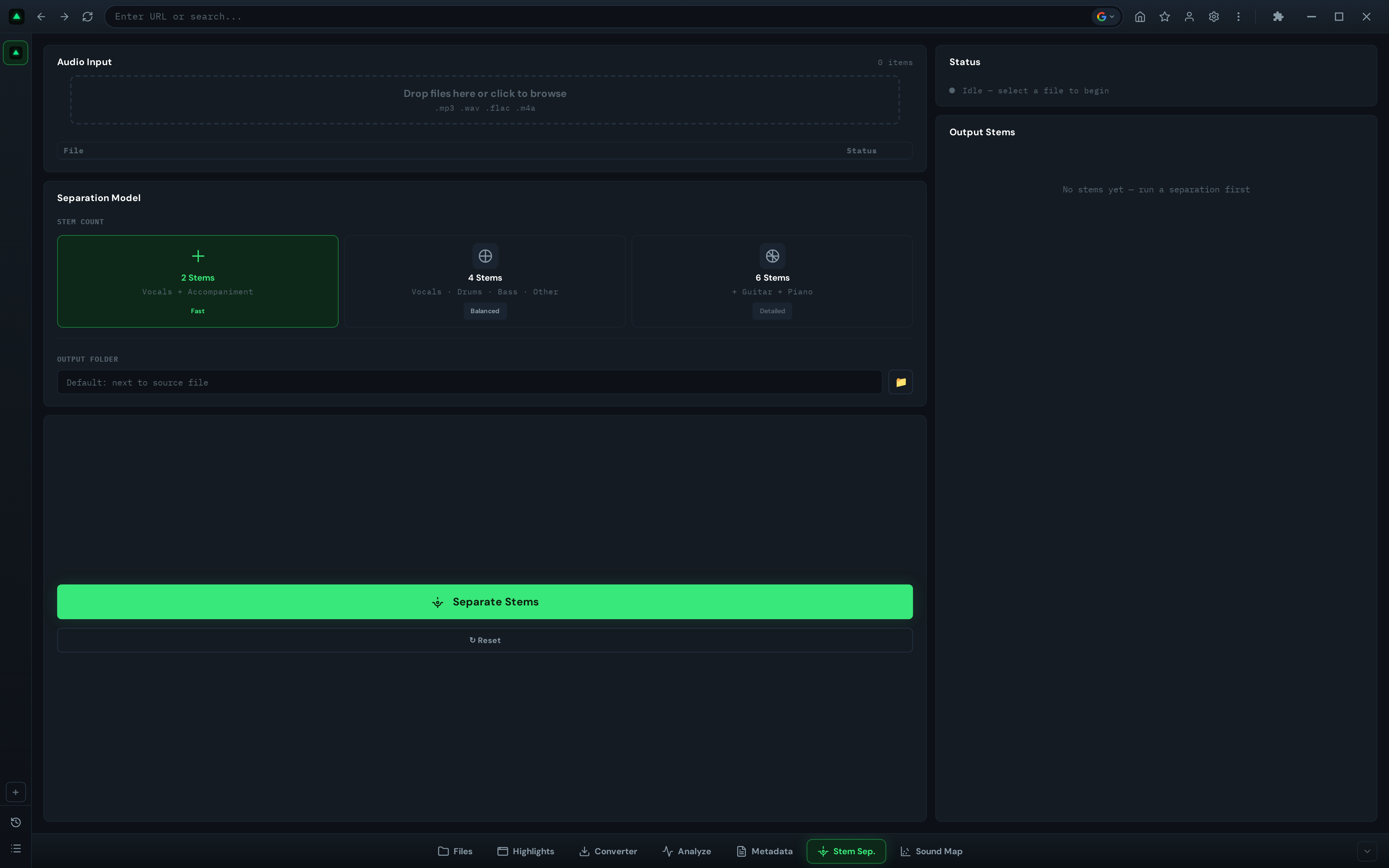
Das Layout besteht aus zwei Spalten:
- Linke Spalte: Eingabe und Einstellungen (Dateiauswahl, Modellwahl, Ausgabeverzeichnis)
- Rechte Spalte: Status und Ergebnisse (Fortschritt, Fehler, Liste der getrennten Stems)
Wenn Sie den Tab zum ersten Mal öffnen, zeigt das Statuspanel 'Inaktiv — wählen Sie eine Datei aus, um zu beginnen.' Das ist Ihr Ausgangspunkt.
Ein Modell wählen: 2, 4 oder 6 Stems?
Bevor Sie eine Datei laden, wählen Sie Ihr Trennungsmodell. GreenGo bietet drei Optionen, die als klickbare Karten angezeigt werden:
| Modus | Bezeichnung | Stems | Am besten geeignet für | Geschwindigkeit |
|---|---|---|---|---|
| 2 Stems | Schnell | Vocals + Begleitung | Schnelle Gesangstrennung, Acapellas, Instrumentals | Schnellste |
| 4 Stems | Ausgewogen | Vocals, Schlagzeug, Bass, Sonstiges | Remixe, DJ-Edits, Mashups | Mittel |
| 6 Stems | Detailliert | Vocals, Schlagzeug, Bass, Sonstiges, Gitarre, Klavier | Produktion, Sampling, detaillierte Isolation | Langsamste |

Welches sollten Sie wählen?
- Brauchen Sie nur ein Acapella oder Instrumental? 2 Stems. Es ist das schnellste und die Qualität der Gesangstrennung ist die gleiche wie bei den höheren Modi.
- Erstellen Sie einen Remix oder DJ-Edit und benötigen Sie Schlagzeug getrennt vom Bass? 4 Stems. Dies ist der ideale Punkt für die meisten Anwendungsfälle.
- Müssen Sie das Klavier oder die Gitarre speziell isolieren? 6 Stems. Der einzige Modus, der Gitarre und Klavier als einzelne Stems trennt.
Klicken Sie auf eine Karte, um sie auszuwählen. Die aktive Karte erhält einen hervorgehobenen Rand und der Radiobutton wird automatisch aktiviert.
Schritt-für-Schritt: Einen Track trennen
Hier ist der gesamte Prozess von der Dateiauswahl bis zu den fertigen Stems:
Schritt 1: Wählen Sie eine Audiodatei aus
Klicken Sie auf die Durchsuchen-Schaltfläche (Ordnersymbol) neben dem Eingabefeld für die Datei. Ein Dateiauswahlfenster öffnet sich, gefiltert auf Audioformate: MP3, WAV, FLAC, M4A, OGG, AAC, WMA. Wählen Sie Ihre Datei aus. Der Dateipfad erscheint im Eingabefeld, und der Dateiname und das Format werden darunter angezeigt (z. B. 'my_track.mp3 — MP3').
Schritt 2: Wählen Sie einen Ausgabeordner (optional)
Standardmäßig werden die Stems in einen Ordner neben Ihrer Quelldatei gespeichert: source_folder/stems/htdemucs/track_name/. Wenn Sie sie woanders haben möchten, klicken Sie auf die Durchsuchen-Schaltfläche neben dem Feld für den Ausgabeordner und wählen Sie ein Ziel aus. Lassen Sie es leer, um den Standard zu verwenden.
Schritt 3: Klicken Sie auf 'Stems trennen'
Drücken Sie die große grüne Schaltfläche. Das Statuspanel wechselt von inaktiv zu aktiv und zeigt einen Spinner und Fortschrittsnachrichten an. Sie werden Nachrichten sehen wie:
- 'Job wird eingereicht...'
- 'Lade Demucs-Modell...' (nur beim ersten Mal, das Modell wird in den Speicher geladen)
- 'Verarbeite Audio...' (dies ist die längste Phase)
- 'Schreibe Stems...'
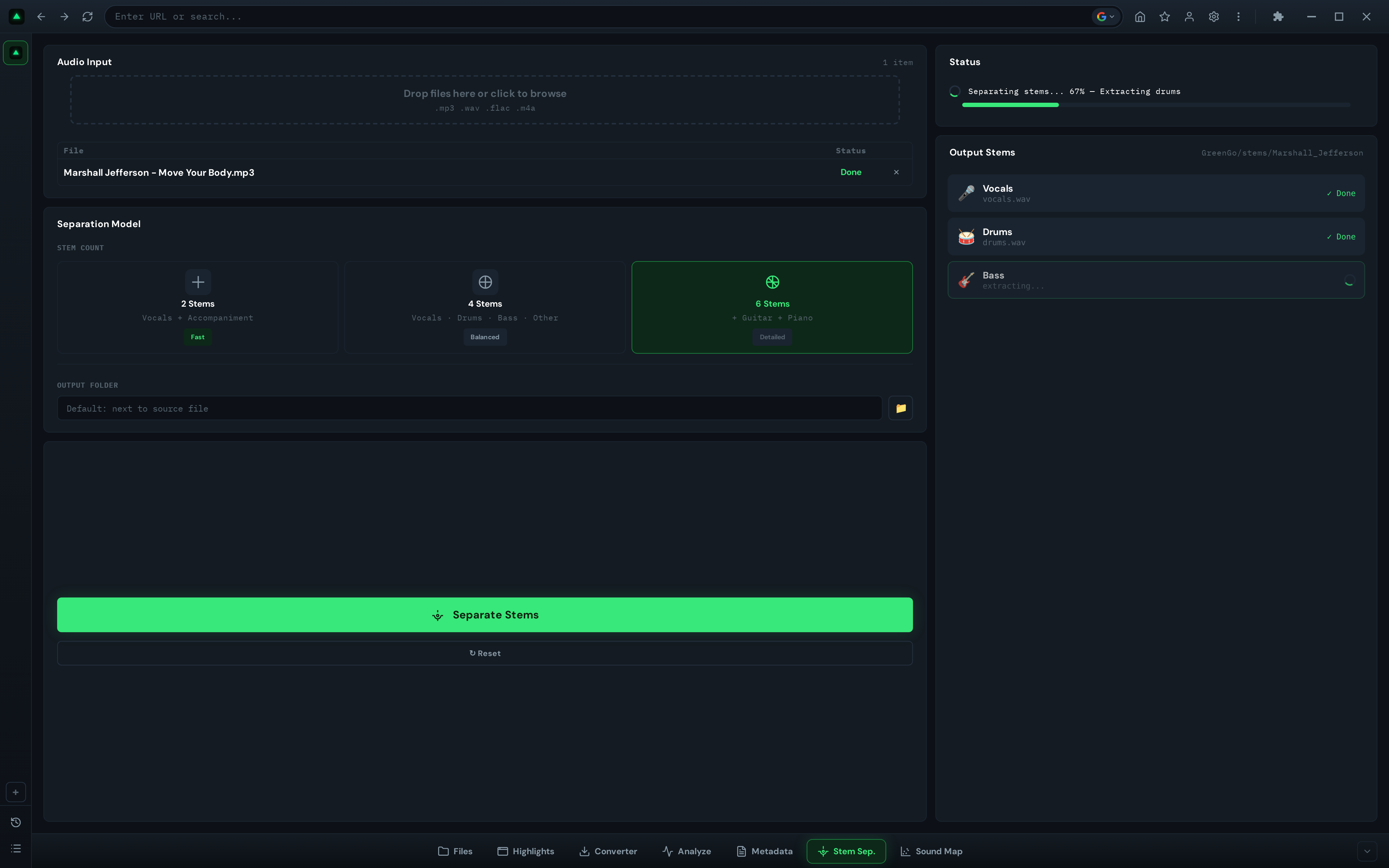
Die Schaltfläche wird deaktiviert und zeigt 'Trennen...' während der Verarbeitung. Je nach Ihrer Hardware und der Tracklänge dauert dies zwischen 30 Sekunden und einigen Minuten. GPU-Beschleunigung wird automatisch verwendet, wenn Sie eine NVIDIA-GPU haben.
Schritt 4: Ergebnisse anzeigen
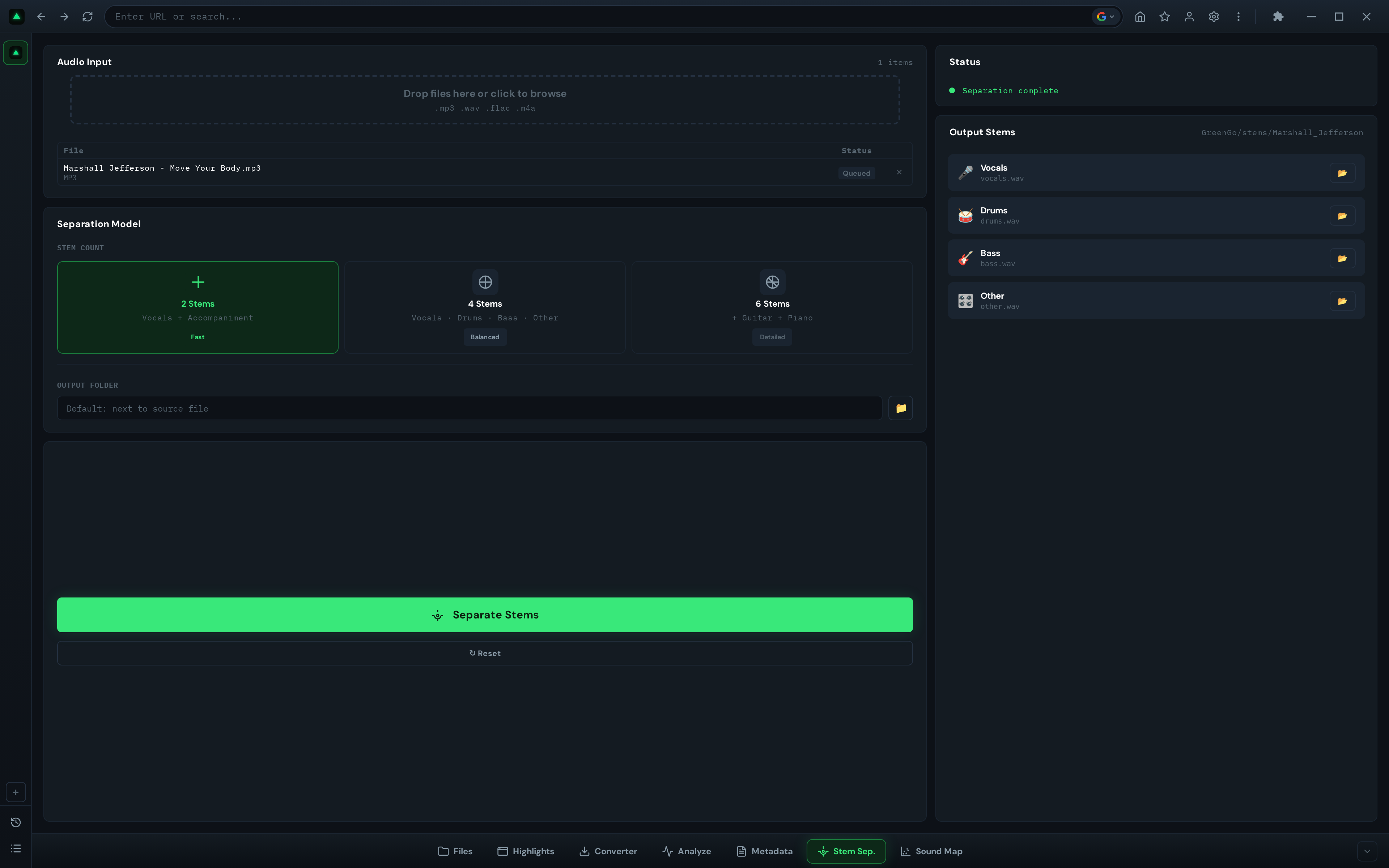
Wenn die Trennung abgeschlossen ist, zeigt das Statuspanel einen grünen Punkt mit 'Trennung abgeschlossen.' Das Ergebnisfeld füllt sich mit einer Liste Ihrer Stems, die jeweils Folgendes anzeigen:
- Ein Symbol (Vocals, Schlagzeug, Bass, Klavier, Gitarre, Sonstiges)
- Den Stem-Namen
- Den Ausgabedateinamen (z. B. vocals.wav)
- Eine Schaltfläche 'Im Explorer anzeigen' (Ordnersymbol), um den Ausgabeordner in Ihrem Dateimanager zu öffnen
Schritt 5: Greifen Sie auf Ihre Stems zu
Klicken Sie auf das Ordnersymbol neben einem Stem, um das Ausgabeverzeichnis in Ihrem Dateimanager zu öffnen. Von dort aus ziehen Sie die WAV-Dateien in Ihre DAW, DJ-Software oder woanders hin.
Ihre Ergebnisse verstehen
Alle Stems werden als WAV-Dateien mit 44,1 kHz Stereo exportiert. Wenn Ihr Eingang mono war, konvertiert GreenGo ihn automatisch in Stereo vor der Trennung. Wenn Ihr Eingang mehr als 2 Kanäle hatte, werden zusätzliche Kanäle verworfen.
Hier ist, was jeder Stem je nach Ihrem Modus enthält:
2-Stem-Modus:
vocals.wav— Isolierte Haupt- und Hintergrundvocalsno_vocals.wav— Alles andere (Schlagzeug, Bass, Instrumente) kombiniert
4-Stem-Modus:
vocals.wav— Isolierte Vocalsdrums.wav— Alle Percussion (Kick, Snare, Hi-Hats, Becken)bass.wav— Bassfrequenzen (Bassgitarre, Synth-Bass, 808s)other.wav— Alles andere (Synths, Gitarren, Streicher, Pads)
6-Stem-Modus:
vocals.wav— Isolierte Vocalsdrums.wav— Alle Percussionbass.wav— Bassfrequenzenother.wav— Übrige Instrumente (Synths, Streicher, Pads)guitar.wav— Isolierte Gitarrenpartspiano.wav— Isolierte Klavier-/Keyboardparts
Tipps für bessere Trennung
- Verwenden Sie hochwertige Quelldateien. 320kbps MP3 oder WAV liefert bessere Ergebnisse als 128kbps MP3. Die AI kann nur mit dem arbeiten, was sie erhält.
- Wählen Sie den richtigen Modus. Verwenden Sie nicht den 6-Stem-Modus, wenn Sie nur Vocals benötigen. 2-Stem ist schneller und die Qualität der Vocals ist identisch.
- Seien Sie geduldig beim ersten Lauf. Die erste Trennung lädt das Demucs-Modell in den Speicher (kann 10-20 Sekunden dauern). Nachfolgende Trennungen sind schneller, da das Modell geladen bleibt.
- Überprüfen Sie auf Übersprechen. Keine Stem-Trennung ist perfekt. Sie können schwache Vocals im Instrumental oder schwaches Schlagzeug im Vocal-Stem hören. Das ist normal. Ein Noise Gate oder EQ in Ihrer DAW kann das verbleibende Übersprechen bereinigen.
- Organisieren Sie Ihre Ausgaben. Legen Sie einen konsistenten Ausgabeordner fest, damit Sie wissen, wo Ihre Stems sind. Der Standard erstellt einen Unterordner pro Track, was die Organisation erleichtert.
- Verwenden Sie die Reset-Schaltfläche. Klicken Sie nach jeder Trennung auf Zurücksetzen, um die Eingaben zu löschen und frisch zu starten. Dies verhindert, dass Sie versehentlich dieselbe Datei erneut trennen.
Was Sie mit Ihren Stems tun können
Sobald Sie getrennte Stems haben, sind hier die häufigsten Arbeitsabläufe:
- Mashups: Nehmen Sie die Vocals von einem Track und das Instrumental von einem anderen. Verwenden Sie den 2-Stem-Modus für beide, und schichten Sie sie dann in Ihrer DAW oder DJ-Software.
- Remixe: Verwenden Sie den 4- oder 6-Stem-Modus, und ersetzen oder ordnen Sie einzelne Elemente neu. Tauschen Sie das Schlagzeug aus, ändern Sie die Basslinie, behalten Sie die Vocals.
- DJ-Edits: Erstellen Sie eine saubere Instrumentalversion zum Mischen oder eine Acapella-Version zum Live-Überlagern. Verwenden Sie den 2-Stem-Modus für Geschwindigkeit.
- Sampling: Isolieren Sie einen Drum-Break, einen Klavierakkord oder eine Basslinie und verwenden Sie ihn als Sample in Ihren Produktionen. Der 6-Stem-Modus gibt Ihnen die isoliertesten Elemente.
- Übung: Stummschalten der Vocals, um das Mitsingen zu üben, oder Stummschalten der Gitarre, um das Mitspielen zu üben. Laden Sie die Stems in jeden Audioplayer.
- Analyse: Senden Sie isolierte Stems an den Analyse-Tab, um die Tonart einer Gesangsmelodie oder das BPM eines Schlagmusterns unabhängig zu erkennen.
Fehlerbehebung
Nachricht 'Demucs nicht installiert'
Wenn Sie eine Installationsbenachrichtigung mit pip install demucs sehen, ist das Demucs-Python-Paket nicht installiert. Unter Windows benötigen Sie auch das Microsoft Visual C++ Redistributable. Führen Sie pip install demucs in Ihrem Terminal aus und starten Sie GreenGo neu.
Trennung ist langsam
Die Verarbeitungszeit hängt von der Tracklänge, der Anzahl der Stems und Ihrer CPU/GPU ab. Ein 4-minütiger Track im 2-Stem-Modus auf einer modernen CPU dauert etwa 30-60 Sekunden. Der 6-Stem-Modus auf einem 8-minütigen Track kann mehrere Minuten dauern. Wenn Sie eine NVIDIA-GPU haben, verwendet GreenGo sie automatisch für CUDA-Beschleunigung.
Bildschirm 'Limit erreicht'
Die kostenlose Testversion erlaubt 3 Stem-Trennungen. Danach sehen Sie eine Sperrüberlagerung mit einer Schaltfläche 'Jetzt abonnieren'. Upgrade auf die Vollversion mit einem Abonnement für unbegrenzte Trennungen.
Stems klingen laut oder haben Artefakte
Das ist normal. Die AI-Stem-Trennung ist nie perfekt, da das Mischen einige Informationen dauerhaft zerstört. Der Vocal-Stem kann schwache Hallfahnen aus dem Originalmix haben; der Drum-Stem kann Übersprechen vom Bass haben. Für sauberere Ergebnisse versuchen Sie eine höherwertige Quelldatei oder verwenden Sie EQ und Gating in Ihrer DAW.
Häufig gestellte Fragen
Welche Audioformate kann ich trennen?
GreenGo akzeptiert MP3, WAV, FLAC, M4A, OGG, AAC und WMA als Eingabe. Die Ausgabe ist immer WAV mit 44,1 kHz. Wenn Sie MP3-Stems benötigen, verwenden Sie den Converter-Tab, um die WAV-Dateien nach der Trennung zu konvertieren.
Kann ich mehrere Dateien gleichzeitig trennen?
Der Stem-Trennungs-Tab verarbeitet eine Datei nach der anderen. Für die Batchverarbeitung trennen Sie jede Datei einzeln. Die Operation wird im Verlauf der Audio-Tools protokolliert, sodass Sie verfolgen können, was Sie getan haben.
Wie genau ist die Trennung?
Demucs HTDemucs gehört zu den besten Open-Source-Stem-Trennungsmodellen, die verfügbar sind. Die Gesangstrennung ist typischerweise 85-95% sauber, abhängig vom Track. Komplexe Mischungen mit starkem Hall oder geschichteten Vocals haben mehr Übersprechen als saubere, trockene Aufnahmen.
Benötige ich eine GPU?
Nein. GreenGo führt Demucs standardmäßig auf der CPU aus. Wenn Sie eine NVIDIA-GPU mit CUDA-Unterstützung haben, wird sie automatisch für eine schnellere Verarbeitung verwendet. Der CPU-Modus funktioniert gut, ist aber langsamer.
Kann ich Stems vor dem Exportieren anhören?
Die aktuelle Version hat keinen Vorschau-Player. Stems werden direkt auf die Festplatte geschrieben. Sie können auf das Ordnersymbol klicken, um das Ausgabeverzeichnis zu öffnen und die Dateien in jedem Audioplayer abzuspielen.
Funktioniert die Stem-Trennung offline?
Ja. Sobald Demucs installiert und das Modell heruntergeladen ist (geschieht automatisch beim ersten Lauf), erfolgt die gesamte Trennung lokal auf Ihrem Gerät. Keine Internetverbindung erforderlich.
Ist es legal, Audio von YouTube herunterzuladen?
Das Herunterladen von Audio von YouTube kann gegen die Nutzungsbedingungen von YouTube und das Urheberrecht verstoßen, abhängig vom Inhalt und Ihrer Gerichtsbarkeit. Der Converter ist für Ihre eigenen Inhalte, urheberrechtsfreie Materialien oder Inhalte, für die Sie ausdrücklich die Erlaubnis zum Herunterladen haben, gedacht. GreenGo unterstützt keine Piraterie. Mit Macht kommt Verantwortung — respektieren Sie immer die Urheberrechtsgesetze und die Rechte der Kreatoren.