Tienes una pista. Quieres las voces sin la batería, o la batería sin el bajo, o el bajo sin todo lo demás. Eso es la separación de stem, y GreenGo lo hace con un clic utilizando el modelo de IA Demucs de Meta.
Esta guía recorre la pestaña de Separación de Stem en GreenGo 2.0.4, desde abrir la pestaña hasta trabajar con tus stems separados. Sin teoría, sin matemáticas de IA, solo los botones y lo que hacen.
¿Qué es la Separación de Stem?
La separación de stem toma un archivo de audio terminado y mezclado y lo divide en componentes individuales. Una pista mezclada es como un pastel horneado: harina, huevos, azúcar y mantequilla todos mezclados. La separación de stem es la IA tratando de deshacer el pastel y devolverte los ingredientes.
No es perfecta (se pierde información de manera permanente durante la mezcla), pero la IA moderna se acerca notablemente. GreenGo utiliza Demucs HTDemucs, un modelo híbrido de forma de onda más espectrograma del laboratorio de investigación FAIR de Meta. Es la misma familia de modelos utilizada por herramientas de audio profesionales, y se ejecuta localmente en tu máquina, sin nube, sin carga, sin suscripción por canción.
Para una explicación más profunda de cómo funciona la IA, consulta nuestra guía técnica sobre la separación de stem. Esta publicación trata sobre cómo usarla.
Empezando: Abriendo la Pestaña
Abre GreenGo y mira la barra de herramientas inferior. Haz clic en el botón etiquetado Separación de Stem. (tiene un ícono de forma de onda). El área principal cambia al panel de Separación de Stem.
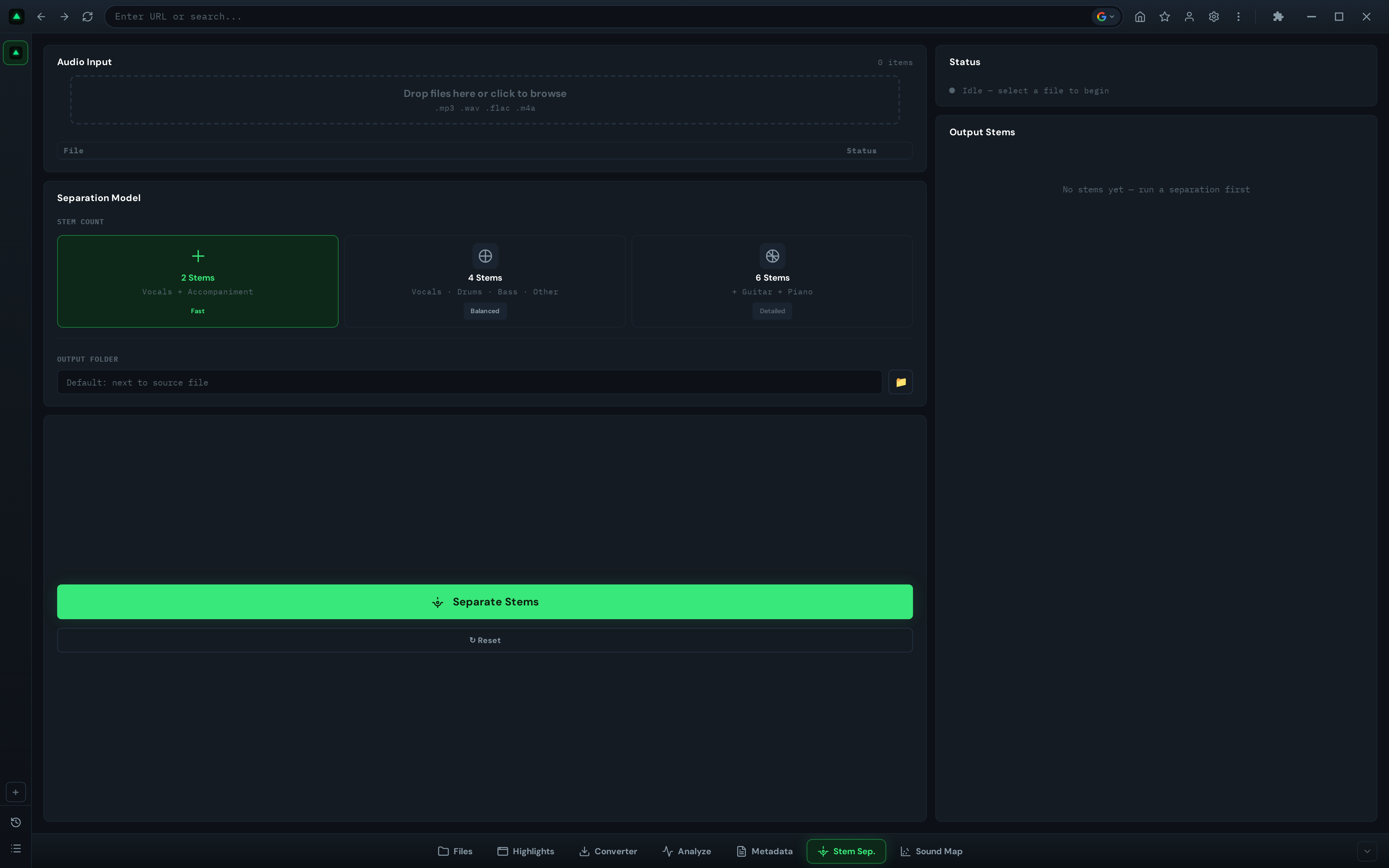
El diseño es de dos columnas:
- Columna izquierda: Entrada y configuraciones (selección de archivo, elección de modelo, carpeta de salida)
- Columna derecha: Estado y resultados (progreso, errores, lista de stems separados)
Cuando abres la pestaña por primera vez, el panel de estado muestra 'Inactivo — selecciona un archivo para comenzar.' Ese es tu punto de partida.
Eligiendo un Modelo: ¿2, 4 o 6 Stems?
Antes de cargar un archivo, elige tu modelo de separación. GreenGo ofrece tres opciones, mostradas como tarjetas clicables:
| Modo | Etiqueta | Stems | Mejor Para | Velocidad |
|---|---|---|---|---|
| 2 Stems | Rápido | Voces + Acompañamiento | Aislamiento vocal rápido, acapellas, instrumentales | Más Rápido |
| 4 Stems | Equilibrado | Voces, Batería, Bajo, Otro | Remixes, ediciones de DJ, mashups | Medio |
| 6 Stems | Detallado | Voces, Batería, Bajo, Otro, Guitarra, Piano | Producción, muestreo, aislamiento detallado | Más Lento |

¿Cuál deberías elegir?
- ¿Solo necesitas un acapella o instrumental? 2 Stems. Es el más rápido y la calidad de aislamiento vocal es la misma que en los modos superiores.
- ¿Haciendo un remix o edición de DJ y necesitas la batería separada del bajo? 4 Stems. Este es el punto dulce para la mayoría de los casos de uso.
- ¿Necesitas aislar específicamente el piano o la guitarra? 6 Stems. El único modo que separa la guitarra y el piano como stems individuales.
Haz clic en una tarjeta para seleccionarla. La tarjeta activa obtiene un borde resaltado y el botón de opción se marca automáticamente.
Paso a Paso: Separando una Pista
Aquí está el proceso completo desde la selección del archivo hasta los stems terminados:
Paso 1: Selecciona un Archivo de Audio
Haz clic en el botón de búsqueda (ícono de carpeta) junto al campo de entrada de archivo. Se abre un selector de archivos del sistema, filtrado por formatos de audio: MP3, WAV, FLAC, M4A, OGG, AAC, WMA. Selecciona tu archivo. La ruta del archivo aparece en el campo de entrada, y el nombre del archivo y el formato se muestran debajo (por ejemplo, 'mi_pista.mp3 — MP3').
Paso 2: Elige una Carpeta de Salida (Opcional)
Por defecto, los stems se guardan en una carpeta junto a tu archivo fuente: source_folder/stems/htdemucs/nombre_de_pista/. Si deseas que estén en otro lugar, haz clic en el botón de búsqueda junto al campo de Carpeta de Salida y elige un destino. Déjalo en blanco para usar la configuración predeterminada.
Paso 3: Haz clic en 'Separar Stems'
Presiona el gran botón verde. El panel de estado cambia de inactivo a en ejecución, mostrando un spinner y mensajes de progreso. Verás mensajes como:
- 'Enviando trabajo...'
- 'Cargando modelo Demucs...' (solo en la primera ejecución, el modelo se carga en la memoria)
- 'Procesando audio...' (esta es la fase más larga)
- 'Escribiendo stems...'
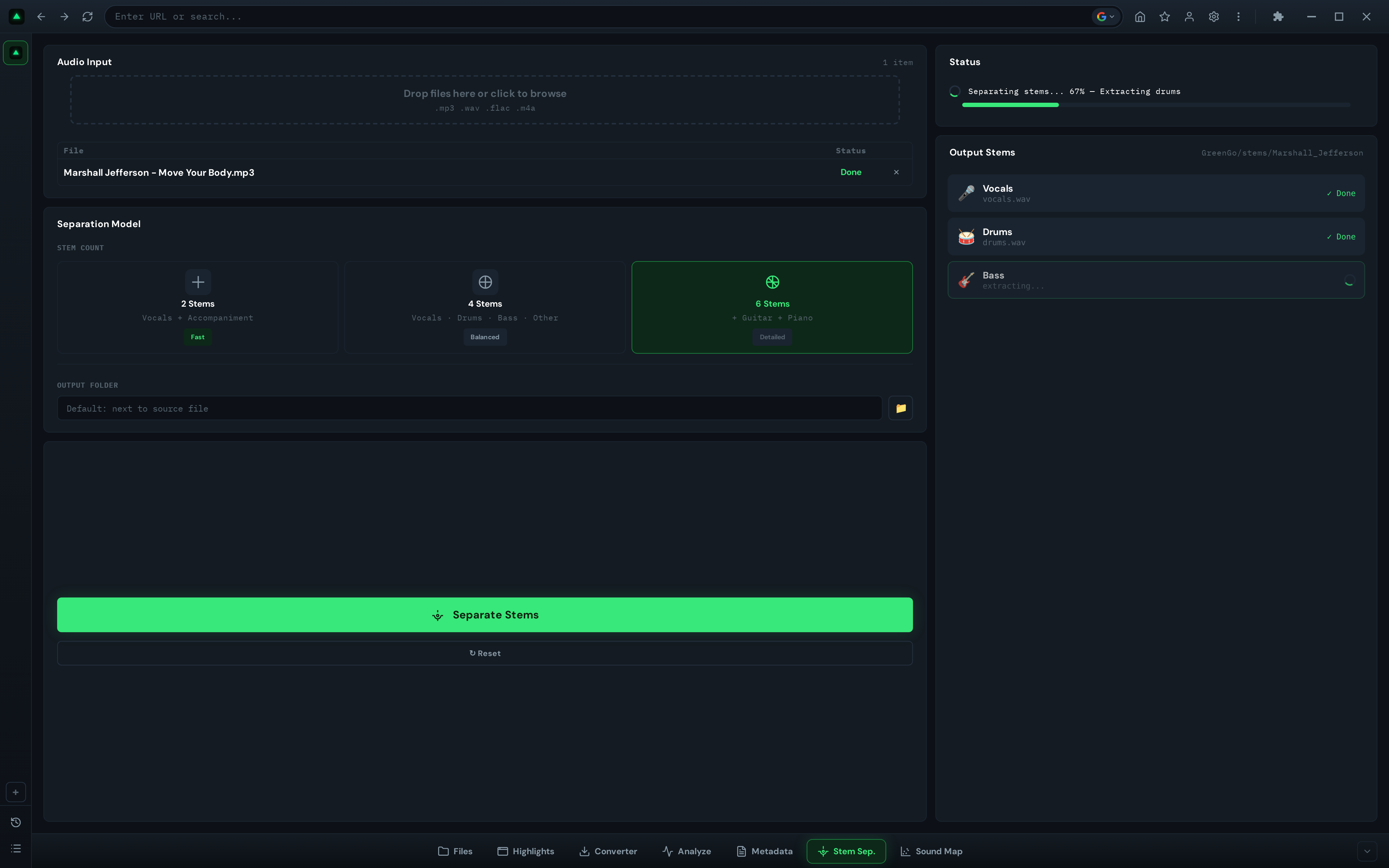
El botón se desactiva y muestra 'Separando...' durante el procesamiento. Dependiendo de tu hardware y la duración de la pista, esto toma entre 30 segundos y unos minutos. La aceleración por GPU se utiliza automáticamente si tienes una GPU NVIDIA.
Paso 4: Ver Resultados
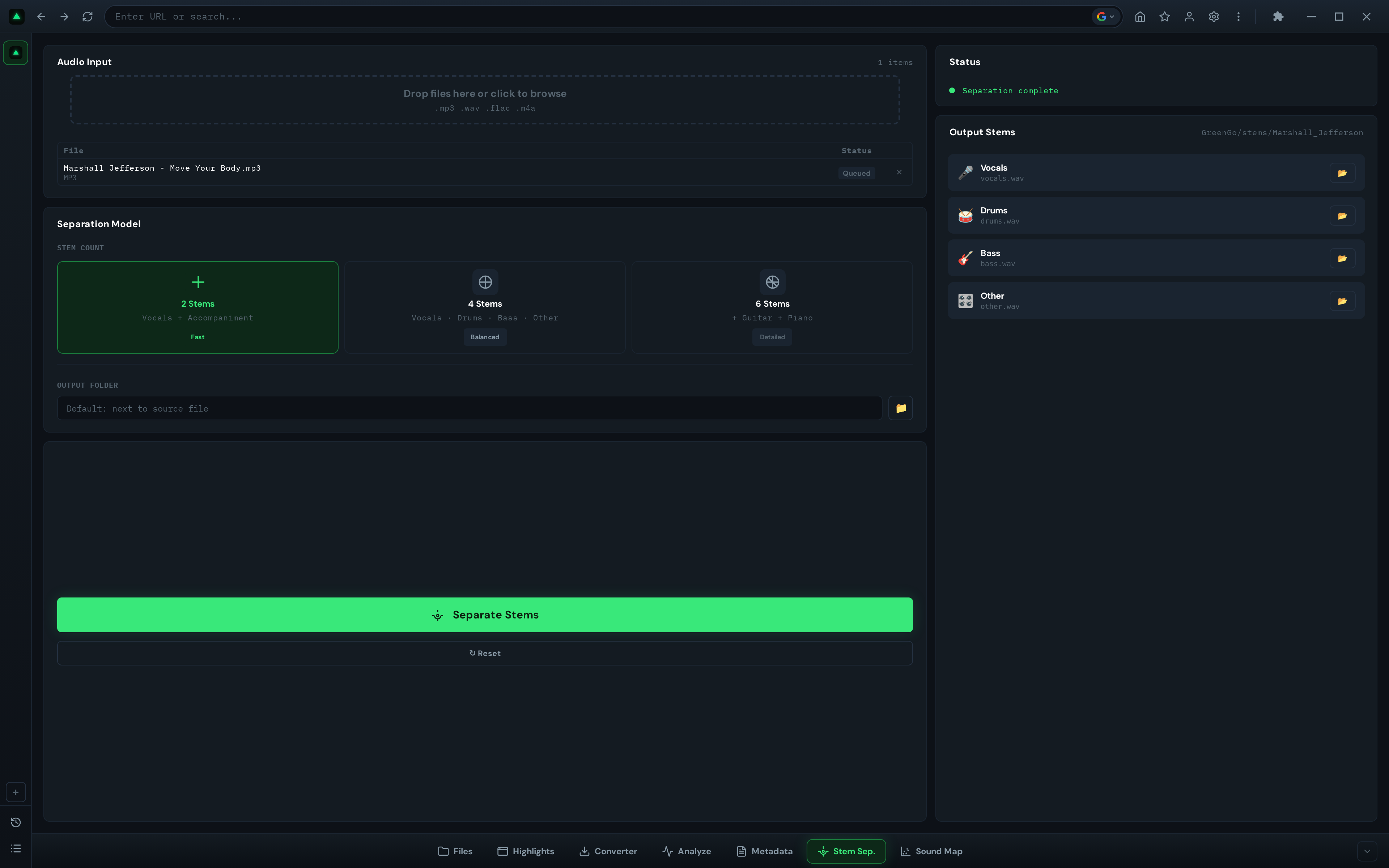
Cuando la separación se completa, el panel de estado muestra un punto verde con 'Separación completa.' El panel de resultados se llena con una lista de tus stems, cada uno mostrando:
- Un ícono (voces, batería, bajo, piano, guitarra, otro)
- El nombre del stem
- El nombre del archivo de salida (por ejemplo, vocals.wav)
- Un botón de 'Revelar en el Explorador' (ícono de carpeta) para abrir la carpeta de salida en tu administrador de archivos
Paso 5: Accede a tus Stems
Haz clic en el ícono de carpeta junto a cualquier stem para abrir el directorio de salida en tu administrador de archivos. Desde allí, arrastra los archivos WAV a tu DAW, software de DJ, o a cualquier otro lugar.
Entendiendo tus Resultados
Todos los stems se exportan como archivos WAV a 44.1kHz estéreo. Si tu entrada era mono, GreenGo lo convierte automáticamente a estéreo antes de la separación. Si tu entrada tenía más de 2 canales, los canales adicionales se eliminan.
Aquí está lo que contiene cada stem dependiendo de tu modo:
Modo de 2 Stems:
vocals.wav— Voces principales y de respaldo aisladasno_vocals.wav— Todo lo demás (batería, bajo, instrumentos) combinado
Modo de 4 Stems:
vocals.wav— Voces aisladasdrums.wav— Toda la percusión (bombo, caja, hi-hats, platillos)bass.wav— Frecuencias de bajo (bajo eléctrico, bajo sintético, 808s)other.wav— Todo lo demás (sintetizadores, guitarras, cuerdas, pads)
Modo de 6 Stems:
vocals.wav— Voces aisladasdrums.wav— Toda la percusiónbass.wav— Frecuencias de bajoother.wav— Instrumentos restantes (sintetizadores, cuerdas, pads)guitar.wav— Partes de guitarra aisladaspiano.wav— Partes de piano/teclado aisladas
Consejos para una Mejor Separación
- Usa archivos fuente de alta calidad. MP3 o WAV a 320kbps da mejores resultados que MP3 a 128kbps. La IA solo puede trabajar con lo que se le da.
- Elige el modo correcto. No uses el modo de 6 stems si solo necesitas voces. 2-stem es más rápido y la calidad vocal es idéntica.
- Ten paciencia en la primera ejecución. La primera separación carga el modelo Demucs en la memoria (puede tardar de 10 a 20 segundos). Las separaciones posteriores son más rápidas porque el modelo permanece cargado.
- Revisa si hay filtraciones. Ninguna separación de stem es perfecta. Puede que escuches voces tenues en el instrumental o batería tenue en el stem vocal. Esto es normal. Un puerta de ruido o EQ en tu DAW puede limpiar el ruido residual.
- Organiza tu salida. Establece una carpeta de salida consistente para que sepas dónde están tus stems. La predeterminada crea una subcarpeta por pista, lo que mantiene las cosas organizadas.
- Usa el botón de Reiniciar. Después de cada separación, haz clic en Reiniciar para borrar las entradas y comenzar de nuevo. Esto evita separar accidentalmente el mismo archivo nuevamente.
Qué Hacer con tus Stems
Una vez que tengas stems separados, aquí están los flujos de trabajo más comunes:
- Mashups: Toma las voces de una pista y el instrumental de otra. Usa el modo de 2 stems en ambas, luego superpónlas en tu DAW o software de DJ.
- Remixes: Usa el modo de 4 o 6 stems, luego reemplaza o reorganiza elementos individuales. Cambia la batería, modifica la línea de bajo, mantén las voces.
- Ediciones de DJ: Crea una versión instrumental limpia para mezclar, o una versión acapella para superposición en vivo. Usa el modo de 2 stems por velocidad.
- Muestreo: Aísla un break de batería, un acorde de piano o una línea de bajo y úsalo como muestra en tus producciones. El modo de 6 stems te da los elementos más aislados.
- Práctica: Silencia las voces para practicar cantando, o silencia la guitarra para practicar tocando. Carga los stems en cualquier reproductor de audio.
- Análisis: Envía stems aislados a la pestaña de Análisis para detectar la tonalidad de una melodía vocal o el BPM de un patrón de batería de forma independiente.
Solución de Problemas
Mensaje 'Demucs no instalado'
Si ves un aviso de instalación con pip install demucs, el paquete de Python Demucs no está instalado. En Windows, también necesitas el Redistribuible de Microsoft Visual C++. Ejecuta pip install demucs en tu terminal y reinicia GreenGo.
La separación es lenta
El tiempo de procesamiento depende de la longitud de la pista, el número de stems y tu CPU/GPU. Una pista de 4 minutos en modo de 2 stems en una CPU moderna tarda aproximadamente de 30 a 60 segundos. El modo de 6 stems en una pista de 8 minutos puede tardar varios minutos. Si tienes una GPU NVIDIA, GreenGo la utiliza automáticamente para la aceleración CUDA.
Pantalla de bloqueo 'Límite Alcanzado'
La prueba gratuita permite 3 separaciones de stem. Después de eso, verás una superposición de bloqueo con un botón de 'Suscribirse Ahora'. Actualiza a la versión completa con una suscripción para separaciones ilimitadas.
Los stems suenan ruidosos o tienen artefactos
Esto es normal. La separación de stem por IA nunca es perfecta porque la mezcla destruye permanentemente parte de la información. El stem vocal puede tener colas de reverb tenues de la mezcla original; el stem de batería puede tener filtraciones del bajo. Para resultados más limpios, prueba un archivo fuente de mayor calidad o usa EQ y compuertas en tu DAW.
Preguntas Frecuentes
¿Qué formatos de audio puedo separar?
GreenGo acepta MP3, WAV, FLAC, M4A, OGG, AAC y WMA como entrada. La salida es siempre WAV a 44.1kHz. Si necesitas stems en MP3, usa la pestaña de Conversor para convertir los archivos WAV después de la separación.
¿Puedo separar varios archivos a la vez?
La pestaña de Separación de Stem procesa un archivo a la vez. Para procesamiento por lotes, separa cada archivo individualmente. La operación se registra en la pestaña de historial de Herramientas de Audio, así que puedes rastrear lo que has hecho.
¿Qué tan precisa es la separación?
Demucs HTDemucs está entre los mejores modelos de separación de stem de código abierto disponibles. El aislamiento vocal es típicamente del 85-95% limpio dependiendo de la pista. Mezclas complejas con reverb pesada o voces superpuestas tendrán más filtraciones que grabaciones limpias y secas.
¿Necesito una GPU?
No. GreenGo ejecuta Demucs en CPU por defecto. Si tienes una GPU NVIDIA con soporte CUDA, se utiliza automáticamente para un procesamiento más rápido. El modo de CPU funciona bien, solo es más lento.
¿Puedo previsualizar los stems antes de exportar?
La versión actual no tiene un reproductor de previsualización. Los stems se escriben directamente en el disco. Puedes hacer clic en el ícono de carpeta para abrir el directorio de salida y reproducir los archivos en cualquier reproductor de audio.
¿Funciona la separación de stems sin conexión?
Sí. Una vez que Demucs está instalado y el modelo se descarga (sucede automáticamente en la primera ejecución), toda la separación se ejecuta localmente en tu máquina. No se necesita conexión a internet.
¿Es legal descargar audio de YouTube?
Descargar audio de YouTube puede violar los Términos de Servicio de YouTube y la ley de derechos de autor, dependiendo del contenido y tu jurisdicción. El Conversor está destinado para tu propio contenido, material libre de derechos de autor, o contenido para el cual tienes permiso explícito para descargar. GreenGo no apoya la piratería. Con el poder viene la responsabilidad: siempre respeta las leyes de derechos de autor y los derechos de los creadores.