Погані метадані псують DJ бібліотеку. Треки з відсутнім BPM, неправильними іменами виконавців, без обкладинки або 'Трек 01' як назва ускладнюють пошук потрібного у Rekordbox або Serato. Вкладка метаданих у GreenGo швидко це виправляє.
Цей посібник охоплює все, що може зробити вкладка метаданих, від виправлення тегів одного треку до масового редагування цілого альбому.
Чому метадані важливі для DJ
Коли ви імпортуєте трек у DJ програмне забезпечення, воно читає ID3 теги, вбудовані у файл. Якщо тег BPM порожній, програмне забезпечення повинно аналізувати сам трек (що займає час і може бути менш точним). Якщо тег тональності відсутній, ви не можете використовувати функції гармонійного мікшування. Якщо виконавець неправильний, ваша бібліотека стає безладною.
ID3 метадані є стандартом для вбудовування інформації в MP3 файли. GreenGo читає та записує ID3 теги, щоб ваші треки відображалися правильно на всіх основних DJ платформах: Rekordbox, Serato, Traktor, VirtualDJ.
Для порівняння редакторів тегів, дивіться наш рейтинг найкращих MP3 редакторів тегів та наш посібник з масових аудіо тегерів.
Інтерфейс вкладки метаданих
Натисніть Метадані на нижній панелі інструментів. Інтерфейс має дві панелі:
- Ліва бокова панель: Список файлів з прапорцями, прапорець Вибрати всі, кількість файлів, кнопка Імпортувати файли
- Права панель: Форма редактора з областю обкладинки та 11 текстовими полями
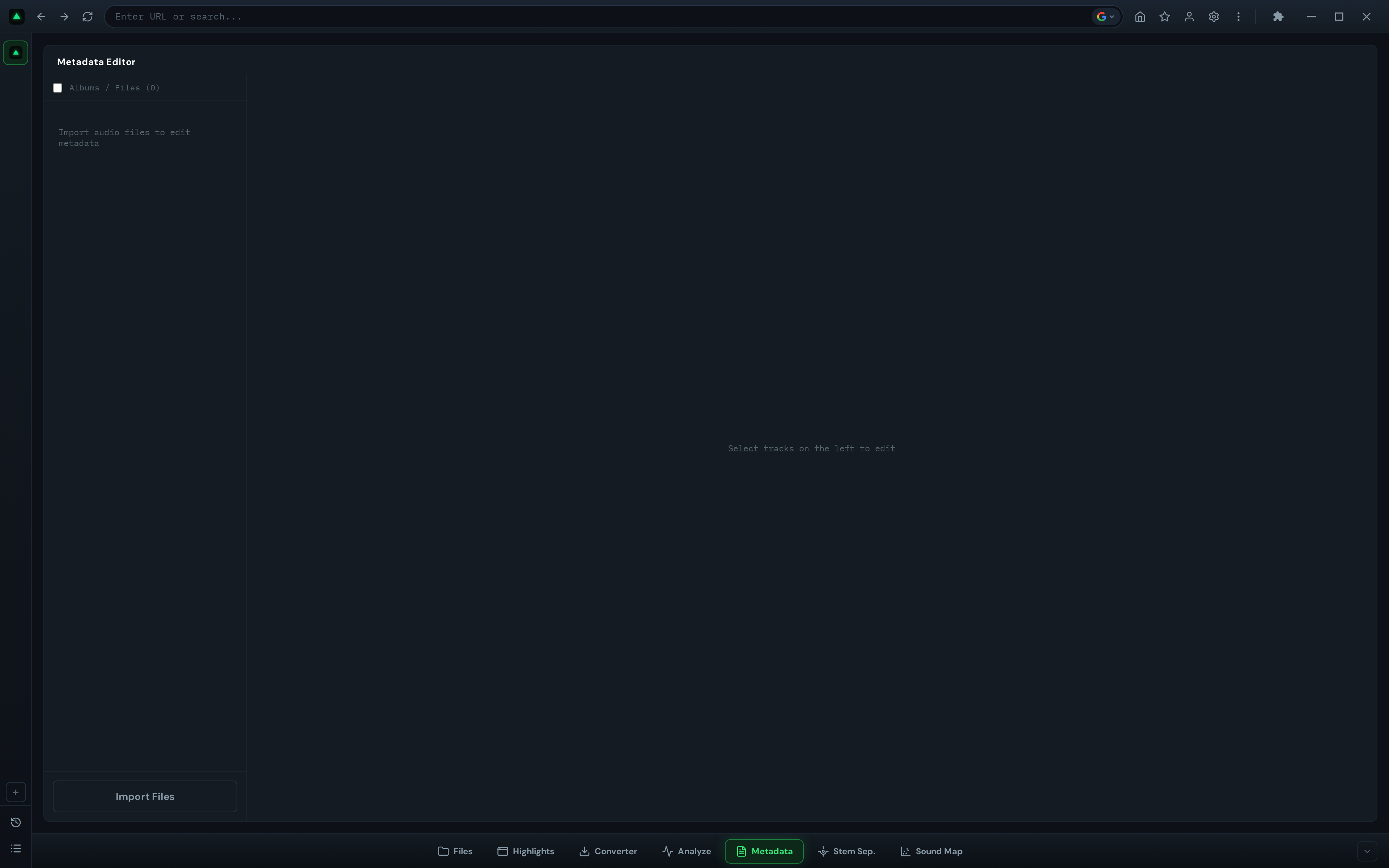
Коли файли не завантажені, бокова панель показує 'Імпортуйте аудіофайли для редагування метаданих', а редактор показує 'Виберіть треки зліва для редагування.'
Імпорт файлів
Існує два способи завантаження файлів у вкладку метаданих:
Метод 1: Кнопка Імпортувати файли
Натисніть 'Імпортувати файли' внизу бокової панелі. Відкривається вибір файлів, відфільтрований за аудіоформатами: MP3, WAV, FLAC, M4A, OGG, AAC, WMA. Виберіть один або кілька файлів. Вони з'являться у списку бокової панелі з прапорцями.
Метод 2: Відправити з файлового менеджера
У вкладці Файловий менеджер натисніть значок метаданих (значок тегу) на будь-якому аудіофайлі. Файл автоматично відправляється у вкладку метаданих і завантажується для редагування. Дивіться розділ Інтеграція файлового менеджера нижче.
Завантажені файли показують своє ім'я у боковій панелі. Біля файлів з незбереженими змінами з'являється маленький маркер.
Редагування одного треку
Ось покрокова інструкція для редагування одного треку:
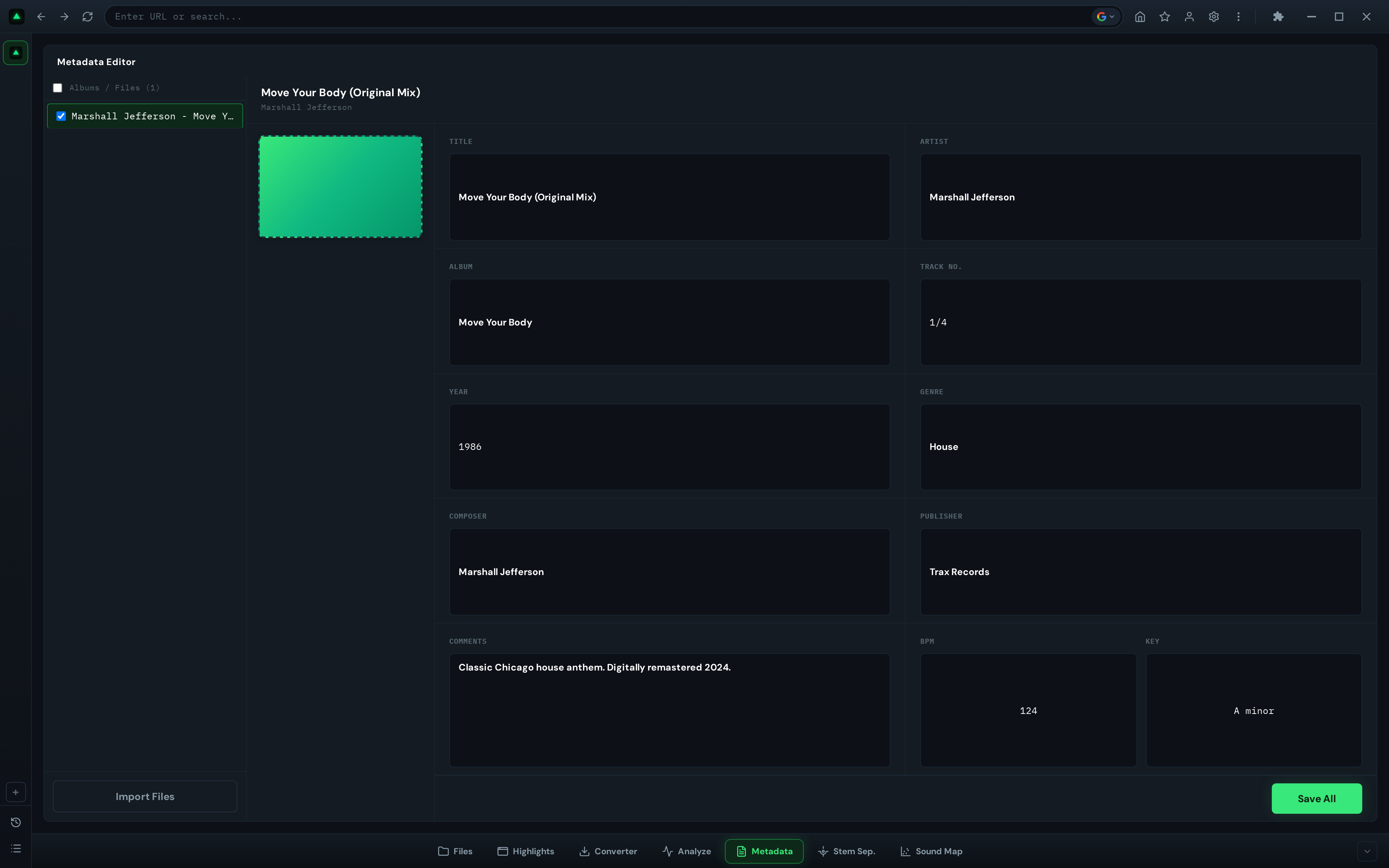
- Виберіть файл — Натисніть прапорець поруч з файлом у боковій панелі або натисніть на ім'я файлу. Форма редактора справа активується і заповнюється поточними метаданими файлу.
- Перегляньте поточні теги — Форма показує 11 полів: Назва, Виконавець, Альбом, Номер треку, Рік, Жанр, BPM, Тональність, Композитор, Видавець, Коментарі. Область обкладинки зліва показує поточну обкладинку альбому (або 'Без обкладинки', якщо немає).
- Редагуйте поля — Натисніть на будь-яке поле та введіть. Зміни відстежуються автоматично (маркер з'являється поруч з файлом у боковій панелі).
- Натисніть Зберегти все — Кнопка знаходиться внизу форми редактора. Це записує всі зміни в ID3 теги файлу.
Автоматичне збереження: Зміни автоматично зберігаються, коли ви переходите на іншу вкладку або закриваєте програму. Це запобігає втраті даних, якщо ви забудете натиснути Зберегти все. Однак це також означає, що ви не можете 'відкинути' зміни, переходячи між вкладками; як тільки ви ввели нове значення, воно фіксується при переході вкладки.
Масове редагування кількох треків
Вкладка метаданих особливо корисна, коли потрібно виправити теги в кількох файлах. Ось як працює масове редагування:
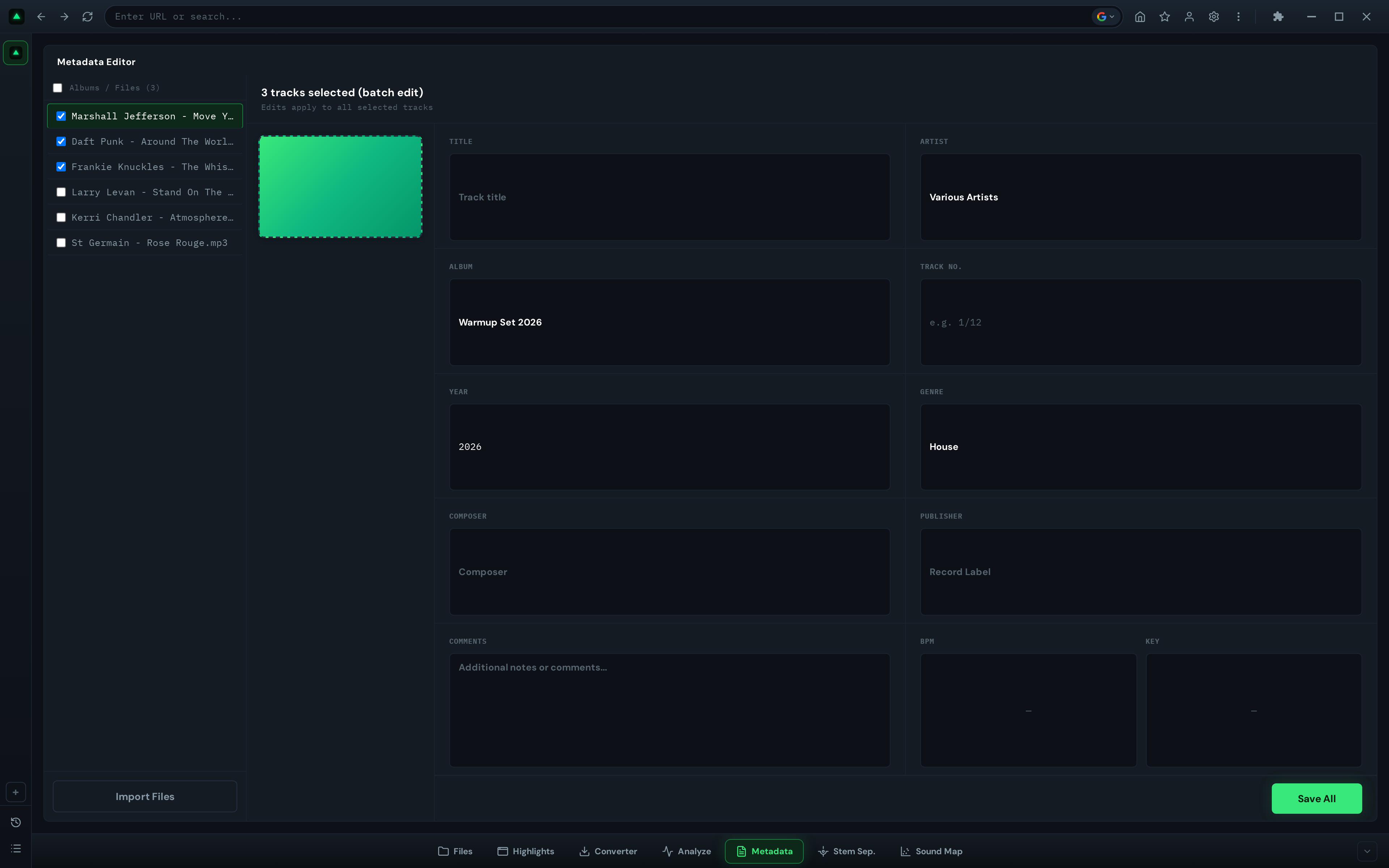
- Виберіть кілька файлів — Поставте прапорці поруч з кількома файлами у боковій панелі або використайте прапорець 'Вибрати всі' вгорі.
- Перегляньте агреговані значення — Форма редактора показує загальне значення для кожного поля. Якщо вибрані файли мають різні значення для поля, воно показує '(Кілька значень)' як заповнювач.
- Редагуйте спільні поля — Введіть нове значення в будь-якому полі. Зміна застосовується до ВСІХ вибраних файлів. Наприклад, якщо ви виберете 10 треків з одного альбому і введете назву альбому один раз, всі 10 файлів будуть оновлені.
- Залиште поля незмінними — Якщо ви не торкаєтеся поля, яке показує '(Кілька значень)', ці значення залишаються незмінними в кожному файлі. Тільки поля, які ви явно редагуєте, будуть перезаписані.
- Натисніть Зберегти все — Усі зміни записуються у всі вибрані файли.
Звичайні сценарії масового редагування:
- Виправити назву альбому для всіх треків в альбомі
- Встановити ім'я виконавця для папки неназваних треків
- Додати рік до групи файлів з одного релізу
- Встановити жанр для папки з певним жанром
Додавання та заміна обкладинки
Область обкладинки зліва від редактора є клікабельною. Ось як її використовувати:
- Виберіть один або кілька файлів у боковій панелі
- Натисніть на область обкладинки (показує 'Без обкладинки', якщо порожня, або поточне зображення, якщо присутнє)
- Відкривається вибір файлів, відфільтрований за форматами зображень (JPEG, PNG)
- Виберіть файл зображення
- Обкладинка застосовується до всіх вибраних файлів
- Натисніть Зберегти все, щоб записати обкладинку в ID3 APIC фрейми файлів
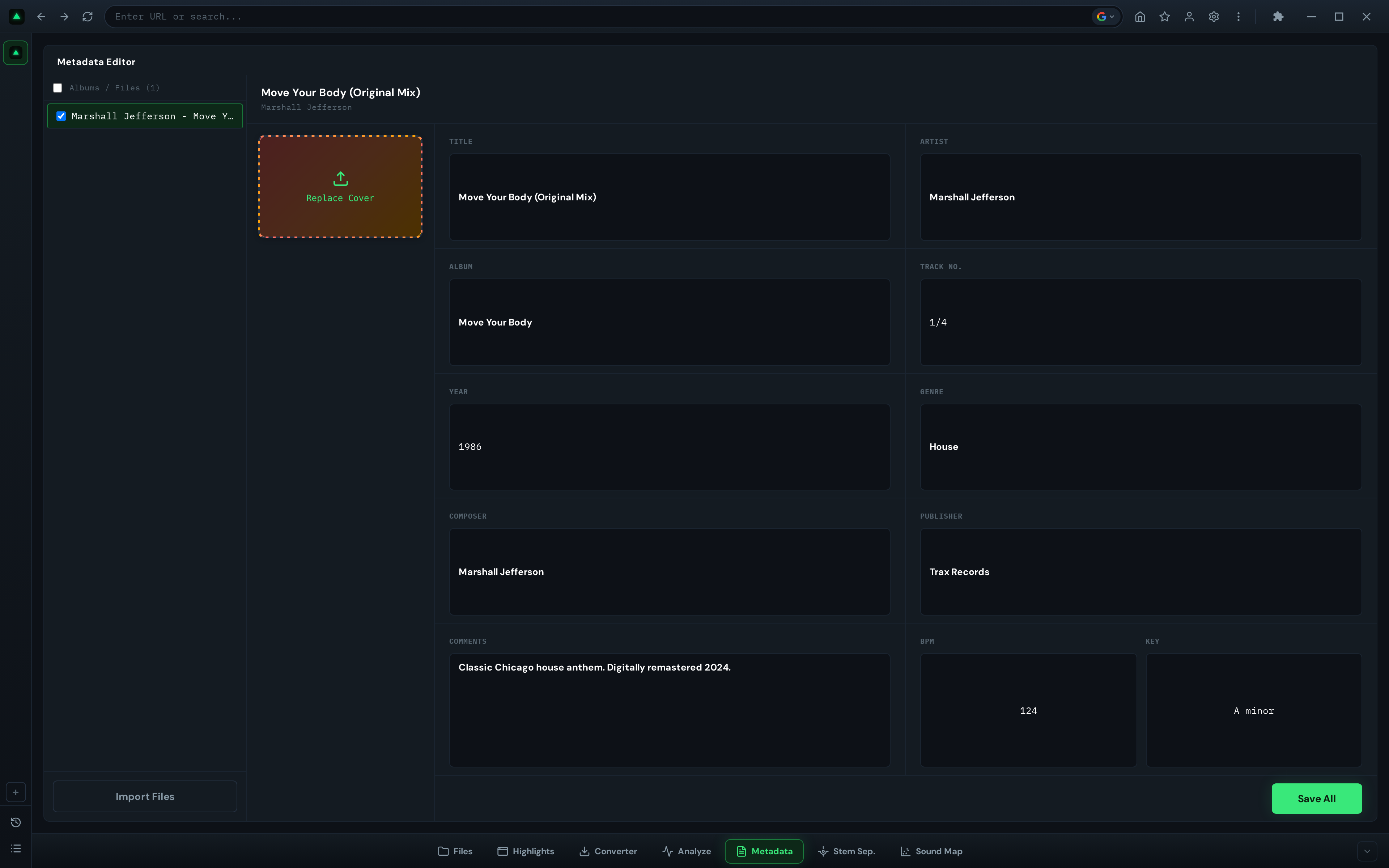
Порада: Обкладинка вбудована безпосередньо в MP3 файл, а не зберігається як окремий файл. Це означає, що вона супроводжує трек, куди б він не йшов, включаючи DJ програмне забезпечення.
Автоматичне тегування з аналізу
Вкладка метаданих працює в тісній співпраці з вкладкою Аналіз. Коли ви аналізуєте треки, GreenGo може автоматично записувати виявлені BPM, тональність та енергію в ID3 теги файлів.
Щоб увімкнути автоматичне тегування:
- Відкрийте Налаштування (значок шестерні на панелі інструментів)
- Увімкніть 'Записувати ID3 метадані під час конвертації'
- Аналізуйте треки у вкладці Аналіз
Після аналізу автоматично записуються наступні теги:
- TBPM — Виявлений BPM (наприклад, 128)
- TKEY / INITIALKEY — Виявлена тональність (наприклад, Am)
- Коментар — Оцінка енергії (наприклад, 'Енергія: 78')
Це також відбувається автоматично, коли ви завантажуєте треки через вкладку Конвертер з увімкненою 'Автоаналізом'. Повний процес: завантажити → проаналізувати → записати теги, все в одному кроці.
Відправка файлів з файлового менеджера
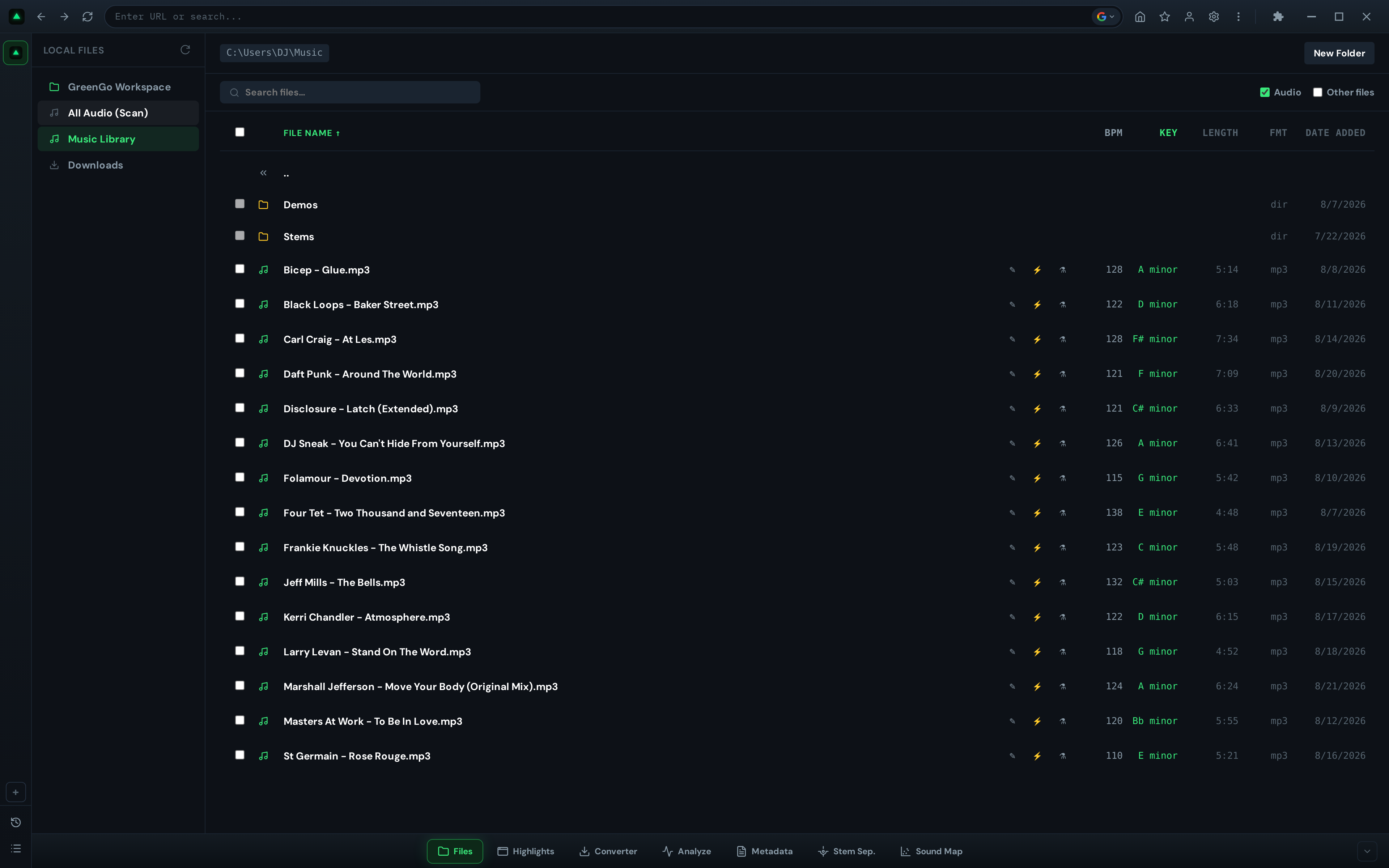
У вкладці Файловий менеджер є значок метаданих (значок тегу) на кожному аудіофайлі. Натисніть його, щоб:
- Автоматично перейти до вкладки метаданих
- Завантажити файл у редактор
- Відобразити його поточні метадані для редагування
Це найшвидший спосіб виправити теги одного треку під час перегляду вашої бібліотеки. Бачите трек з поганими метаданими? Натисніть значок тегу, виправте його, збережіть і поверніться до перегляду.
Що записується (а що ні)
Важливо розуміти, які поля насправді записуються у файл, а які є лише для відображення:
| Поле | Читати з файлу? | Записувати у файл? | ID3 Фрейм |
|---|---|---|---|
| Назва | Так (всі формати) | Так (тільки MP3) | TIT2 |
| Виконавець | Так (всі формати) | Так (тільки MP3) | TPE1 |
| Альбом | Так (всі формати) | Так (тільки MP3) | TALB |
| Рік | Так (всі формати) | Так (тільки MP3) | TYER |
| Жанр | Так (всі формати) | Так (тільки MP3) | TCON |
| BPM | Так (всі формати) | Так (тільки MP3) | TBPM |
| Тональність | Так (всі формати) | Так (тільки MP3) | TKEY / INITIALKEY |
| Обкладинка | Так (всі формати) | Так (тільки MP3) | APIC |
| Номер треку | Так (всі формати) | Тільки для відображення | - |
| Композитор | Так (всі формати) | Тільки для відображення | - |
| Видавець | Так (всі формати) | Тільки для відображення | - |
| Коментарі | Так (всі формати) | Тільки для відображення | - |
Головний висновок: Запис обмежений лише MP3 файлами. GreenGo може читати метадані з FLAC, M4A, OGG, WAV, AAC та WMA, але функція запису використовує бібліотеку node-id3, яка підтримує лише MP3. Якщо вам потрібно редагувати теги на FLAC або M4A файлах, спочатку конвертуйте їх у MP3 за допомогою вкладки Конвертер.
Версія ID3, що використовується для запису, є ID3v2.3, яка є найбільш сумісною версією для DJ програмного забезпечення.
Поширені запитання
Чи можу я редагувати метадані на FLAC або M4A файлах?
Ви можете читати метадані з будь-якого підтримуваного формату, але запис обмежений лише MP3 файлами. Щоб редагувати теги на FLAC або M4A, спочатку конвертуйте в MP3 за допомогою вкладки Конвертер, а потім редагуйте метадані.
Чи записує GreenGo нотацію Camelot у теги?
Вкладка метаданих записує тональність як текст (наприклад, 'Am') у фрейм TKEY/INITIALKEY. Нотація Camelot (8A, 3B) записується функцією автоматичного тегування вкладки Аналіз, яка використовує Python бекенд з повною сумісністю з DJ програмним забезпеченням (TXXX:INITIALKEY, TXXX:OPENKEY фрейми).
Що станеться, якщо я відредагую поле, а потім переключу вкладки?
Зміни автоматично зберігаються при переключенні вкладок. Це зроблено навмисно, щоб запобігти втраті даних. Якщо ви хочете відкинути зміни, скористайтеся методом скидання: повторно імпортуйте файл, щоб перезавантажити його оригінальні метадані перед спрацьовуванням автоматичного збереження.
Чи можу я скасувати зміни після збереження?
Ні. Як тільки ви натискаєте Зберегти все (або автоматичне збереження спрацьовує при переключенні вкладки), зміни записуються у файл назавжди. Скасування неможливе. Завжди перевіряйте свої масові редагування перед збереженням, особливо при редагуванні кількох файлів.
Які формати зображень підходять для обкладинки?
Підтримуються JPEG та PNG. Зображення вбудовується безпосередньо в APIC фрейм MP3 файлу. Автоматичного зміни розміру немає, тому використовуйте зображення розумного розміру (500x500 до 1000x1000 пікселів є типовим для обкладинок альбомів).
Як видалити обкладинку з файлу?
На даний момент вкладка метаданих не має кнопки 'видалити обкладинку'. Щоб очистити обкладинку, вам потрібно буде використовувати зовнішній редактор тегів. Вкладка метаданих може замінити обкладинку, але не видалити її.
Чи легально завантажувати аудіо з YouTube?
Завантаження аудіо з YouTube може порушувати Умови обслуговування YouTube та авторське право, залежно від контенту та вашої юрисдикції. Конвертер призначений для вашого власного контенту, матеріалів без авторських прав або контенту, на завантаження якого у вас є явний дозвіл. GreenGo не підтримує піратство. Зі силою приходить відповідальність — завжди поважайте авторські права та права творців.