Schlechte Metadaten ruinieren eine DJ-Bibliothek. Tracks mit fehlendem BPM, falschen Künstlernamen, ohne Cover-Art oder 'Track 01' als Titel machen es unmöglich, das zu finden, was Sie in Rekordbox oder Serato benötigen. Der Metadaten-Tab in GreenGo behebt dies schnell.
Dieser Leitfaden behandelt alles, was der Metadaten-Tab tun kann, von der Korrektur der Tags eines einzelnen Tracks bis zur Batch-Bearbeitung eines gesamten Albums.
Warum Metadaten für DJs wichtig sind
Wenn Sie einen Track in DJ-Software importieren, liest diese die im Datei eingebetteten ID3-Tags. Wenn das BPM-Tag leer ist, muss die Software den Track selbst analysieren (was Zeit in Anspruch nimmt und möglicherweise weniger genau ist). Wenn das Schlüssel-Tag fehlt, können Sie keine harmonischen Mischfunktionen verwenden. Wenn der Künstler falsch ist, ist Ihre Bibliothek ein Durcheinander.
ID3-Metadaten sind der Standard zum Einbetten von Informationen in MP3-Dateien. GreenGo liest und schreibt ID3-Tags, damit Ihre Tracks in jeder wichtigen DJ-Plattform korrekt angezeigt werden: Rekordbox, Serato, Traktor, VirtualDJ.
Für einen Vergleich von Tag-Editoren sehen Sie sich unser Ranking der besten MP3-Tag-Editoren und unseren Leitfaden zu Batch-Audio-Taggern an.
Die Benutzeroberfläche des Metadaten-Tabs
Klicken Sie auf Metadaten in der unteren Symbolleiste. Die Benutzeroberfläche hat zwei Bereiche:
- Linke Seitenleiste: Dateiliste mit Kontrollkästchen, Alle auswählen Kontrollkästchen, Dateizähler, Dateien importieren Schaltfläche
- Rechter Bereich: Editor-Formular mit Cover-Art-Bereich und 11 Textfeldern
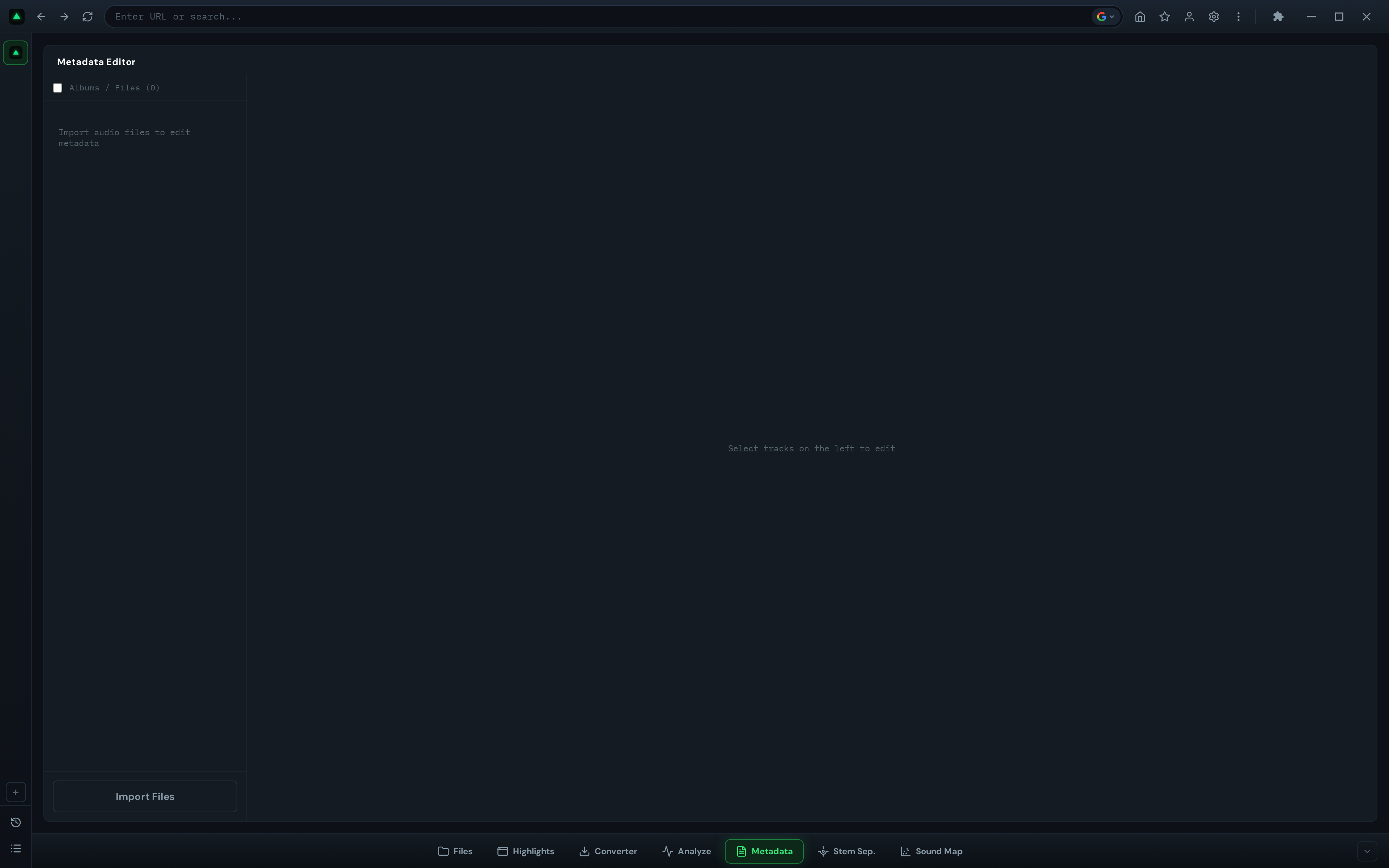
Wenn keine Dateien geladen sind, zeigt die Seitenleiste 'Importieren Sie Audiodateien, um Metadaten zu bearbeiten' und der Editor zeigt 'Wählen Sie links Tracks aus, um sie zu bearbeiten.'
Dateien importieren
Es gibt zwei Möglichkeiten, Dateien in den Metadaten-Tab zu laden:
Methode 1: Dateien importieren Schaltfläche
Klicken Sie auf 'Dateien importieren' am Ende der Seitenleiste. Ein Dateiauswahlfenster öffnet sich, gefiltert auf Audioformate: MP3, WAV, FLAC, M4A, OGG, AAC, WMA. Wählen Sie eine oder mehrere Dateien aus. Sie erscheinen in der Seitenleiste mit Kontrollkästchen.
Methode 2: Aus dem Datei-Manager senden
Im Datei-Manager-Tab klicken Sie auf das Metadaten-Symbol (Tag-Symbol) bei einer Audiodatei. Die Datei wird automatisch an den Metadaten-Tab gesendet und zum Bearbeiten geladen. Siehe den Abschnitt Integration des Datei-Managers weiter unten.
Geladene Dateien zeigen ihren Dateinamen in der Seitenleiste. Ein kleines Markierungssymbol erscheint neben Dateien mit nicht gespeicherten Änderungen.
Einen einzelnen Track bearbeiten
Hier ist die Schritt-für-Schritt-Anleitung zum Bearbeiten eines Tracks:
- Wählen Sie die Datei aus — Klicken Sie auf das Kontrollkästchen neben einer Datei in der Seitenleiste oder klicken Sie auf den Dateinamen selbst. Das Editor-Formular auf der rechten Seite wird aktiviert und mit den aktuellen Metadaten der Datei gefüllt.
- Überprüfen Sie die aktuellen Tags — Das Formular zeigt 11 Felder: Titel, Künstler, Album, Track-Nr., Jahr, Genre, BPM, Schlüssel, Komponist, Verlag, Kommentare. Der Cover-Art-Bereich auf der linken Seite zeigt das aktuelle Albumcover (oder 'Kein Cover', wenn keines vorhanden ist).
- Felder bearbeiten — Klicken Sie auf ein beliebiges Feld und geben Sie ein. Änderungen werden automatisch verfolgt (ein Marker erscheint neben der Datei in der Seitenleiste).
- Klicken Sie auf Alle speichern — Die Schaltfläche befindet sich am Ende des Editor-Formulars. Dies schreibt alle Änderungen in die ID3-Tags der Datei.
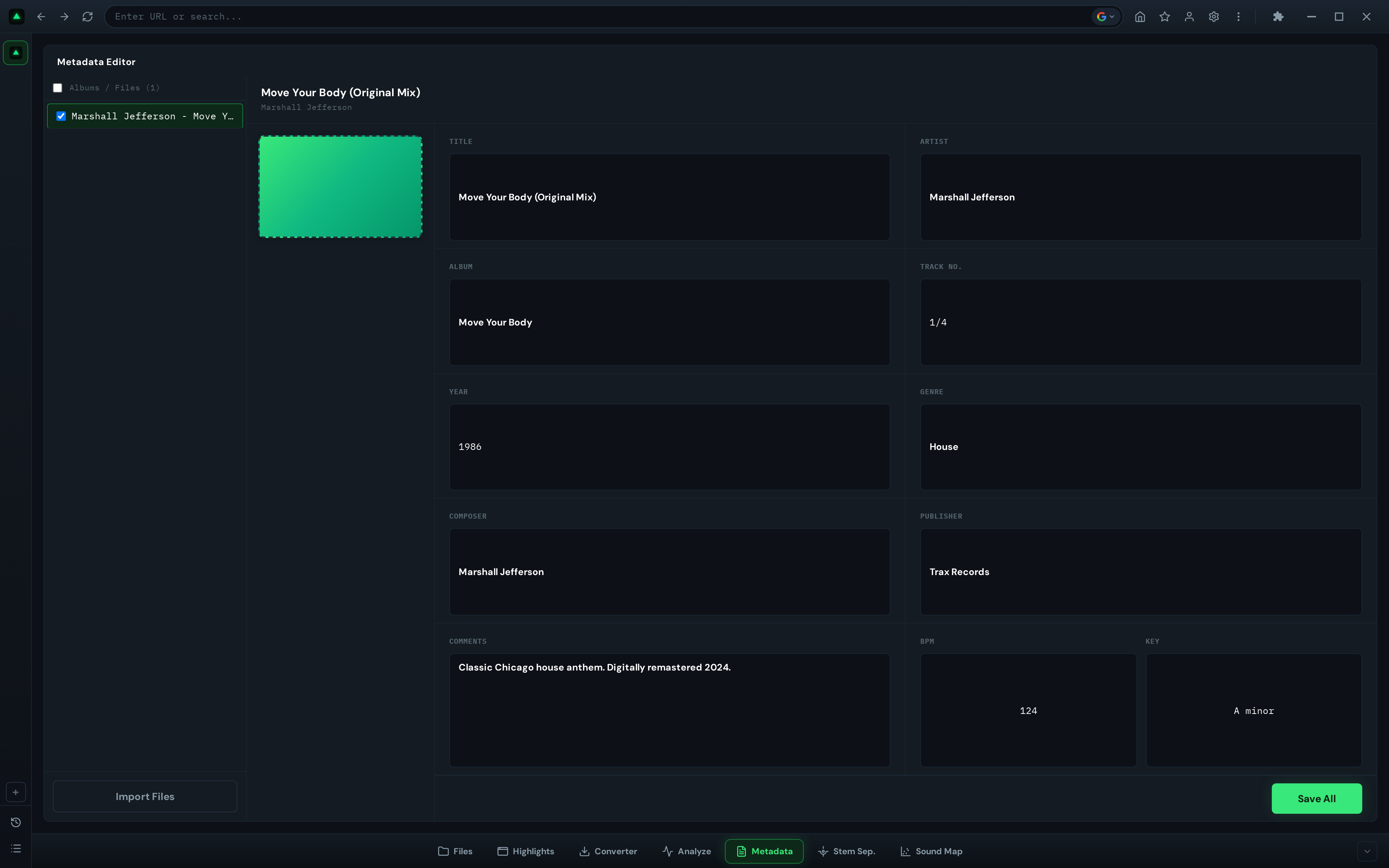
Auto-Save-Verhalten: Änderungen werden automatisch gespeichert, wenn Sie zu einem anderen Tab wechseln oder die App schließen. Dies verhindert Datenverlust, wenn Sie vergessen, auf Alle speichern zu klicken. Es bedeutet jedoch auch, dass Sie Änderungen nicht 'verwerfen' können, indem Sie die Tabs wechseln; sobald Sie einen neuen Wert eingegeben haben, wird er beim Wechsel des Tabs übernommen.
Batch-Bearbeitung mehrerer Tracks
Der Metadaten-Tab glänzt, wenn Sie Tags über mehrere Dateien hinweg korrigieren müssen. So funktioniert die Batch-Bearbeitung:
- Wählen Sie mehrere Dateien aus — Aktivieren Sie die Kontrollkästchen neben mehreren Dateien in der Seitenleiste oder verwenden Sie das Kontrollkästchen 'Alle auswählen' oben.
- Überprüfen Sie die aggregierten Werte — Das Editor-Formular zeigt den gemeinsamen Wert für jedes Feld an. Wenn ausgewählte Dateien unterschiedliche Werte für ein Feld haben, wird '(Mehrere Werte)' als Platzhalter angezeigt.
- Gemeinsame Felder bearbeiten — Geben Sie einen neuen Wert in ein beliebiges Feld ein. Die Änderung gilt für ALLE ausgewählten Dateien. Wenn Sie beispielsweise 10 Tracks aus demselben Album auswählen und den Albumnamen einmal eingeben, werden alle 10 Dateien aktualisiert.
- Felder unverändert lassen — Wenn Sie ein Feld, das '(Mehrere Werte)' anzeigt, nicht berühren, bleiben diese Werte in jeder Datei unverändert. Nur Felder, die Sie ausdrücklich bearbeiten, werden überschrieben.
- Klicken Sie auf Alle speichern — Alle Änderungen werden in alle ausgewählten Dateien geschrieben.
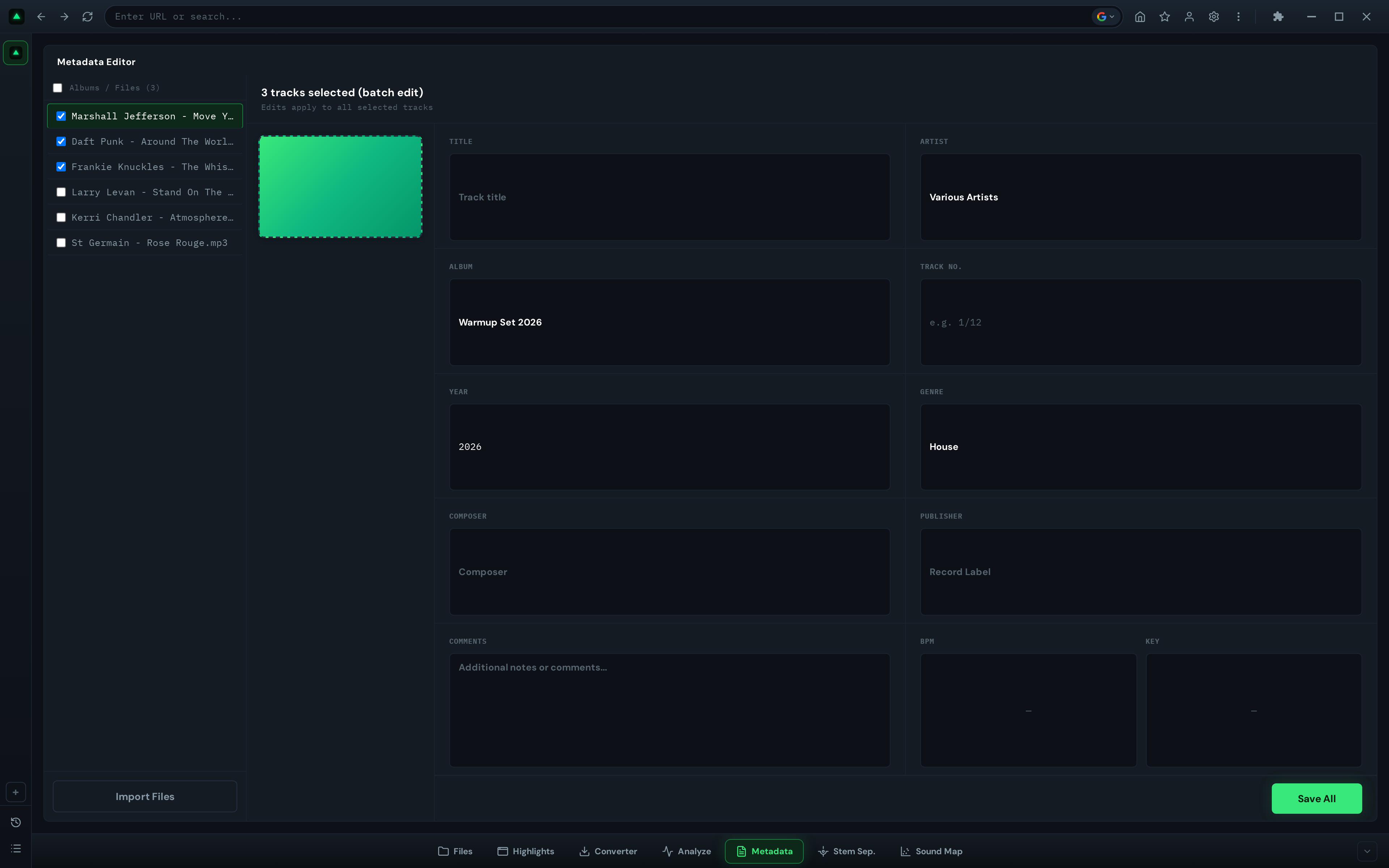
Häufige Batch-Bearbeitungsszenarien:
- Albumname für alle Tracks in einem Album korrigieren
- Künstlername für einen Ordner mit nicht beschrifteten Tracks festlegen
- Das Jahr für eine Gruppe von Dateien aus derselben Veröffentlichung hinzufügen
- Das Genre für einen genre-spezifischen Ordner festlegen
Cover-Art hinzufügen und ersetzen
Der Cover-Art-Bereich auf der linken Seite des Editors ist anklickbar. So verwenden Sie ihn:
- Wählen Sie eine oder mehrere Dateien in der Seitenleiste aus
- Klicken Sie auf den Cover-Art-Bereich (zeigt 'Kein Cover', wenn leer, oder das aktuelle Bild, wenn vorhanden)
- Ein Dateiauswahlfenster öffnet sich, gefiltert auf Bildformate (JPEG, PNG)
- Wählen Sie eine Bilddatei aus
- Die Cover-Art wird auf alle ausgewählten Dateien angewendet
- Klicken Sie auf Alle speichern, um die Cover-Art in die ID3-APIC-Frames der Dateien zu schreiben
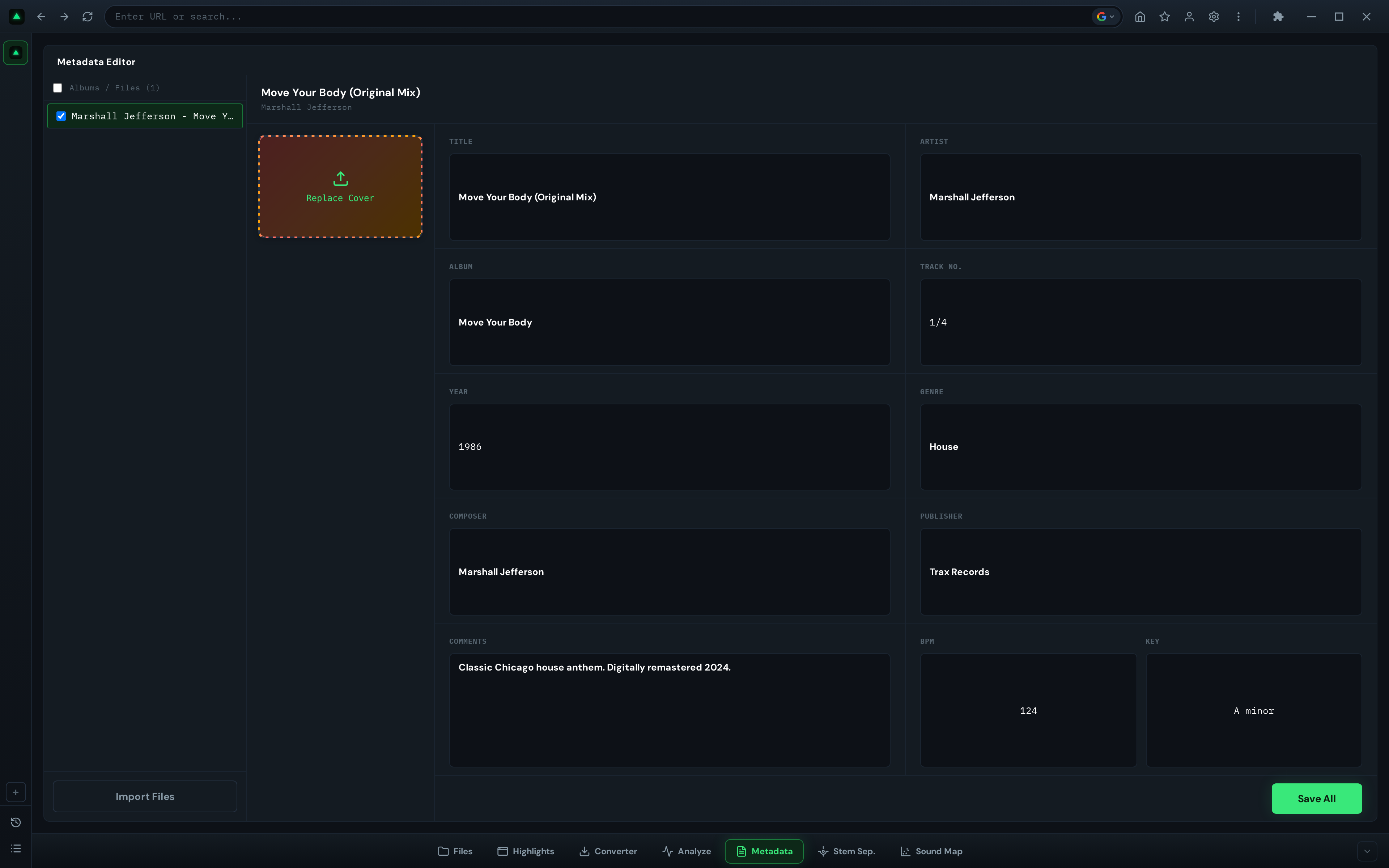
Tip: Cover-Art wird direkt in die MP3-Datei eingebettet, nicht als separate Datei gespeichert. Das bedeutet, dass sie mit dem Track reist, wohin auch immer er geht, einschließlich in DJ-Software.
Auto-Tagging aus der Analyse
Der Metadaten-Tab arbeitet Hand in Hand mit dem Analyse-Tab. Wenn Sie Tracks analysieren, kann GreenGo automatisch das erkannte BPM, den Schlüssel und die Energie in die ID3-Tags der Dateien schreiben.
Um Auto-Tagging zu aktivieren:
- Öffnen Sie die Einstellungen (Zahnradsymbol in der Symbolleiste)
- Aktivieren Sie 'ID3-Metadaten beim Konvertieren schreiben'
- Analysieren Sie Tracks im Analyse-Tab
Nach der Analyse werden folgende Tags automatisch geschrieben:
- TBPM — Das erkannte BPM (z.B. 128)
- TKEY / INITIALKEY — Der erkannte Schlüssel (z.B. Am)
- Kommentar — Die Energiepunktzahl (z.B. 'Energie: 78')
Dies geschieht auch automatisch, wenn Sie Tracks über den Konverter-Tab mit aktivierter 'Auto-Analyse' herunterladen. Der gesamte Prozess: herunterladen → analysieren → Tags schreiben, alles in einem Schritt.
Dateien aus dem Datei-Manager senden
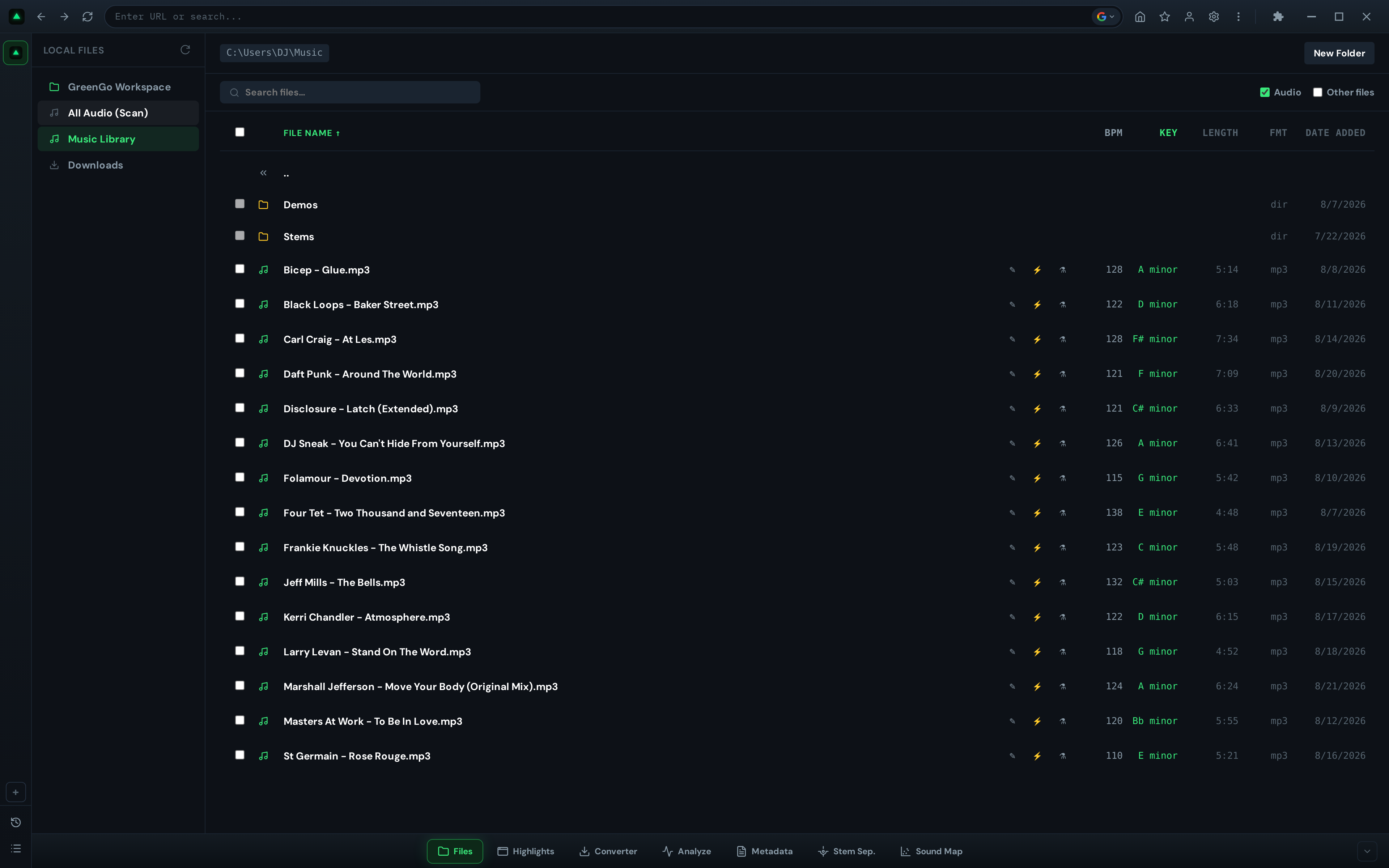
Der Datei-Manager-Tab hat ein Metadaten-Symbol (Tag-Symbol) bei jeder Audiodatei. Klicken Sie darauf, um:
- Automatisch zum Metadaten-Tab zu wechseln
- Die Datei in den Editor zu laden
- Die aktuellen Metadaten zur Bearbeitung anzuzeigen
Dies ist der schnellste Weg, um die Tags eines einzelnen Tracks zu korrigieren, während Sie Ihre Bibliothek durchsuchen. Sehen Sie einen Track mit schlechten Metadaten? Klicken Sie auf das Tag-Symbol, beheben Sie es, speichern Sie und kehren Sie zurück zur Durchsuchung.
Was geschrieben wird (und was nicht)
Es ist wichtig zu verstehen, welche Felder tatsächlich in die Datei geschrieben werden, im Vergleich zu denen, die nur angezeigt werden:
| Feld | Vom Datei gelesen? | In die Datei geschrieben? | ID3-Frame |
|---|---|---|---|
| Titel | Ja (alle Formate) | Ja (nur MP3) | TIT2 |
| Künstler | Ja (alle Formate) | Ja (nur MP3) | TPE1 |
| Album | Ja (alle Formate) | Ja (nur MP3) | TALB |
| Jahr | Ja (alle Formate) | Ja (nur MP3) | TYER |
| Genre | Ja (alle Formate) | Ja (nur MP3) | TCON |
| BPM | Ja (alle Formate) | Ja (nur MP3) | TBPM |
| Schlüssel | Ja (alle Formate) | Ja (nur MP3) | TKEY / INITIALKEY |
| Cover-Art | Ja (alle Formate) | Ja (nur MP3) | APIC |
| Track-Nr. | Ja (alle Formate) | Nur Anzeige | - |
| Komponist | Ja (alle Formate) | Nur Anzeige | - |
| Verlag | Ja (alle Formate) | Nur Anzeige | - |
| Kommentare | Ja (alle Formate) | Nur Anzeige | - |
Wichtiger Hinweis: Das Schreiben ist derzeit auf nur MP3-Dateien beschränkt. GreenGo kann Metadaten aus FLAC, M4A, OGG, WAV, AAC und WMA lesen, aber die Schreibfunktion verwendet die node-id3-Bibliothek, die nur MP3 unterstützt. Wenn Sie Tags in FLAC- oder M4A-Dateien bearbeiten müssen, konvertieren Sie sie zuerst in MP3 über den Konverter-Tab.
Die verwendete ID3-Version zum Schreiben ist ID3v2.3, die am weitesten kompatible Version in DJ-Software.
Häufig gestellte Fragen
Kann ich Metadaten in FLAC- oder M4A-Dateien bearbeiten?
Sie können Metadaten aus jedem unterstützten Format lesen, aber das Schreiben ist derzeit auf MP3-Dateien beschränkt. Um Tags in FLAC oder M4A zu bearbeiten, konvertieren Sie zuerst in MP3 über den Konverter-Tab und bearbeiten Sie dann die Metadaten.
Schreibt GreenGo Camelot-Notation in die Tags?
Der Metadaten-Tab schreibt den Schlüssel als Text (z.B. 'Am') in den TKEY/INITIALKEY-Frame. Die Camelot-Notation (8A, 3B) wird von der Auto-Tagging-Funktion des Analyse-Tabs geschrieben, die das Python-Backend mit vollständiger DJ-Software-Kompatibilität verwendet (TXXX:INITIALKEY, TXXX:OPENKEY-Frames).
Was passiert, wenn ich ein Feld bearbeite und dann die Tabs wechsle?
Änderungen werden automatisch gespeichert, wenn Sie die Tabs wechseln. Dies ist absichtlich so gestaltet, um Datenverlust zu verhindern. Wenn Sie Änderungen verwerfen möchten, verwenden Sie den Reset-Ansatz: Importieren Sie die Datei erneut, um ihre ursprünglichen Metadaten vor dem Auto-Save auszuladen.
Kann ich Änderungen nach dem Speichern rückgängig machen?
Nein. Sobald Sie auf Alle speichern klicken (oder das Auto-Save beim Tab-Wechsel ausgelöst wird), werden die Änderungen dauerhaft in die Datei geschrieben. Es gibt kein Rückgängig. Überprüfen Sie immer Ihre Batch-Bearbeitungen, bevor Sie speichern, insbesondere beim Bearbeiten mehrerer Dateien.
Welche Bildformate funktionieren für Cover-Art?
JPEG und PNG werden unterstützt. Das Bild wird direkt im APIC-Frame der MP3-Datei eingebettet. Es gibt keine automatische Größenänderung, verwenden Sie also angemessen große Bilder (500x500 bis 1000x1000 Pixel ist typisch für Albumcover).
Wie entferne ich Cover-Art aus einer Datei?
Derzeit hat der Metadaten-Tab keine Schaltfläche 'Cover-Art entfernen'. Um Cover-Art zu löschen, müssten Sie einen externen Tag-Editor verwenden. Der Metadaten-Tab kann Cover-Art ersetzen, aber nicht löschen.
Ist es legal, Audio von YouTube herunterzuladen?
Das Herunterladen von Audio von YouTube kann gegen die Nutzungsbedingungen von YouTube und das Urheberrecht verstoßen, abhängig von den Inhalten und Ihrer Gerichtsbarkeit. Der Konverter ist für Ihre eigenen Inhalte, urheberrechtsfreie Materialien oder Inhalte, für die Sie ausdrücklich die Erlaubnis zum Herunterladen haben gedacht. GreenGo unterstützt keine Piraterie. Mit Macht kommt Verantwortung — respektieren Sie immer die Urheberrechtsgesetze und die Rechte der Schöpfer.