Los metadatos incorrectos arruinan una biblioteca de DJ. Las pistas con BPM faltante, nombres de artistas incorrectos, sin carátula, o 'Pista 01' como título hacen imposible encontrar lo que necesitas en Rekordbox o Serato. La pestaña de Metadatos en GreenGo soluciona esto, rápido.
Esta guía cubre todo lo que la pestaña de Metadatos puede hacer, desde corregir las etiquetas de una sola pista hasta editar en lote un álbum completo.
Por qué los Metadatos Son Importantes para los DJs
Cuando importas una pista en un software de DJ, este lee las etiquetas ID3 incrustadas en el archivo. Si la etiqueta BPM está vacía, el software tiene que analizar la pista por sí mismo (lo cual toma tiempo y puede ser menos preciso). Si falta la etiqueta de clave, no puedes usar las funciones de mezcla armónica. Si el artista es incorrecto, tu biblioteca es un desastre.
Los metadatos ID3 son el estándar para incrustar información en archivos MP3. GreenGo lee y escribe etiquetas ID3 para que tus pistas aparezcan correctamente en cada plataforma principal de DJ: Rekordbox, Serato, Traktor, VirtualDJ.
Para una comparación de editores de etiquetas, consulta nuestro ranking de los mejores editores de etiquetas MP3 y nuestra guía sobre etiquetadores de audio en lote.
La Interfaz de la Pestaña de Metadatos
Haz clic en Metadatos en la barra de herramientas inferior. La interfaz tiene dos paneles:
- Barra lateral izquierda: Lista de archivos con casillas de verificación, casilla de verificación Seleccionar Todo, conteo de archivos, botón Importar Archivos
- Panel derecho: Formulario de editor con área de carátula y 11 campos de texto
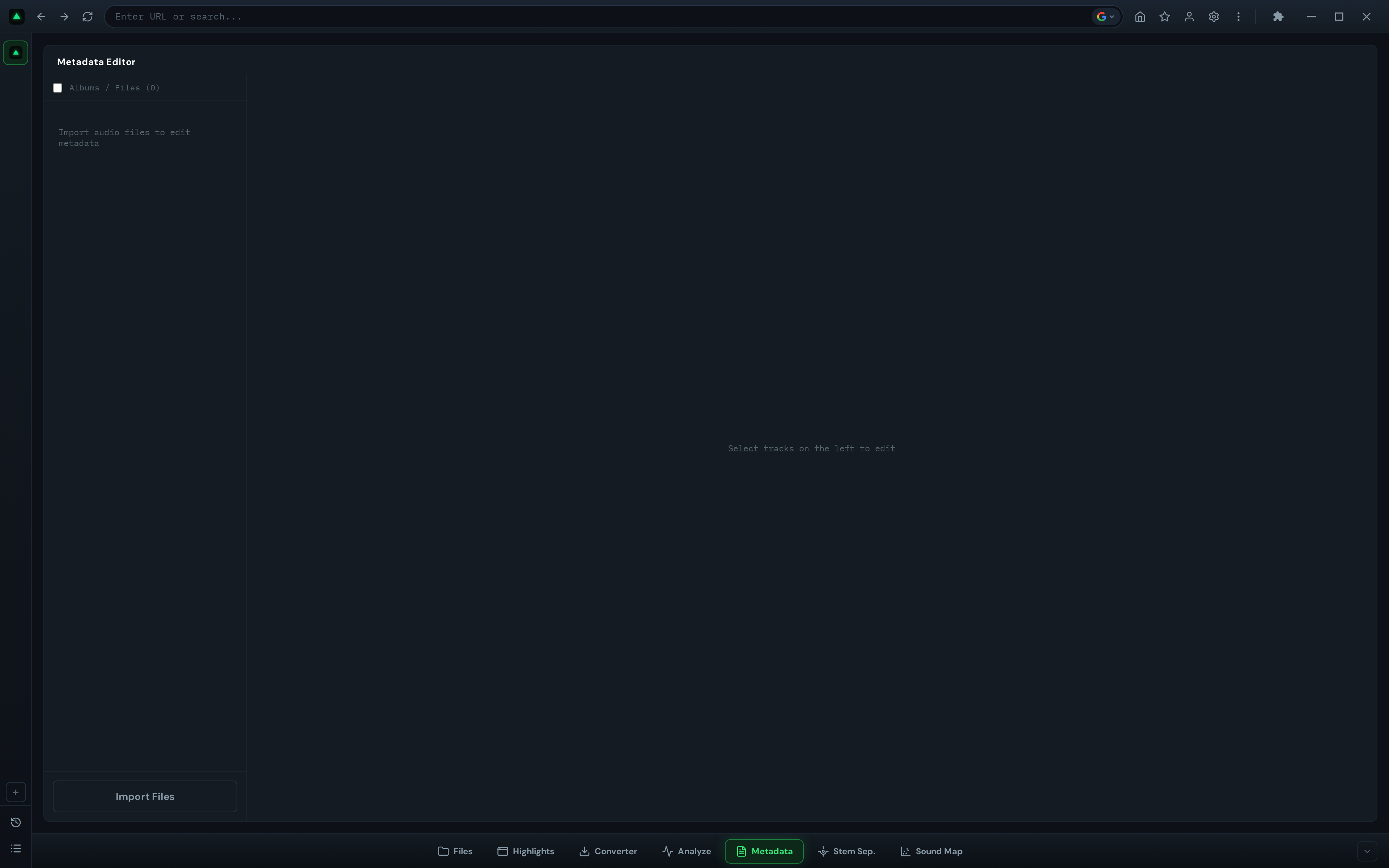
Cuando no hay archivos cargados, la barra lateral muestra 'Importa archivos de audio para editar metadatos' y el editor muestra 'Selecciona pistas a la izquierda para editar.'
Importar Archivos
Hay dos formas de cargar archivos en la pestaña de Metadatos:
Método 1: Botón Importar Archivos
Haz clic en 'Importar Archivos' en la parte inferior de la barra lateral. Se abre un selector de archivos, filtrado a formatos de audio: MP3, WAV, FLAC, M4A, OGG, AAC, WMA. Selecciona uno o más archivos. Aparecen en la lista de la barra lateral con casillas de verificación.
Método 2: Enviar desde el Administrador de Archivos
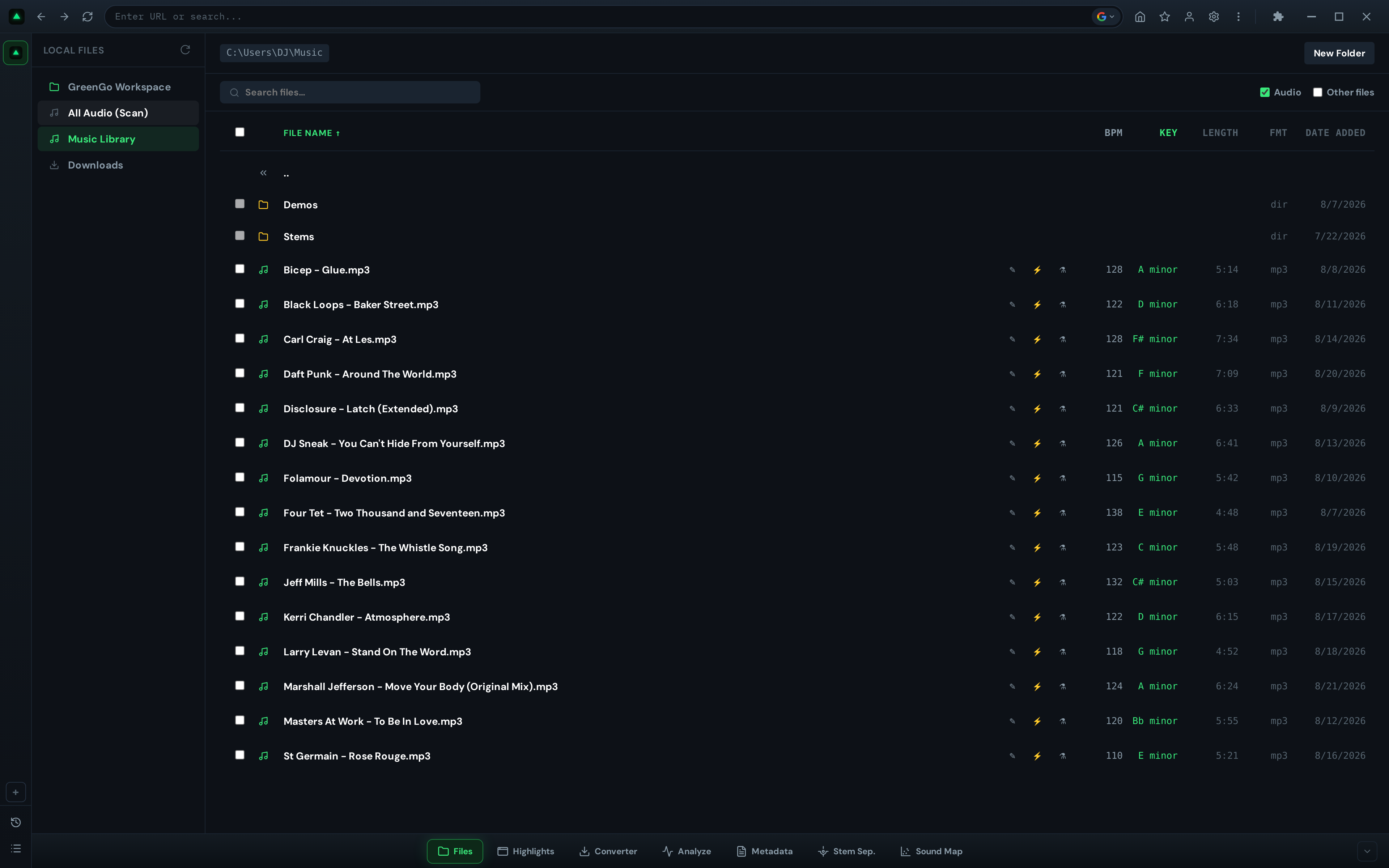
En la pestaña del Administrador de Archivos, haz clic en el ícono de metadatos (ícono de etiqueta) en cualquier archivo de audio. El archivo se envía automáticamente a la pestaña de Metadatos y se carga para su edición. Consulta la sección de integración del Administrador de Archivos a continuación.
Los archivos cargados muestran su nombre de archivo en la barra lateral. Un pequeño marcador aparece junto a los archivos con cambios no guardados.
Editar una Sola Pista
Aquí está el paso a paso para editar una pista:
- Selecciona el archivo — Haz clic en la casilla de verificación junto a un archivo en la barra lateral, o haz clic en el nombre del archivo en sí. El formulario del editor a la derecha se activa y se llena con los metadatos actuales del archivo.
- Revisa las etiquetas actuales — El formulario muestra 11 campos: Título, Artista, Álbum, No. de Pista, Año, Género, BPM, Clave, Compositor, Editor, Comentarios. El área de carátula a la izquierda muestra la carátula actual (o 'Sin Carátula' si no hay ninguna).
- Editar campos — Haz clic en cualquier campo y escribe. Los cambios se rastrean automáticamente (un marcador aparece junto al archivo en la barra lateral).
- Haz clic en Guardar Todo — El botón está en la parte inferior del formulario del editor. Esto escribe todos los cambios en las etiquetas ID3 del archivo.
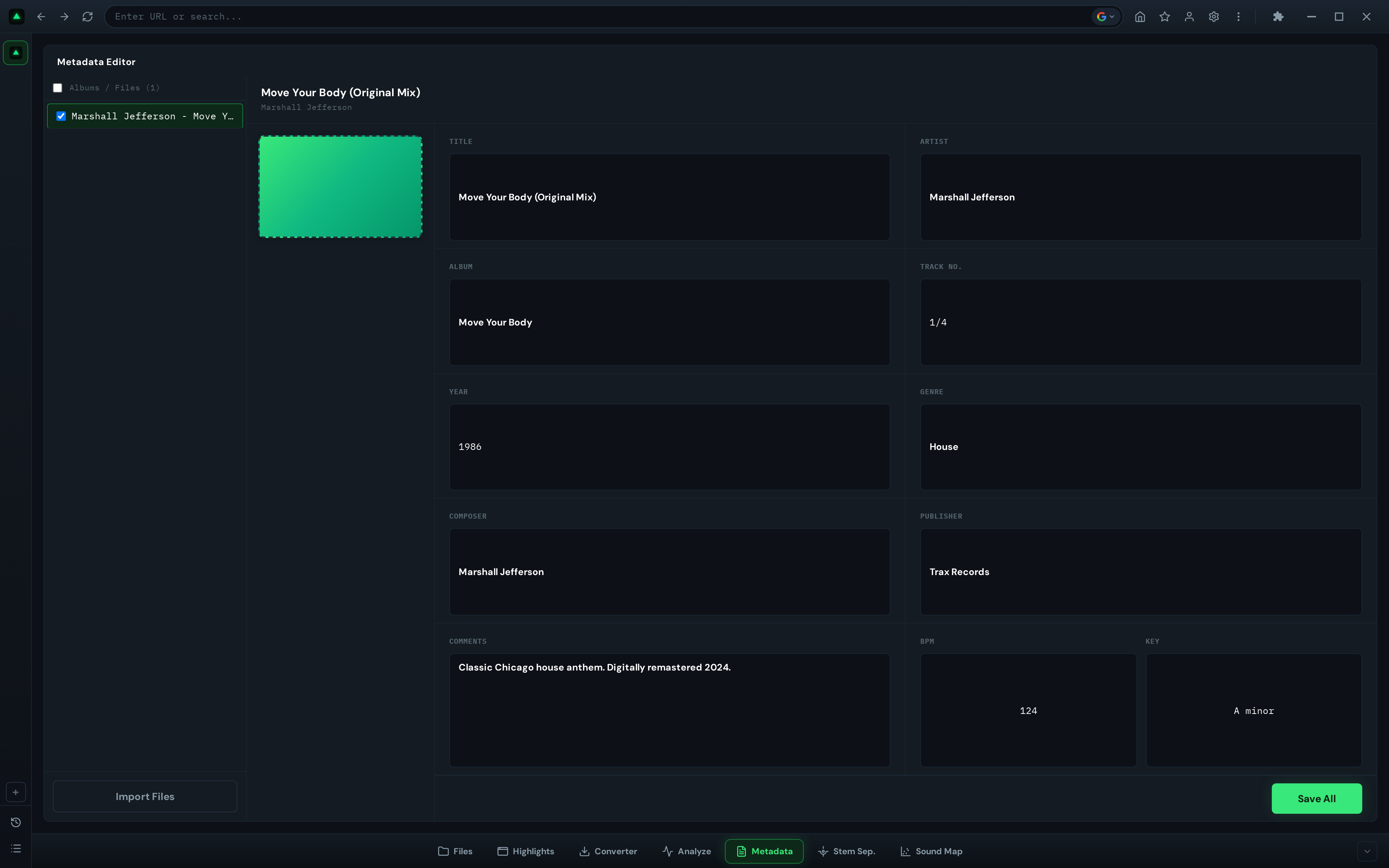
Comportamiento de auto-guardado: Los cambios se guardan automáticamente cuando cambias a otra pestaña o cierras la aplicación. Esto previene la pérdida de datos si olvidas hacer clic en Guardar Todo. Sin embargo, también significa que no puedes 'descartar' cambios al cambiar de pestañas; una vez que has escrito un nuevo valor, se guarda al cambiar de pestaña.
Edición en Lote de Múltiples Pistas
La pestaña de Metadatos brilla cuando necesitas corregir etiquetas en múltiples archivos. Aquí te mostramos cómo funciona la edición en lote:
- Selecciona múltiples archivos — Marca las casillas de verificación junto a múltiples archivos en la barra lateral, o usa la casilla de verificación 'Seleccionar Todo' en la parte superior.
- Revisa los valores agregados — El formulario del editor muestra el valor común para cada campo. Si los archivos seleccionados tienen diferentes valores para un campo, muestra '(Valores Múltiples)' como marcador de posición.
- Editar campos compartidos — Escribe un nuevo valor en cualquier campo. El cambio se aplica a TODOS los archivos seleccionados. Por ejemplo, si seleccionas 10 pistas del mismo álbum y escribes el nombre del álbum una vez, los 10 archivos se actualizan.
- Dejar campos sin cambios — Si no tocas un campo que muestra '(Valores Múltiples)', esos valores permanecen intactos en cada archivo. Solo los campos que editas explícitamente se sobrescriben.
- Haz clic en Guardar Todo — Todos los cambios se escriben en todos los archivos seleccionados.
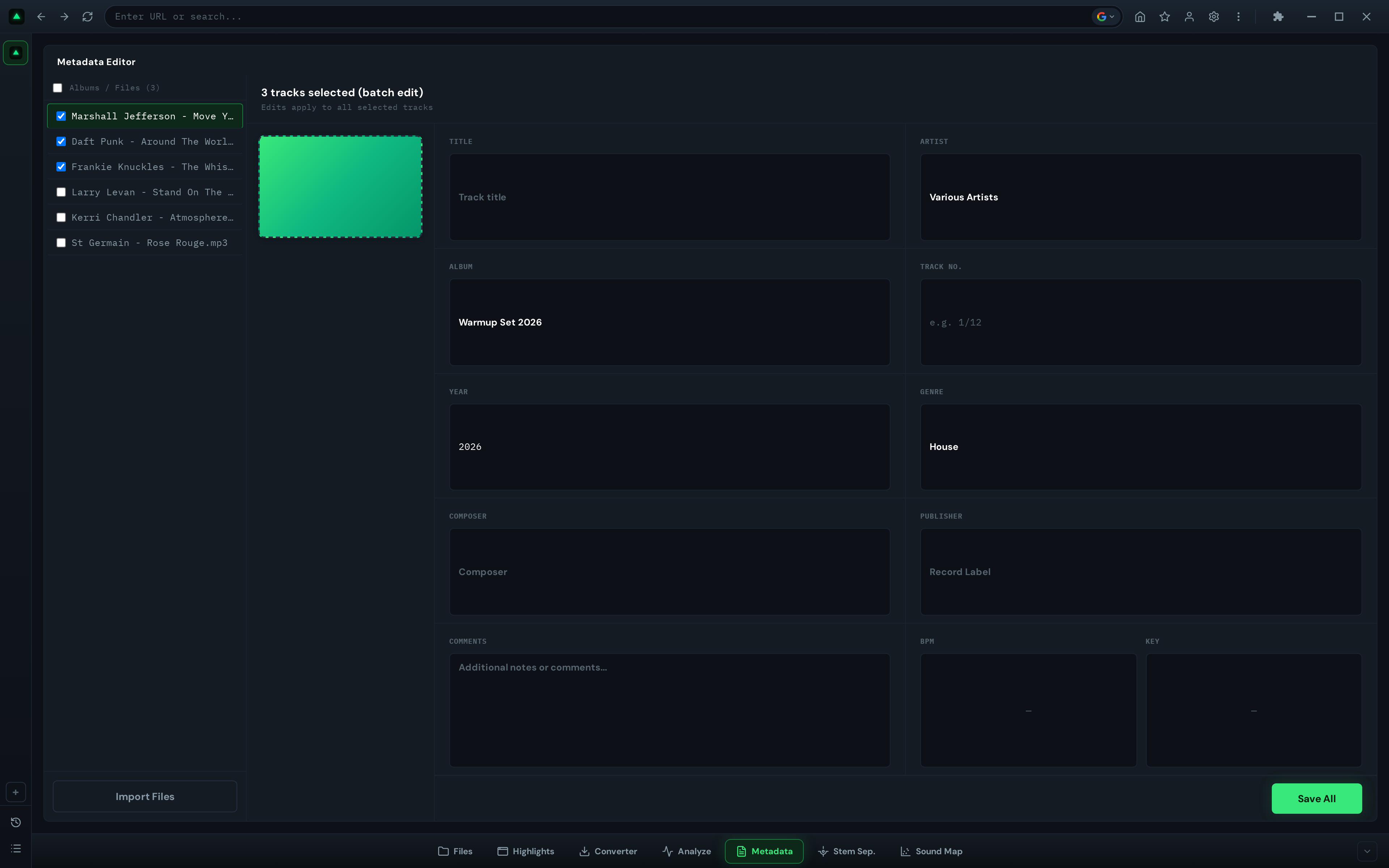
Escenarios comunes de edición en lote:
- Corregir el nombre del álbum en todas las pistas de un álbum
- Establecer el nombre del artista para una carpeta de pistas sin etiquetar
- Agregar el año a un lote de archivos de la misma publicación
- Establecer el género para una carpeta específica de género
Agregar y Reemplazar Carátulas
El área de carátula en el lado izquierdo del editor es clickeable. Aquí te mostramos cómo usarla:
- Selecciona uno o más archivos en la barra lateral
- Haz clic en el área de carátula (muestra 'Sin Carátula' si está vacía, o la imagen actual si está presente)
- Se abre un selector de archivos, filtrado a formatos de imagen (JPEG, PNG)
- Selecciona un archivo de imagen
- La carátula se aplica a todos los archivos seleccionados
- Haz clic en Guardar Todo para escribir la carátula en los marcos ID3 APIC de los archivos
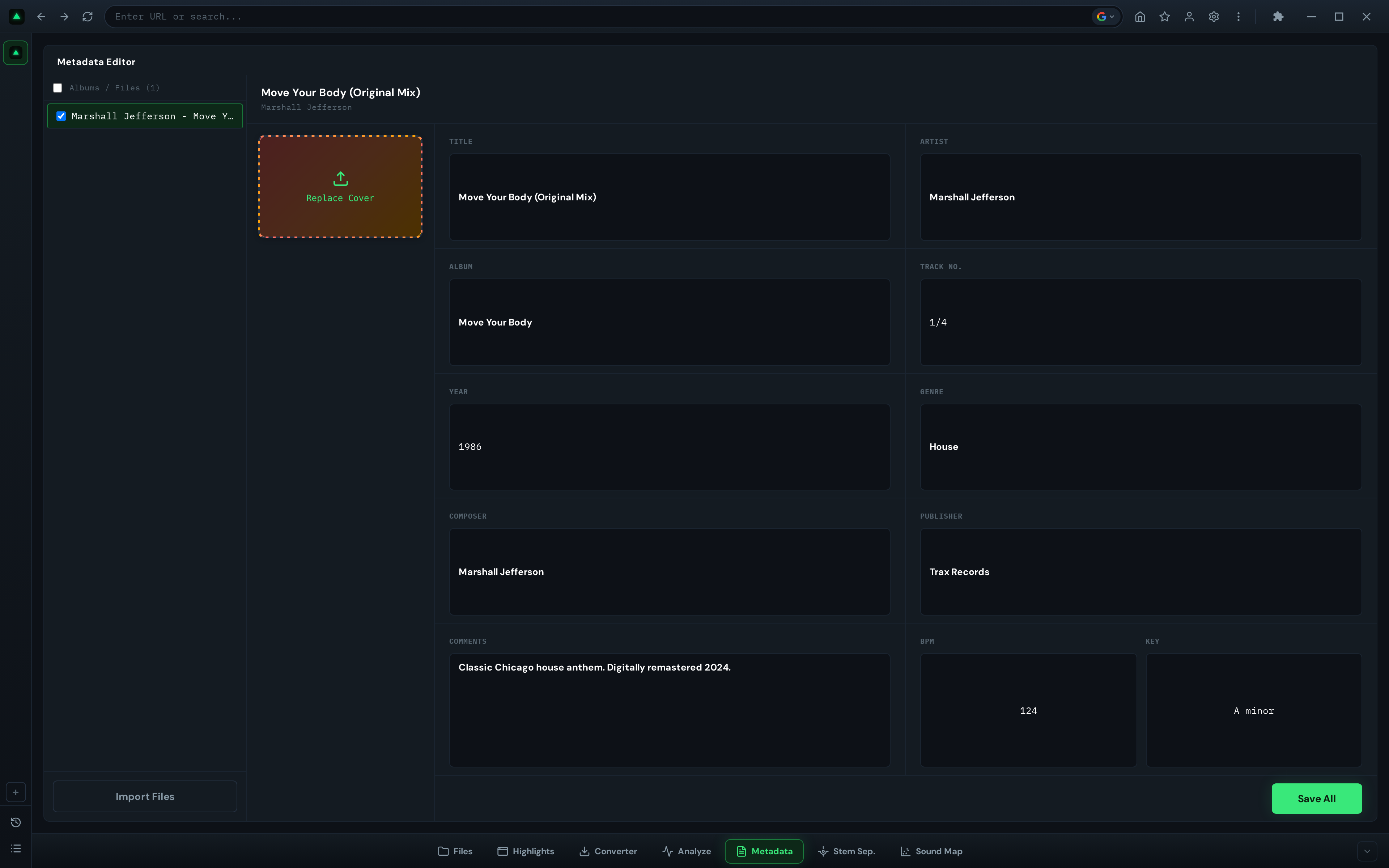
Consejo: La carátula se incrusta directamente en el archivo MP3, no se almacena como un archivo separado. Esto significa que viaja con la pista a donde quiera que vaya, incluyendo en el software de DJ.
Auto-Etiquetado a partir del Análisis
La pestaña de Metadatos trabaja de la mano con la pestaña de Análisis. Cuando analizas pistas, GreenGo puede escribir automáticamente el BPM, la clave y la energía detectados en las etiquetas ID3 de los archivos.
Para habilitar el auto-etiquetado:
- Abre Configuración (ícono de engranaje en la barra de herramientas)
- Habilita 'Escribir metadatos ID3 en la conversión'
- Analiza pistas en la pestaña de Análisis
Después del análisis, las siguientes etiquetas se escriben automáticamente:
- TBPM — El BPM detectado (por ejemplo, 128)
- TKEY / INITIALKEY — La clave detectada (por ejemplo, Am)
- Comentario — La puntuación de energía (por ejemplo, 'Energía: 78')
Esto también sucede automáticamente cuando descargas pistas a través de la pestaña de Conversión con 'Auto Analizar' habilitado. El proceso completo: descarga → analiza → escribe etiquetas, todo en un solo paso.
Enviar Archivos desde el Administrador de Archivos
La pestaña del Administrador de Archivos tiene un ícono de metadatos (ícono de etiqueta) en cada archivo de audio. Haz clic en él para:
- Cambiar automáticamente a la pestaña de Metadatos
- Cargar el archivo en el editor
- Mostrar sus metadatos actuales para editar
Esta es la forma más rápida de corregir las etiquetas de una sola pista mientras navegas por tu biblioteca. ¿Ves una pista con metadatos incorrectos? Haz clic en el ícono de etiqueta, corrígelo, guarda y vuelve a navegar.
Qué Se Escribe (y Qué No)
Es importante entender qué campos se escriben realmente en el archivo frente a cuáles son solo de visualización:
| Campo | ¿Leído del archivo? | ¿Escrito en el archivo? | Marco ID3 |
|---|---|---|---|
| Título | Sí (todos los formatos) | Sí (solo MP3) | TIT2 |
| Artista | Sí (todos los formatos) | Sí (solo MP3) | TPE1 |
| Álbum | Sí (todos los formatos) | Sí (solo MP3) | TALB |
| Año | Sí (todos los formatos) | Sí (solo MP3) | TYER |
| Género | Sí (todos los formatos) | Sí (solo MP3) | TCON |
| BPM | Sí (todos los formatos) | Sí (solo MP3) | TBPM |
| Clave | Sí (todos los formatos) | Sí (solo MP3) | TKEY / INITIALKEY |
| Carátula | Sí (todos los formatos) | Sí (solo MP3) | APIC |
| No. de Pista | Sí (todos los formatos) | Solo visualización | - |
| Compositor | Sí (todos los formatos) | Solo visualización | - |
| Editor | Sí (todos los formatos) | Solo visualización | - |
| Comentarios | Sí (todos los formatos) | Solo visualización | - |
Conclusión clave: La escritura está actualmente limitada a archivos MP3 solamente. GreenGo puede leer metadatos de FLAC, M4A, OGG, WAV, AAC y WMA, pero la función de escritura utiliza la biblioteca node-id3 que solo admite MP3. Si necesitas editar etiquetas en archivos FLAC o M4A, conviértelos a MP3 primero usando la pestaña de Conversión.
La versión de ID3 utilizada para escribir es ID3v2.3, que es la versión más compatible en todos los softwares de DJ.
Preguntas Frecuentes
¿Puedo editar metadatos en archivos FLAC o M4A?
Puedes leer metadatos de cualquier formato compatible, pero la escritura está actualmente limitada a archivos MP3. Para editar etiquetas en FLAC o M4A, conviértelos a MP3 primero usando la pestaña de Conversión, luego edita los metadatos.
¿GreenGo escribe la notación de Camelot en las etiquetas?
La pestaña de Metadatos escribe la clave como texto (por ejemplo, 'Am') en el marco TKEY/INITIALKEY. La notación de Camelot (8A, 3B) es escrita por la función de auto-etiquetado de la pestaña de Análisis, que utiliza el backend de Python con plena compatibilidad con software de DJ (marcos TXXX:INITIALKEY, TXXX:OPENKEY).
¿Qué sucede si edito un campo y luego cambio de pestañas?
Los cambios se guardan automáticamente cuando cambias de pestañas. Esto es intencional para prevenir la pérdida de datos. Si deseas descartar cambios, usa el enfoque de Reiniciar: re-importa el archivo para recargar sus metadatos originales antes de que se active el auto-guardado.
¿Puedo deshacer cambios después de guardar?
No. Una vez que haces clic en Guardar Todo (o se activa el auto-guardado al cambiar de pestaña), los cambios se escriben en el archivo de forma permanente. No hay opción de deshacer. Siempre verifica tus ediciones en lote antes de guardar, especialmente al editar múltiples archivos.
¿Qué formatos de imagen funcionan para la carátula?
JPEG y PNG son compatibles. La imagen se incrusta directamente en el marco APIC del archivo MP3. No hay redimensionamiento automático, así que usa imágenes de tamaño razonable (500x500 a 1000x1000 píxeles es típico para carátulas de álbumes).
¿Cómo elimino la carátula de un archivo?
Actualmente, la pestaña de Metadatos no tiene un botón de 'eliminar carátula'. Para borrar la carátula, necesitarías usar un editor de etiquetas externo. La pestaña de Metadatos puede reemplazar la carátula pero no eliminarla.
¿Es legal descargar audio de YouTube?
Descargar audio de YouTube puede violar los Términos de Servicio de YouTube y la ley de derechos de autor, dependiendo del contenido y tu jurisdicción. El Conversor está destinado para tu propio contenido, material libre de derechos de autor, o contenido para el cual tienes permiso explícito para descargar. GreenGo no apoya la piratería. Con el poder viene la responsabilidad: siempre respeta las leyes de derechos de autor y los derechos de los creadores.