Schnelle Antwort
Verwenden Sie exFAT, wenn Sie ausschließlich auf Hardware von 2020 oder neuer (CDJ-3000, XDJ-XZ, XDJ-RX3, OPUS-QUAD) spielen — es entfernt die 4GB-Dateigrößenobergrenze und die 32GB praktische Volumenobergrenze, die FAT32 auferlegt. Verwenden Sie FAT32, wenn Sie bei einem Gig möglicherweise auf älterer Hardware (CDJ-2000NXS2 oder früher, XDJ-1000) spielen — es ist das einzige Dateisystem, das jedes Stück Standalone-DJ-Hardware, das je hergestellt wurde, lesen kann. Verwenden Sie niemals NTFS, HFS+ oder APFS für ein Laufwerk, das in ein CDJ, XDJ oder Engine DJ Standalone-Gerät eingelegt werden muss — keines von ihnen wird von dieser Hardware nativ unterstützt, sondern nur von dem Computer, auf dem Sie es formatiert haben.
Das ist die einabschnittige Version. Der Rest dieses Leitfadens ist das Nachschlagewerk, zu dem Sie zurückkehren, wenn Sie die genauen Größenbeschränkungen, die Kompatibilitätstabelle nach Marke, die Formatierungsschritte und die Lösungen für ein USB-Laufwerk benötigen, das ein CDJ plötzlich nicht mehr lesen kann.
Warum die Wahl des Dateisystems tatsächlich wichtig ist
Ein Dateisystem ist die unsichtbare Buchhaltungs-Schicht, die entscheidet, wie ein Laufwerk Dateien speichert, indiziert und abruft. DJs denken normalerweise nicht darüber nach, bis ein CDJ eine leere Titelliste bei einem Gig anzeigt oder eine 4,2GB unkomprimierte WAV sich weigert, kopiert zu werden. Fast jeder dieser Vorfälle lässt sich auf eine Ursache zurückführen: Das Dateisystem des USB-Laufwerks stimmt nicht mit dem überein, was die DJ-Hardware oder DJ-Software tatsächlich unterstützt.
Das ist 2026 wichtiger als vor fünf Jahren aus zwei Gründen. Erstens tragen DJs zunehmend verlustfreie oder hochauflösende Stems (siehe unseren Vergleich der Stem-Trennwerkzeuge), die einzeln die 4GB-Dateigrößenobergrenze von FAT32 überschreiten können. Zweitens haben Pioneer, Denon und Native Instruments jeweils Hardware-Generationen mit unterschiedlichen exFAT-Unterstützungsstufen ausgeliefert, sodass „verwenden Sie einfach exFAT“ nicht universell sichere Ratschläge sind, wie es bei einem allgemeinen Flash-Laufwerk der Fall ist.
FAT32 vs exFAT vs NTFS vs HFS+ vs APFS im Vergleich
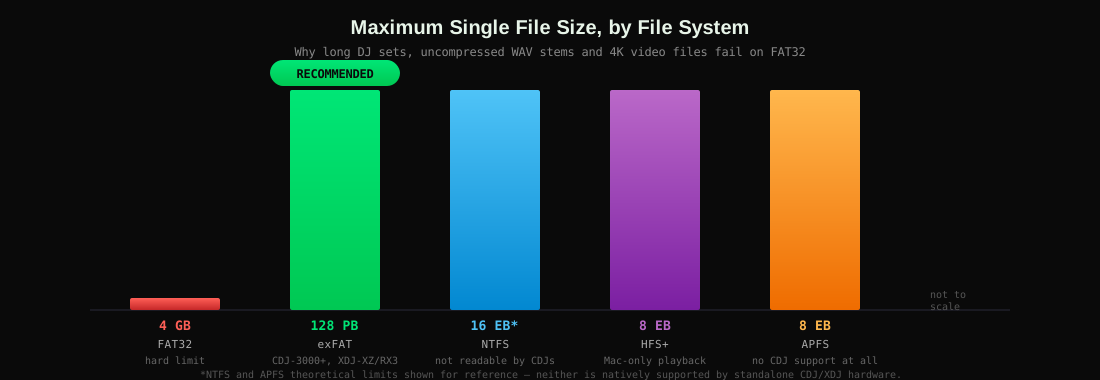
| Dateisystem | Maximale Dateigröße | Maximale Volumengröße | Windows | macOS | Standalone CDJ / DJ-Hardware | Am besten geeignet für |
|---|---|---|---|---|---|---|
| FAT32 | 4GB − 1 Byte | 2TB (praktisch) | Nativ | Nativ (lesen/schreiben) | Universell — jedes CDJ/XDJ/Engine-Gerät, das je hergestellt wurde | Maximale Hardware-Kompatibilität |
| exFAT | 16EB (praktisch unbegrenzt) | 128PB (praktisch unbegrenzt) | Nativ | Nativ (lesen/schreiben) | CDJ-3000, XDJ-XZ, XDJ-RX3, OPUS-QUAD, Engine OS 3+ nur | Große Bibliotheken auf moderner Hardware |
| NTFS | 16EB | 256TB | Nativ | Nur lesen ohne Drittanbieter-Treiber | Nicht unterstützt | Windows-exklusive externe Laufwerke, niemals DJ-USB |
| HFS+ (Mac OS Extended) | 8EB | 8EB | Nicht unterstützt | Nativ (legacy) | Nicht unterstützt | Mac-exklusive Time Machine oder Archivlaufwerke |
| APFS | 8EB | 8EB | Nicht unterstützt | Nativ (aktueller Standard) | Nicht unterstützt | Interne Mac-SSDs, niemals DJ-USB |
Vertiefung: Jedes Dateisystem erklärt
FAT32: die universelle Basislinie
FAT32 geht auf Windows 95 OSR2 zurück und ist immer noch das einzige Dateisystem, das garantiert auf jedem CDJ, XDJ und Standalone-DJ-Controller funktioniert, den Pioneer, Denon und Numark jemals ausgeliefert haben. Seine Obergrenze ist eine harte 4GB minus ein Byte pro Datei und eine praktisch durchgesetzte 32GB Volumengröße von den meisten Formatierungswerkzeugen (die zugrunde liegende Spezifikation erlaubt größere, aber das eigene Format-Dialogfeld von Windows blockiert es). Für die meisten DJ-Bibliotheken mit komprimierten MP3- oder AAC-Dateien ist dies kein Problem. Es wird zu einem Problem, sobald Sie FLAC-, WAV- oder AIFF-Masterdateien mit sich führen oder mehrstimmige Sets aus einem Tool wie GreenGo's STEM Separation exportieren, da ein einzelner unkomprimierter 6-Stem-Export eines langen Tracks 4GB erreichen oder überschreiten kann.
exFAT: der moderne Standard, mit Hardware-Vorbehalten
exFAT wurde speziell entwickelt, um die Größenobergrenzen von FAT32 zu entfernen und gleichzeitig leichter als NTFS zu bleiben. Jedes CDJ-3000, XDJ-XZ, XDJ-RX3 und OPUS-QUAD liest und schreibt es nativ, ebenso wie Engine OS 3 und neuer auf Denon Prime-Hardware. Der Haken ist generationsbedingt: Ein CDJ-2000NXS2 oder älteres Pioneer-Gerät unterstützt exFAT überhaupt nicht und wird das Laufwerk einfach nicht erkennen. Bevor Sie eine gesamte Bibliothek auf exFAT festlegen, bestätigen Sie, dass jedes Stück Hardware, auf dem Sie spielen könnten — einschließlich der Hausanlage in einem Veranstaltungsort, in dem Sie noch nicht gespielt haben — es unterstützt.
NTFS: gut für Backups, falsch für Gigs
NTFS ist das native Journaling-Dateisystem von Windows, und Journaling ist genau das, was es zu einer schlechten Wahl für DJ-USB-Laufwerke macht: die zusätzlichen Metadaten-Schreibvorgänge, die es zum Schutz vor Beschädigung durchführt, werden von der CDJ-Firmware überhaupt nicht unterstützt, und macOS kann NTFS-Laufwerke nur lesen (nicht schreiben), ohne einen Drittanbieter-Treiber wie Paragon NTFS oder Tuxera zu installieren. Verwenden Sie NTFS für ein Windows-exklusives Backup-Laufwerk, niemals für ein Laufwerk, das in Hardware eingelegt werden muss.
HFS+ und APFS: Nur für Mac, hardware-inkompatibel
HFS+ (Mac OS Extended) und sein Nachfolger APFS sind die nativen Dateisysteme von Apple. Windows kann keines von beiden ohne Drittanbieter-Software lesen, und kein Standalone-CDJ, XDJ oder Engine DJ-Gerät unterstützt sie. Sie existieren in diesem Vergleich nur, weil DJs auf Mac manchmal ein frisches Laufwerk mit dem formatieren, was ihr Betriebssystem standardmäßig verwendet (in der Regel APFS seit macOS 10.13) und sich dann wundern, warum ein CDJ ein leeres Laufwerk anzeigt. Wenn Sie nur Mac verwenden und niemals mit Standalone-Hardware arbeiten — Rekordbox oder Serato vollständig im Softwaremodus auf einem Laptop ausführen — ist APFS in Ordnung. Sobald Hardware ins Spiel kommt, formatieren Sie auf FAT32 oder exFAT um. Apple dokumentiert die unterstützten Festplattenformate und das Verhalten des Festplattendienstprogramms in seinem eigenen Support-Leitfaden für das Festplattendienstprogramm.
Welches Format für Ihre Hardware und Software
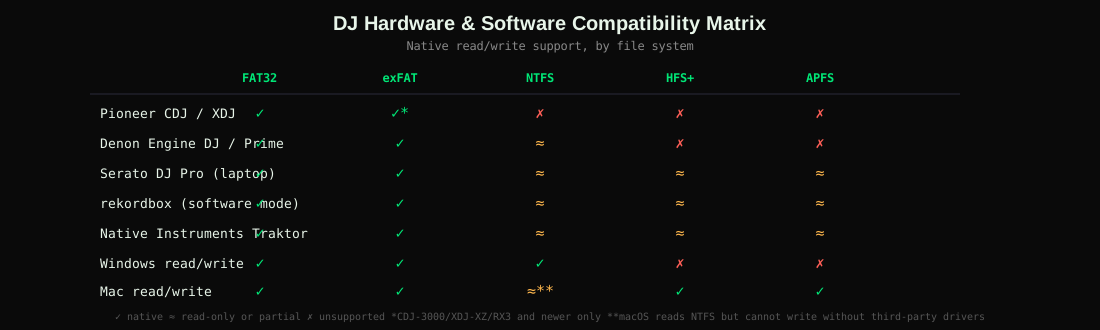
- Pioneer CDJ / XDJ (jede Generation, bei der Sie sich unsicher sind): FAT32. Es ist das einzige Format, das auf jedem Gerät garantiert funktioniert.
- Pioneer CDJ-3000 / XDJ-XZ / XDJ-RX3 / OPUS-QUAD nur: exFAT, um die 4GB- und 32GB-Obergrenzen zu entfernen.
- Denon Engine DJ / Prime-Hardware auf Engine OS 3+: exFAT wird vollständig unterstützt; FAT32 bleibt die sichere Rückfalloption für ältere Prime-Geräte. Siehe unseren Vergleich der DJ-Software für eine vollständige Aufschlüsselung der Engine DJ-Funktionen.
- Serato DJ Pro, rekordbox oder Traktor im Softwaremodus (nur Laptop, keine Standalone-Hardware): jedes Dateisystem, das Ihr Betriebssystem nativ unterstützt, funktioniert, da die Software das Laufwerk direkt liest. Lesen Sie mehr in unserem Vergleich der Bibliotheksvorbereitung von GreenGo und Mixed In Key.
- Wechsel zwischen Rekordbox und Engine DJ oder Rekordbox und Serato auf demselben Laufwerk: Nur FAT32 oder exFAT — beide Plattformen erfordern einen dieser beiden Hardware-Pfade.
Wenn Sie bereits regelmäßig aus Rekordbox exportieren, behandelt unser Leitfaden zum Rekordbox-USB-Export den gesamten Workflow des Sync Managers, das Verhalten beim Hot-Cue-Export und warum Exporte manchmal stocken.
So formatieren Sie ein USB-Laufwerk (Mac und Windows)
Auf macOS
- Öffnen Sie das Festplattendienstprogramm (Programme → Dienstprogramme).
- Wählen Sie das physische USB-Laufwerk (oberster Eintrag, nicht das darunter liegende Volumen) in der Seitenleiste aus.
- Klicken Sie auf Löschen.
- Setzen Sie das Format auf MS-DOS (FAT) für FAT32 oder ExFAT für exFAT.
- Setzen Sie das Schema auf Master Boot Record — nicht GUID-Partitionstabelle. CDJs erkennen kein GUID-partitioniertes Laufwerk.
- Klicken Sie auf Löschen, dann Fertig.
Auf Windows
- Öffnen Sie den Datei-Explorer, klicken Sie mit der rechten Maustaste auf das USB-Laufwerk und wählen Sie Formatieren.
- Für FAT32 auf Laufwerken größer als 32GB wird Windows' integriertes Format-Dialogfeld FAT32 nicht als Option anbieten — verwenden Sie ein Drittanbieter-Tool wie guiformat oder formatieren Sie über die Eingabeaufforderung mit
format /FS:FAT32, oder verwenden Sie die Datenträgerverwaltung mit einem exFAT-Ziel stattdessen. - Für exFAT wählen Sie exFAT direkt aus dem Dropdown-Menü für Dateisysteme aus — es gibt keine Größenbeschränkung.
- Belassen Sie die Zuweisungseinheitengröße auf Standard.
- Klicken Sie auf Start.
Fehlerbehebung bei Beschädigung und Kompatibilität
| Symptom | Wahrscheinliche Ursache | Behebung |
|---|---|---|
| CDJ zeigt "Kein Track" oder ein leeres Laufwerk | Laufwerk ist NTFS, HFS+ oder APFS | Formatieren Sie auf FAT32 oder exFAT mit MBR-Partitionsschema um |
| exFAT-Laufwerk wird auf einem älteren CDJ nicht erkannt | Hardware ist älter als die exFAT-Unterstützung (vor CDJ-3000-Generation) | Formatieren Sie auf FAT32 um |
| Große Dateien weigern sich zu kopieren ("Datei zu groß für Ziel") | Laufwerk ist FAT32 und die Datei überschreitet 4GB | Formatieren Sie auf exFAT um (wenn die Hardware es unterstützt) oder teilen/neu kodieren Sie die Datei |
| Laufwerk erscheint nach einem Gig beschädigt, Ordnernamen sind durcheinander | Laufwerk wurde abgezogen, während das CDJ oder der Laptop noch darauf geschrieben hat | Verwenden Sie immer "Auswerfen", bevor Sie es abziehen; führen Sie Erste Hilfe (Mac) oder chkdsk (Windows) zur Reparatur aus |
| Windows kann Laufwerk größer als 32GB nicht als FAT32 formatieren | Das native Format-Tool von Windows begrenzt FAT32 künstlich auf 32GB | Verwenden Sie einen Drittanbieter-FAT32-Formatter oder wechseln Sie zu exFAT, wenn Ihre Hardware es unterstützt |
| Mac kann ein Laufwerk lesen, aber nicht darauf schreiben | Laufwerk ist NTFS und kein Drittanbieter-Treiber ist installiert | Formatieren Sie stattdessen auf exFAT um (plattformübergreifendes Lesen/Schreiben), anstatt sich auf NTFS-Treiber zu verlassen |
Für die Grundlagen von Windows-Partitionen und Dateisystemen ist Microsofts eigenes exFAT-Technikübersicht die maßgebliche Referenz. Für Hintergrundinformationen zu den zugrunde liegenden Spezifikationen siehe die Dokumentation zum Design des FAT-Dateisystems und exFAT-Übersicht auf Wikipedia.
Bevor Sie exportieren: Bereiten Sie Ihre Bibliothek zuerst vor
Bereits für FAT32 oder exFAT entschieden? Das Format ist nur die halbe Miete.
Ein korrekt formatiertes Laufwerk hilft nicht, wenn die Dateien, die darauf gehen, fehlende BPM-/Tonartdaten, beschädigte ID3-Tags oder die falsche Bit-Tiefe für den verfügbaren Speicherplatz haben. GreenGo ist eine lokale Desktop-App (Windows + macOS), die BPM, Tonart und Energie analysiert, ID3-Metadaten bereinigt und zwischen WAV, AIFF, FLAC und MP3 konvertiert — alles, bevor die Dateien jemals Ihr USB-Laufwerk berühren, und das alles, ohne Ihre Bibliothek irgendwo hochzuladen. Das ist wichtig für die genaue FAT32/exFAT-Entscheidung oben: Das Konvertieren eines verlustfreien Stem-Sets von WAV in ein kleineres Format kann den Unterschied ausmachen, ob ein Track unter die 4GB-Obergrenze von FAT32 passt oder exFAT-Hardware benötigt, die Sie beim Gig nicht haben.
7-tägige kostenlose Testversion, keine Kreditkarte erforderlich. Läuft vollständig auf Ihrem Gerät — nichts verlässt Ihren Computer.
Versuchen Sie GreenGo kostenlos Lesen Sie den Rekordbox-ExportleitfadenSobald Ihre Dateien analysiert, getaggt und konvertiert sind, verwenden Sie GreenGo's Audio Converter und Track Analysis-Tools, um die genaue Ordnerstruktur vorzubereiten, die Sie auf Ihr frisch formatiertes Laufwerk kopieren möchten. Für die Organisation dieser Ordnerstruktur vor dem Export siehe unseren Leitfaden zu DJ-Bibliotheksordnerstruktur und Benennung.
Häufig gestellte Fragen
Welches Format sollte ich für ein DJ-USB-Laufwerk verwenden?
FAT32 für maximale Kompatibilität über jede CDJ- und XDJ-Generation, die jemals hergestellt wurde. exFAT, wenn Sie nur auf Hardware von 2020 oder neuer (CDJ-3000, OPUS-QUAD, XDJ-XZ, XDJ-RX3) spielen und mehr als 4GB pro Datei oder mehr als ungefähr 32GB insgesamt benötigen. Verwenden Sie immer das Master Boot Record-Partitionsschema, niemals GUID.
Ist exFAT oder FAT32 besser für CDJs?
Keines ist universell "besser" — sie lösen unterschiedliche Probleme. FAT32 ist besser für die Kompatibilität, da es auf jedem CDJ funktioniert, der jemals hergestellt wurde. exFAT ist besser für Kapazität und Unterstützung großer Dateien auf moderner Hardware. Wenn Sie sich nicht sicher sind, was Sie spielen werden, ist FAT32 die sicherere Standardoption.
Kann ich NTFS für ein DJ-USB-Laufwerk verwenden?
Nein. Keine Standalone-CDJ, XDJ oder Engine DJ-Hardware liest NTFS. Es ist ein nativ Windows-Journaling-Dateisystem, das für interne und Backup-Laufwerke gedacht ist, nicht für DJ-Performance-Medien.
Welches Partitionsschema sollte ich verwenden, MBR oder GUID?
Master Boot Record (MBR). Standalone-DJ-Hardware erkennt keine GUID-Partitionstabelle (GPT)-Laufwerke, die das Standard-Schema von macOS für neuere Formate ist. Wählen Sie immer explizit MBR im Festplattendienstprogramm oder in der Windows-Datenträgerverwaltung aus.
Warum wird mein USB-Laufwerk immer wieder auf CDJs beschädigt?
Die häufigste Ursache ist das Abziehen des Laufwerks, während noch darauf geschrieben wird, entweder vom CDJ während des Ladens des Tracks oder von Ihrem Computer während des Exports. Verwenden Sie immer "Auswerfen", bevor Sie es abziehen, und führen Sie ein Festplattenreparatur-Tool (Erste Hilfe auf Mac, chkdsk auf Windows) aus, wenn ein Laufwerk anfängt, sich unberechenbar zu verhalten.
Muss ich neu formatieren, wenn ich von Rekordbox zu Serato oder Engine DJ wechsle?
Nicht für das Dateisystem selbst — FAT32 und exFAT funktionieren beide über Rekordbox, Serato und Engine DJ. Sie müssen jedoch Ihre Bibliothek in jedem Plattformformat erneut exportieren oder neu analysieren, da Track-Datenbanken, Hot-Cues und Beatgrids von jeder Anwendung unterschiedlich gespeichert werden.