Якщо ви коли-небудь прокручували папку з 500 зразками, намагаючись знайти 'той ударний інструмент, який звучить як той, над яким я працював учора', SoundMap для вас. Він відображає кожен зразок на 2D полотні на основі того, як він насправді звучить, а не на основі його назви. Схожі звуки групуються разом. Ви можете бачити свою бібліотеку з першого погляду, натиснути, щоб попередньо переглянути, і знайти те, що вам потрібно за кілька секунд.
Цей посібник охоплює вкладку SoundMap у GreenGo 2.0.4, від завантаження вашої першої папки до експорту MIDI жестів.
Що таке SoundMap?
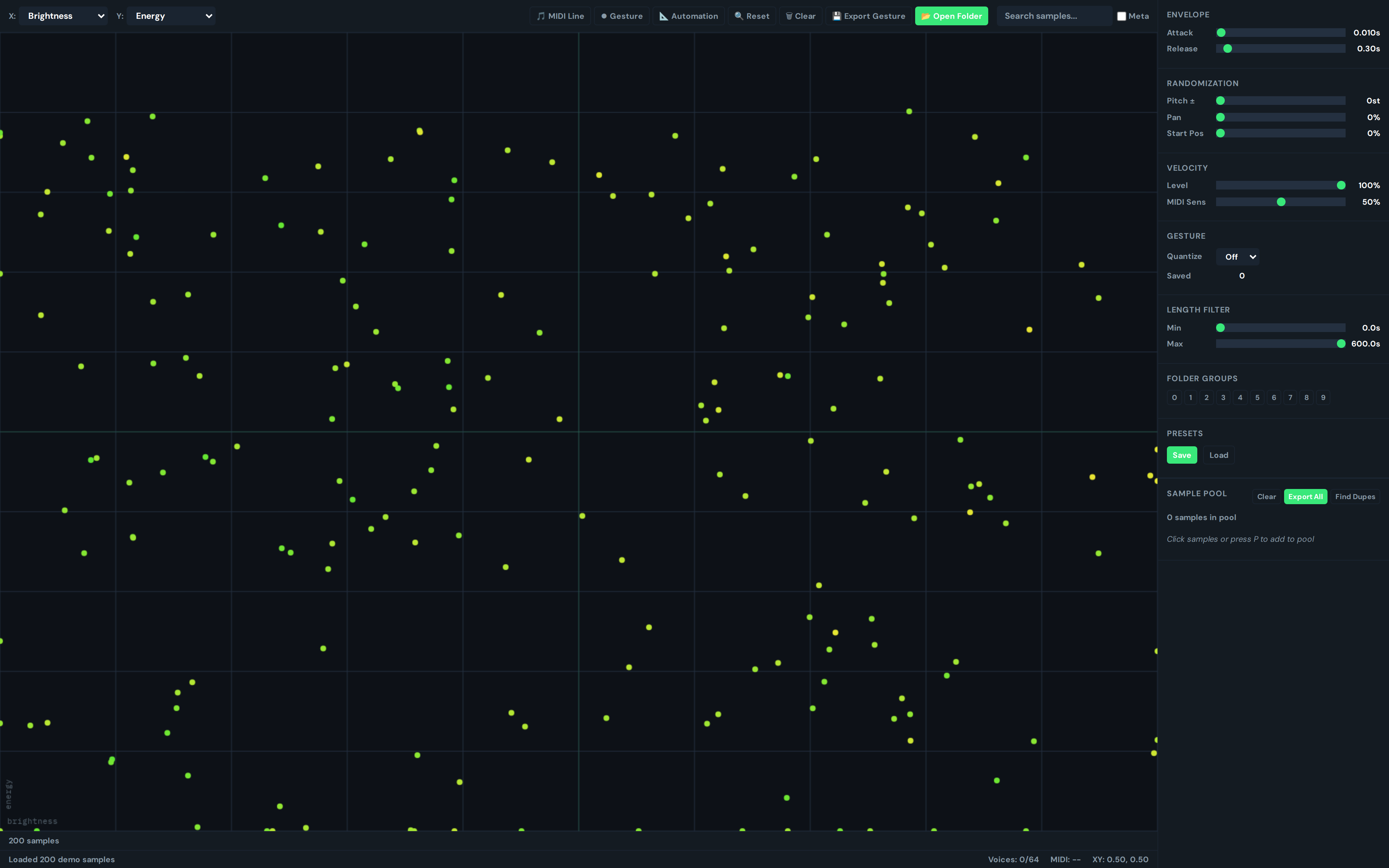
SoundMap — це інтерактивний розсіяний графік, який візуалізує аудіофайли на основі їх акустичних характеристик. Замість того, щоб переглядати зразки за іменем файлу або структурою папок, ви бачите їх розташованими в 2D просторі, де зразки зі схожим звучанням з'являються близько один до одного.
GreenGo витягує 10 характеристик з кожного аудіофайлу: яскравість, енергія, висота, тривалість, перетворення нуля, спектральний потік, MFCC 1, MFCC 2, шорсткість і шумність. Ви вибираєте, які дві характеристики відобразити на осях X та Y. Результат — це карта вашої бібліотеки, де ви можете візуально ідентифікувати кластери, викиди та дублікати.
Завантаження вашої бібліотеки зразків
Є два способи завантажити зразки в SoundMap:
Метод 1: Відкрити папку
- Натисніть кнопку 'Відкрити папку' (іконка папки) на панелі інструментів
- Виберіть папку, що містить аудіофайли
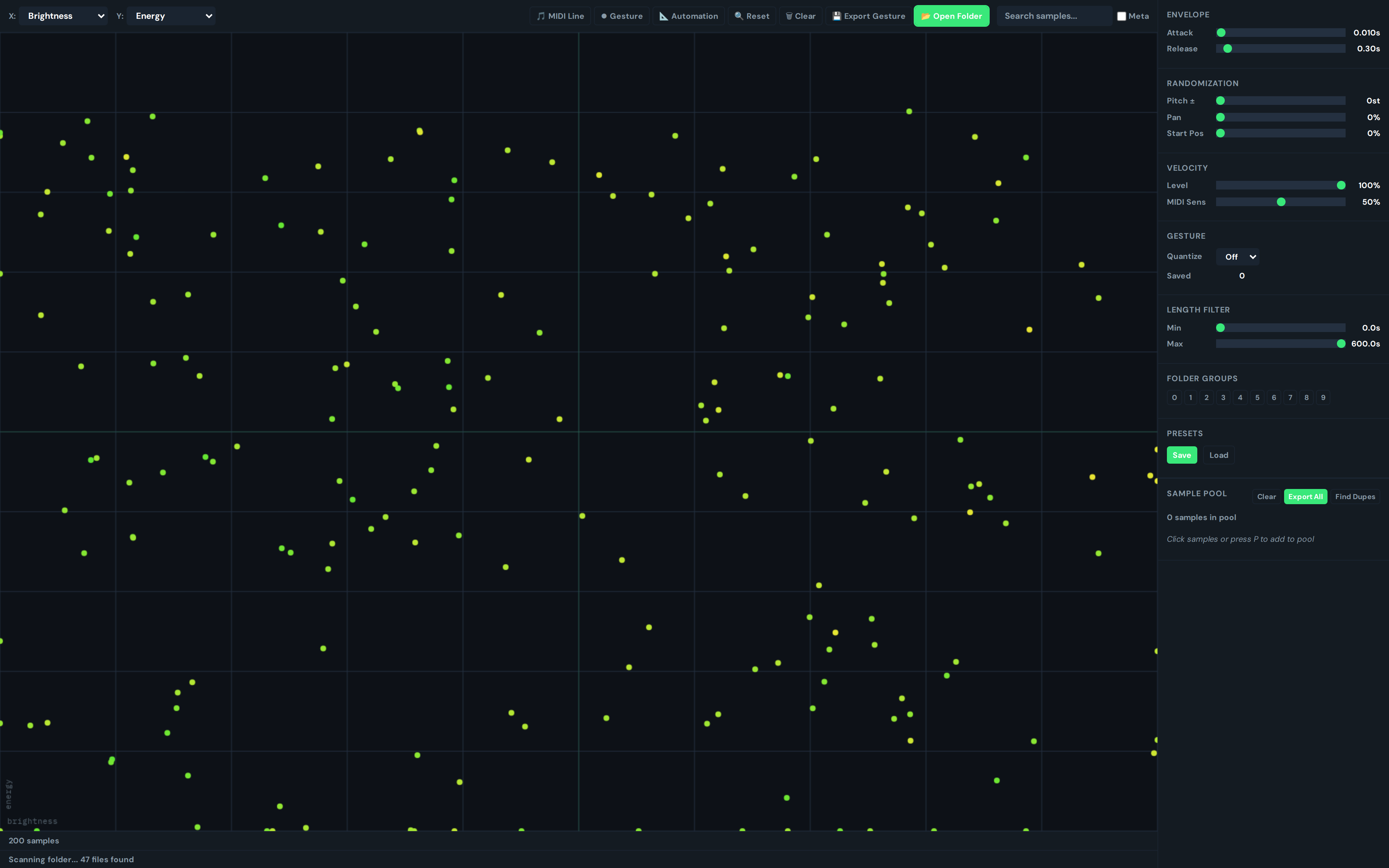
- GreenGo рекурсивно сканує папку на наявність аудіофайлів
- Файли WAV аналізуються за допомогою Node.js (найшвидший)
- Інші формати (MP3, FLAC, OGG, M4A тощо) аналізуються в браузері через Web Audio API
- У рядку стану відображається 'Аналізую X зразків...' під час завантаження
- По завершенню зразки з'являються як точки на розсіяному графіку
Підтримувані формати: WAV, MP3, OGG, FLAC, AIFF, M4A, AAC, WMA
Метод 2: Перетягування
Перетягніть аудіофайли з вашого файлового менеджера безпосередньо на полотно SoundMap. Вони аналізуються та додаються до існуючих зразків на графіку.
Примітка про продуктивність: Тільки перші 1 МБ кожного файлу читаються для аналізу, і 8192 зразки з початку аудіо використовуються. Це робить завантаження швидким навіть для великих бібліотек, але означає, що аналіз зосереджується на атаці/початковому транзі кожного зразка.
Розуміння 10 аудіохарактеристик
Ви можете відобразити будь-які дві з цих 10 характеристик на осях X та Y. Використовуйте випадаючі селектори вгорі розсіянного графіка, щоб змінити осі:
| Характеристика | Що вона вимірює | Низьке значення | Високе значення |
|---|---|---|---|
| Яскравість | Вміст високих частот (частота перетворення нуля) | Темний, приглушений | Яскравий, повітряний |
| Енергія | Загальна гучність (RMS) | Тихий, тонкий | Гучний, потужний |
| Висота | Основна частота (50-2000 Гц, логарифмічна шкала) | Низька висота | Висока висота |
| Тривалість | Довжина зразка (логарифмічна шкала, 30с = 1.0) | Короткий (транзитний) | Довгий (підтримуваний) |
| Перетворення нуля | Частота перетворення нуля в формі хвилі | Низький вміст частот | Високий вміст частот |
| Спектральний потік | Як сильно спектр змінюється з часом | Стійкий, підтримуваний | Динамічний, транзитний |
| MFCC 1 | Коефіцієнт мел-частотного кепстра 1 (відображає енергію) | Низька енергія тембру | Висока енергія тембру |
| MFCC 2 | Коефіцієнт мел-частотного кепстра 2 (відображає яскравість) | Темний тембр | Яскравий тембр |
| Шорсткість | Дисонанс/грубість (другорядні різниці) | Гладкий, чистий | Грубий, різкий |
| Шумність | Шум проти тонального вмісту (1 - періодичність) | Тональний, настроєний | Шумний, ударний |
Оси за замовчуванням: X = Яскравість, Y = Енергія. Це дає хорошу загальну картину: темні/тихі зразки в нижньому лівому куті, яскраві/гучні зразки в верхньому правому куті.
Рекомендовані комбінації осей:
- Яскравість проти енергії: Загальний тембровий огляд
- Висота проти шумності: Відокремити тональні зразки від ударних
- Тривалість проти спектрального потоку: Відокремити підтримувані звуки від транзитних
- Шорсткість проти яскравості: Знайти грубі та гладкі звуки на кожному рівні яскравості
Навігація по розсіяному графіку
Розсіяний графік підтримує стандартну навігацію по полотну:
- Прокрутка для збільшення: Збільшити/зменшити, центруючи на позиції курсора
- Натисніть і перетягніть: Панорамування по графіку при збільшенні
- Наведіть курсор: Підказка показує назву зразка та значення характеристик
- Натисніть: Вибрати зразок (підсвічується на графіку)
- Кнопка скидання: Скинути масштабування та панорамування до стандартного вигляду
- Кнопка очищення: Видалити всі зразки з графіка
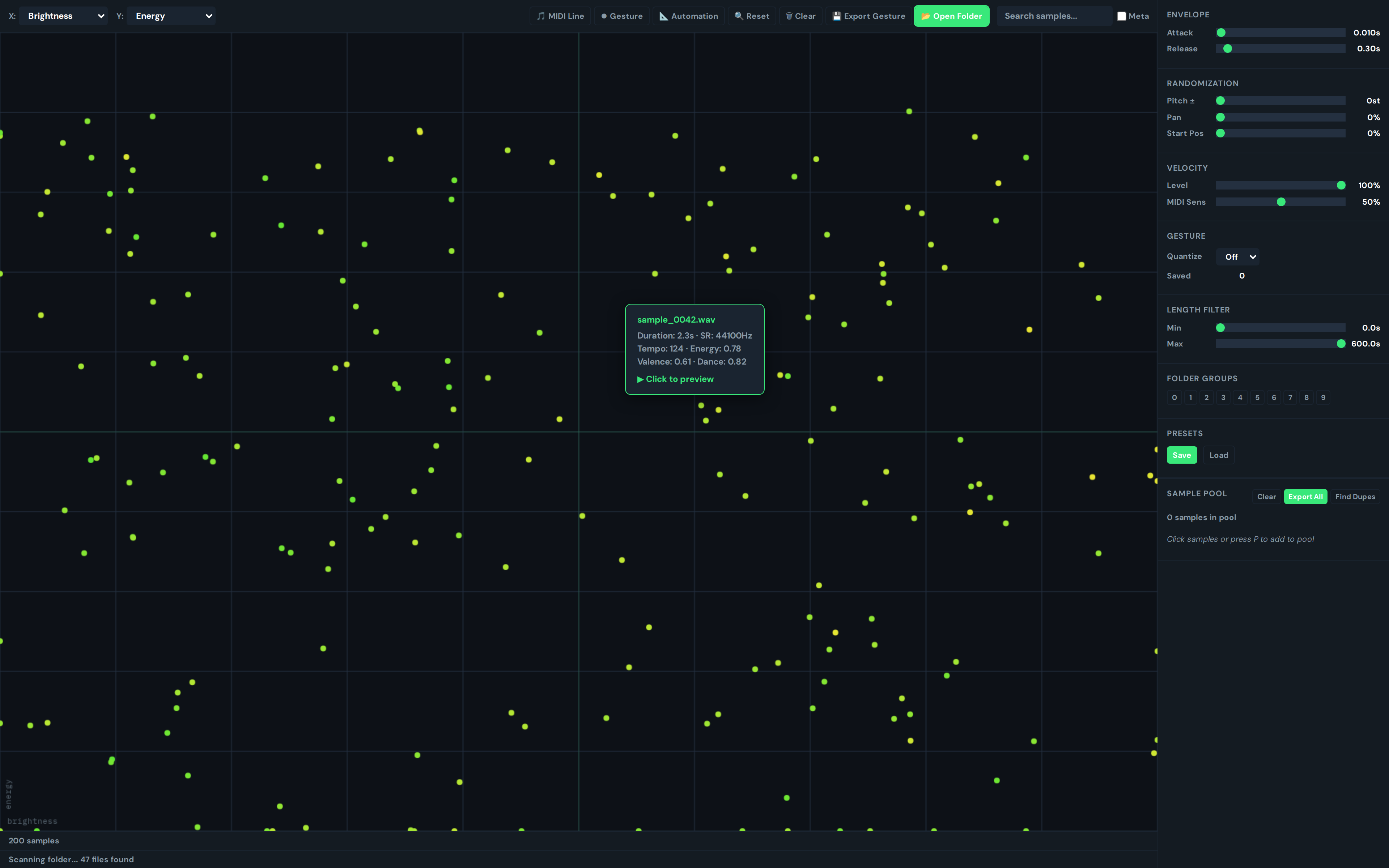
У рядку стану внизу відображається інформація в реальному часі:
- Кількість зразків ('247 зразків')
- Інформація при наведенні (назва зразка при наведенні)
- Кількість голосів ('Голоси: 3/64')
- Позиція курсора ('XY: 0.50, 0.50')
- Статус MIDI пристрою
Прослуховування зразків
Ви можете попередньо переглянути будь-який зразок безпосередньо з розсіянного графіка:
- Натисніть точку, щоб вибрати її
- Натисніть ще раз (або натисніть кнопку відтворення в пулі зразків), щоб прослухати її
- Зразок відтворюється через ваш вихідний аудіопристрій за замовчуванням
- Натисніть Пробіл, щоб зупинити всі відтворювані зразки
Аудіо движок підтримує 64-голосну поліфонію, тому ви можете одночасно запускати кілька зразків. Аудіо буфери кешуються після першого завантаження для миттєвого відтворення.
Контролі обгортки (права бокова панель):
- Атака: 0.001с - 2с (як швидко зразок наростає)
- Вивільнення: 0.01с - 2с (як швидко зразок зникає після відпускання)
Контролі рандомізації (права бокова панель):
- Висота: +/- півтони (випадкова варіація висоти при кожному триггеруванні)
- Панорама: Стерео панорамування рандомізації
- Початкова позиція: Випадкова точка старту в межах зразка (%)
Ці контролі дозволяють вам прослуховувати зразки з варіацією, що корисно для тестування того, як зразок витримує різні умови.
Створення пулу зразків
Пул зразків — це ваша особиста колекція вибраних зразків. Ось як його використовувати:
- Додати до пулу: Виберіть зразок на графіку та натисніть P, або використайте кнопку додавання
- Улюблений: Натисніть F на вибраному зразку, щоб позначити його як улюблений (іконка зірки)
- Видалити: Використайте кнопку видалення в списку пулу
- Відтворити: Використайте кнопку відтворення поруч з кожним записом пулу
- Очистити: Очистити весь пул
- Експортувати: Експортувати пул (шляхи) для використання в інших інструментах
Знаходження дублікатів зразків
Якщо ваша бібліотека зразків зросла за роки завантаження пакетів, ви, напевно, маєте дублікати. Виявлення дублікатів SoundMap знаходить два типи:
- Точні дублікати: Те саме ім'я файлу (показано червоним)
- Темброві дублікати: Схожі аудіохарактеристики (відстань характеристик < 0.05, показано жовтим)
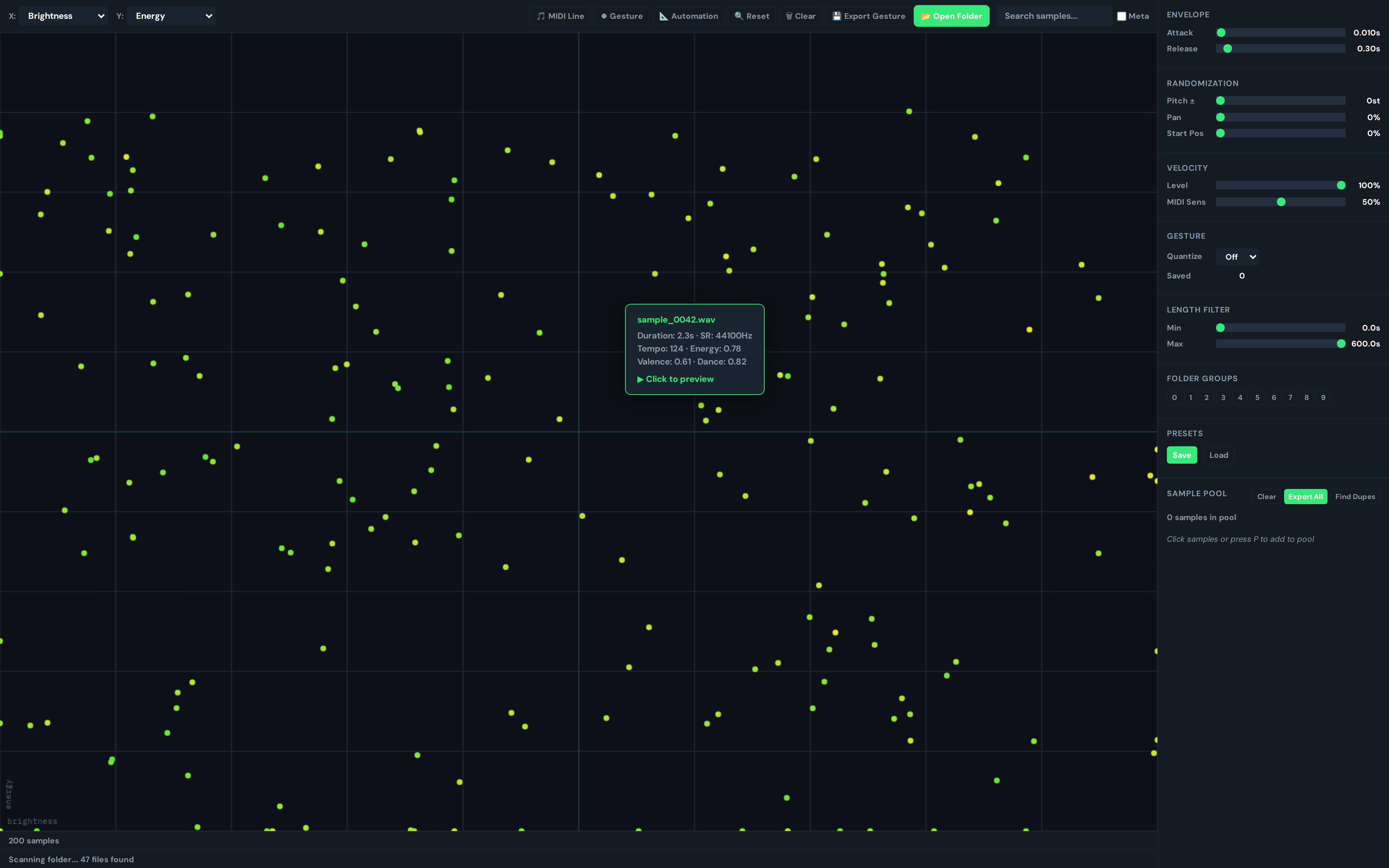
Натисніть 'Знайти дублікати' в панелі пулу зразків, щоб запустити виявлення. Результати показують згруповані дублікати з кнопкою видалення для кожного. Це один з найшвидших способів очистити переповнену бібліотеку зразків.
Інтеграція MIDI контролера
SoundMap працює з MIDI контролерами через Web MIDI API:
- Підключіть MIDI контролер до вашого комп'ютера
- SoundMap автоматично його виявляє (рядок стану показує ім'я пристрою)
- MIDI ноти тригерують зразки на основі їх позиції по осі X
- Вищі ноти тригерують зразки далі праворуч по осі X
- Швидкість впливає на гучність зразка
Чутливість до швидкості регулюється (0-100%) у панелі швидкості. Виявлення циклів автоматично визначає, чи граєте ви повторюваний патерн (вікно 2 секунди).
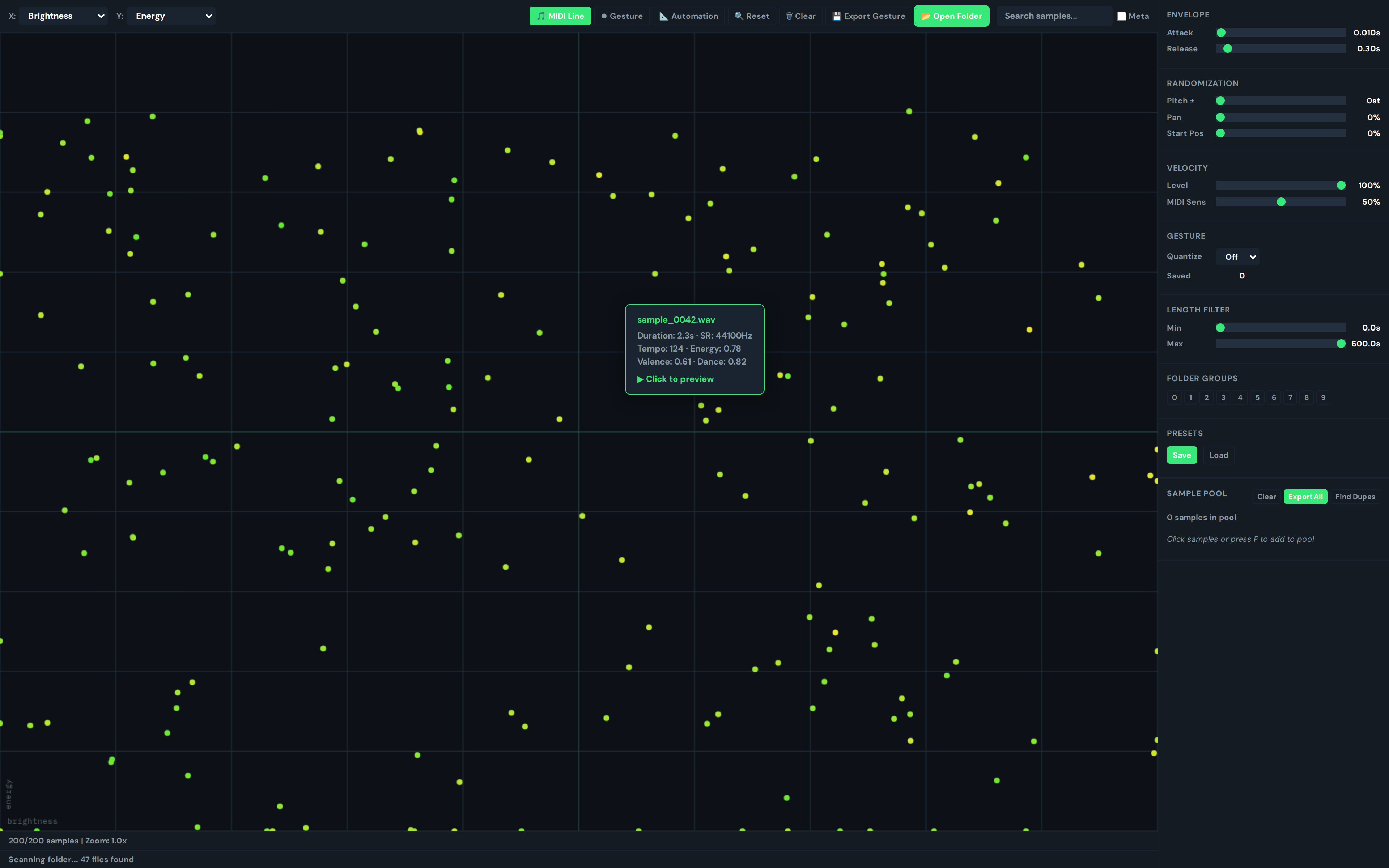
Запис жестів та експорт MIDI
SoundMap може записувати ваші рухи миші на розсіяному графіку як 'жести' та експортувати їх як MIDI файли:
- Натисніть кнопку Жест (іконка кола), щоб почати запис
- Натисніть і перетягніть на полотні, щоб провести шлях
- Натисніть Жест ще раз, щоб зупинити запис
- Жест зберігається у списку жестів
- Виберіть налаштування квантизації (Вимкнено, 1/4, 1/8, 1/16, 1/32 нот)
- Натисніть Експортувати жест, щоб зберегти як MIDI файл
MIDI файл відображає ваш намальований шлях на ноти: позиція X в кожній точці визначає висоту, а час вашого малювання визначає ритм. Це креативний спосіб генерувати мелодійні послідовності з вашої бібліотеки зразків.
Режим MIDI лінії — це пов'язана функція: натисніть 'MIDI лінія', щоб провести пряму лінію через полотно. MIDI ноти відображаються на позиціях вздовж лінії, що корисно для мелодійного секвенування в межах певного діапазону вашої бібліотеки зразків.
Збереження та завантаження пресетів
Ви можете зберегти вашу поточну конфігурацію SoundMap як пресет:
- Натисніть Зберегти в панелі пресетів
- Назвіть пресет
- Пресет зберігає: поточні осі, рівень масштабування, позицію панорамування, налаштування обгортки, налаштування рандомізації та швидкість
- Щоб перезавантажити, натисніть Завантажити та виберіть пресет зі списку
Пресети зберігаються як JSON файли у вашій директорії даних програми. Ви можете видалити пресети зі списку.
Часто задавані питання
Чи виявляє SoundMap BPM або музичний ключ?
Ні. SoundMap витягує темброві характеристики (яскравість, енергія, висота, шорсткість тощо) для цілей звукового дизайну. Він не виявляє BPM або музичний ключ. Для виявлення BPM та ключа використовуйте вкладку Аналіз. SoundMap призначений для організації бібліотеки зразків, а не для DJ гармонійного мікшування.
Скільки зразків може обробити SoundMap?
SoundMap може обробити сотні зразків на розсіяному графіку. Продуктивність залежить від вашої машини, але рендеринг на основі полотна є ефективним. Дуже великі бібліотеки (1000+) можуть зайняти кілька хвилин для аналізу при першому завантаженні.
Які аудіоформати підтримуються?
WAV, MP3, OGG, FLAC, AIFF, M4A, AAC та WMA. Файли WAV аналізуються найшвидше (рідний аналіз Node.js). Інші формати аналізуються в браузері через Web Audio API, що трохи повільніше, але дає ті ж значення характеристик.
Чи можу я використовувати SoundMap без MIDI контролера?
Так. MIDI є необов'язковим. Ви можете натискати зразки, щоб прослухати їх, створювати пул зразків, виявляти дублікати та експортувати жести як MIDI без будь-якого обладнання. Підтримка MIDI контролера є бонусом для живих виступів та експериментів.
Чи працює SoundMap офлайн?
Так. Всі витягнення характеристик та візуалізація виконуються локально на вашій машині. Інтернет-з'єднання не потрібно.
Чи можу я редагувати метадані зразків у SoundMap?
Ні. SoundMap призначений лише для візуалізації та прослуховування. Щоб редагувати метадані, надішліть файли до вкладки Метадані через Файловий менеджер.