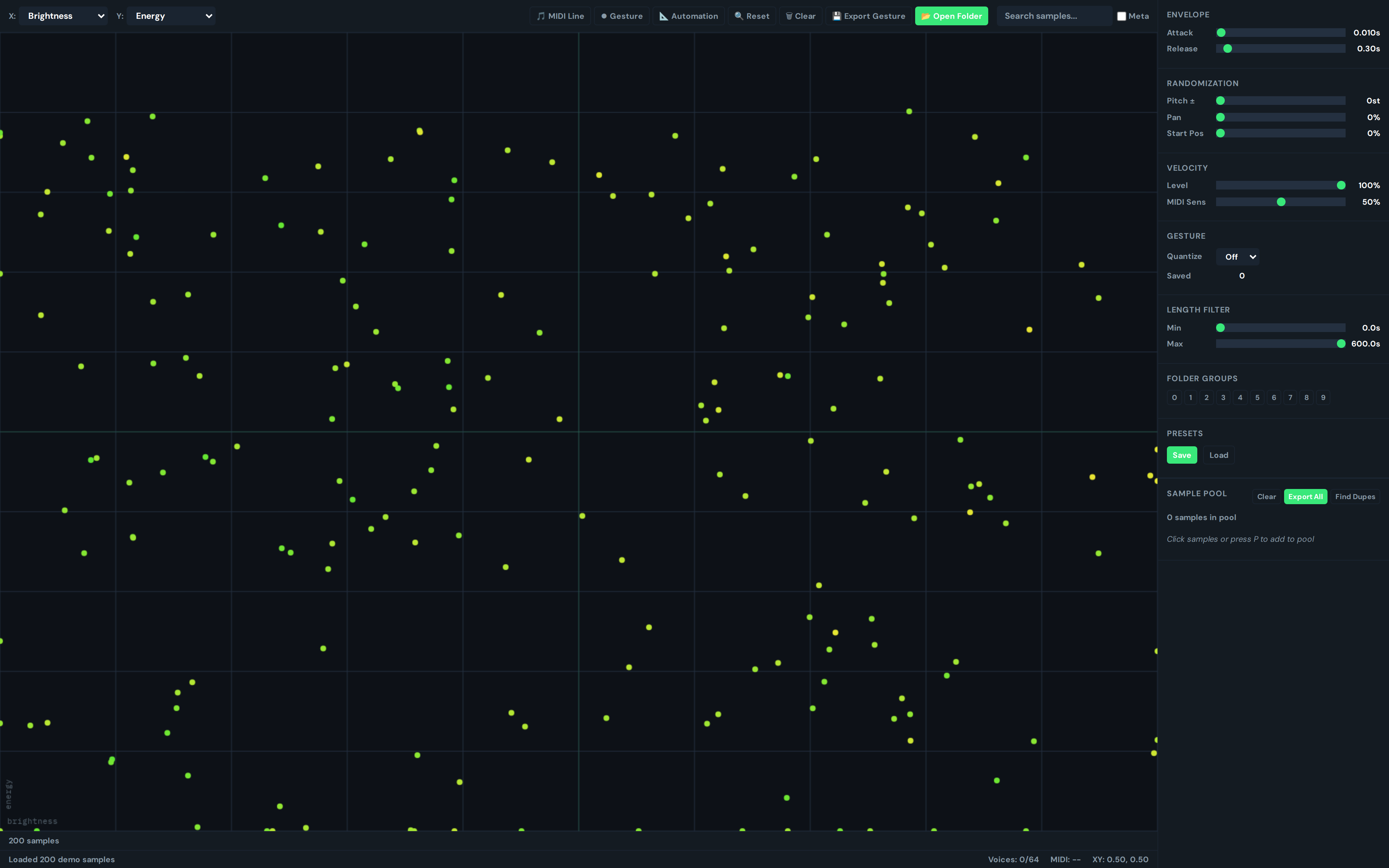
Wenn Sie jemals durch einen Ordner mit 500 Samples gescrollt sind, um 'das Kick-Drum zu finden, das wie das in dem Track klingt, an dem ich gestern gearbeitet habe', dann ist SoundMap genau das Richtige für Sie. Es plottet jedes Sample auf einer 2D-Leinwand basierend darauf, wie es tatsächlich klingt, nicht wie es benannt ist. Ähnliche Klänge gruppieren sich. Sie können Ihre Bibliothek auf einen Blick sehen, klicken, um eine Vorschau anzuzeigen, und in Sekundenschnelle finden, was Sie benötigen.
Dieser Leitfaden behandelt den SoundMap-Tab in GreenGo 2.0.4, vom Laden Ihres ersten Ordners bis zum Exportieren von MIDI-Gesten.
Was ist SoundMap?
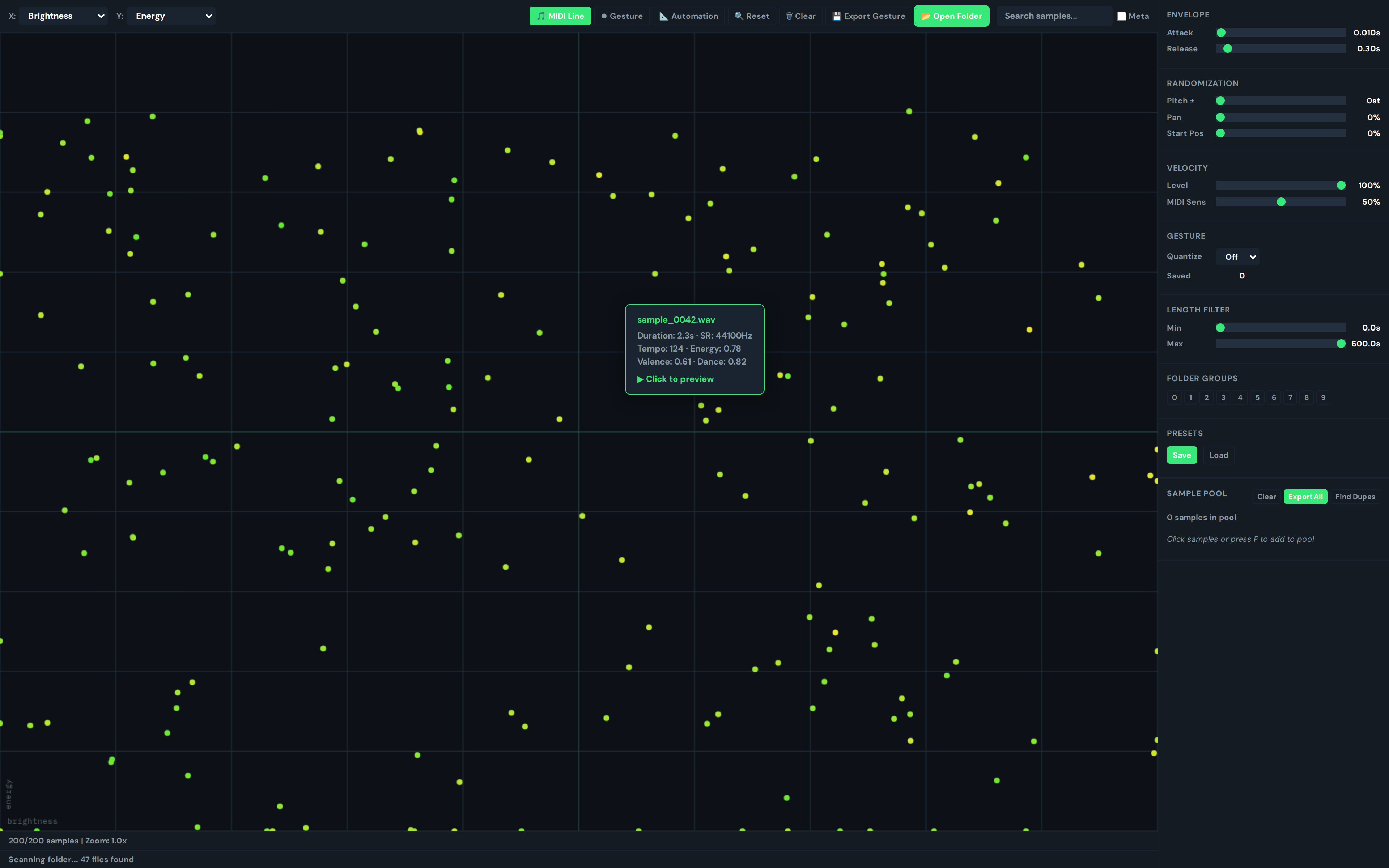
SoundMap ist ein interaktives Streudiagramm, das Audiodateien basierend auf ihren akustischen Merkmalen visualisiert. Anstatt Samples nach Dateinamen oder Ordnerstruktur zu durchsuchen, sehen Sie sie in einem 2D-Raum positioniert, in dem ähnlich klingende Samples nah beieinander erscheinen.
GreenGo extrahiert 10 Merkmale aus jeder Audiodatei: Helligkeit, Energie, Tonhöhe, Dauer, Nullübergänge, spektrale Fluktuation, MFCC 1, MFCC 2, Rauheit und Geräuschigkeit. Sie wählen aus, welche beiden Merkmale auf den X- und Y-Achsen geplottet werden sollen. Das Ergebnis ist eine Karte Ihrer Bibliothek, auf der Sie visuell Cluster, Ausreißer und Duplikate identifizieren können.
Laden Ihrer Samplingsbibliothek
Es gibt zwei Möglichkeiten, Samples in SoundMap zu laden:
Methode 1: Ordner öffnen
- Klicken Sie auf die Schaltfläche 'Ordner öffnen' (Ordnersymbol) in der Symbolleiste
- Wählen Sie einen Ordner mit Audiodateien aus
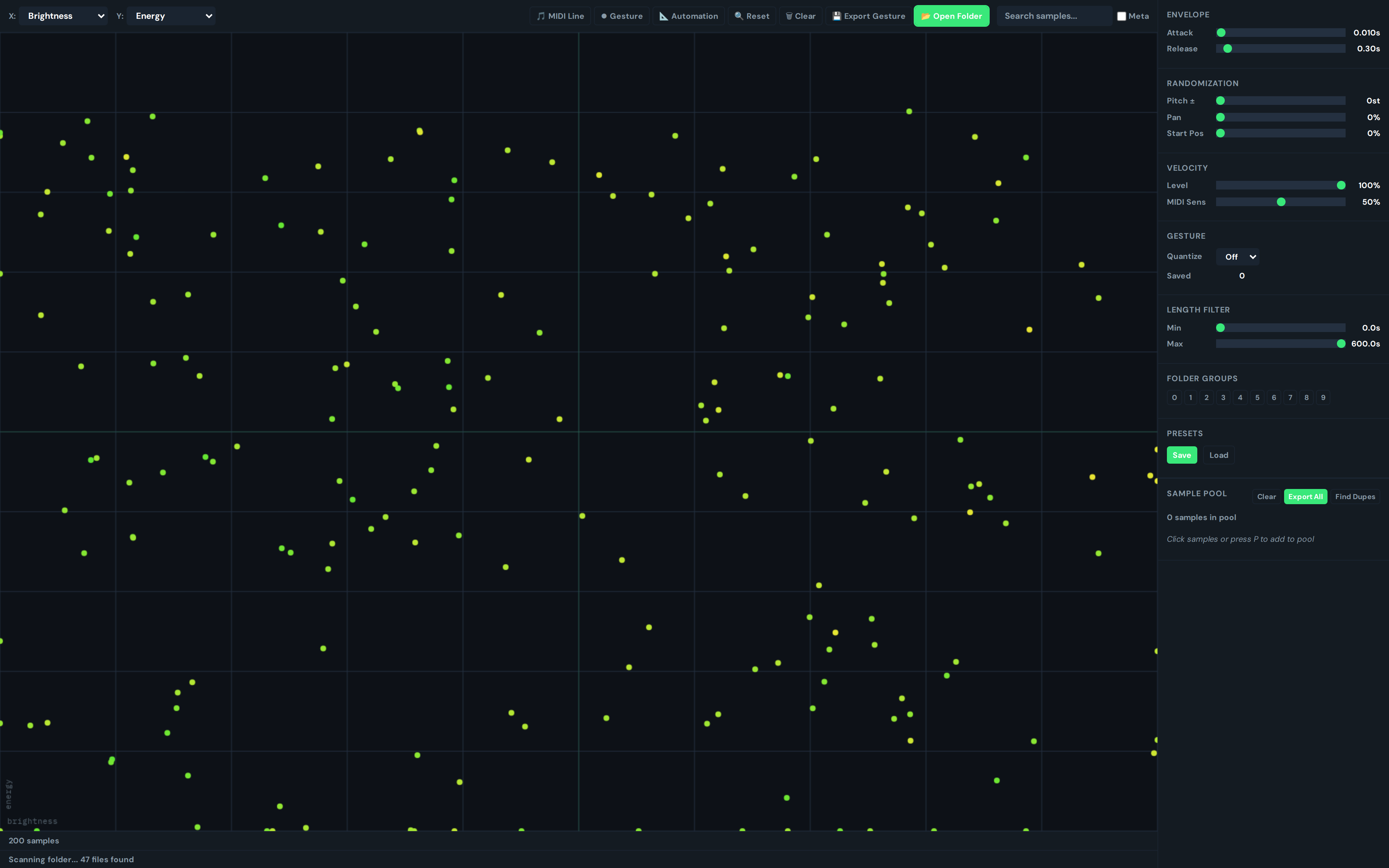
- GreenGo durchsucht den Ordner rekursiv nach Audiodateien
- WAV-Dateien werden mit Node.js analysiert (schnellste Methode)
- Andere Formate (MP3, FLAC, OGG, M4A usw.) werden im Browser über die Web Audio API analysiert
- Die Statusleiste zeigt 'Analysiere X Samples...' während des Ladens an
- Nach Abschluss erscheinen die Samples als Punkte im Streudiagramm
Unterstützte Formate: WAV, MP3, OGG, FLAC, AIFF, M4A, AAC, WMA
Methode 2: Drag & Drop
Ziehen Sie Audiodateien aus Ihrem Dateimanager direkt auf die SoundMap-Leinwand. Sie werden analysiert und zu den vorhandenen Samples im Diagramm hinzugefügt.
Leistungsnotiz: Nur die ersten 1 MB jeder Datei werden für die Analyse gelesen, und 8192 Samples vom Anfang des Audios werden verwendet. Dies macht das Laden schnell, selbst für große Bibliotheken, bedeutet jedoch, dass die Analyse sich auf den Anschlag/die anfängliche Transiente jedes Samples konzentriert.
Verstehen der 10 Audio-Merkmale
Sie können beliebige zwei dieser 10 Merkmale auf den X- und Y-Achsen plotten. Verwenden Sie die Dropdown-Auswahlen oben im Streudiagramm, um die Achsen zu ändern:
| Merkmal | Was es misst | Niedriger Wert | Hoher Wert |
|---|---|---|---|
| Helligkeit | Hochfrequenzinhalt (Nullübergangsrate) | Dunkel, dumpf | Hell, luftig |
| Energie | Gesamtlautstärke (RMS) | Leise, subtil | Laut, druckvoll |
| Tonhöhe | Fundamentalfrequenz (50-2000 Hz, logarithmische Skala) | Tiefe Tonhöhe | Hohe Tonhöhe |
| Dauer | Sample-Länge (logarithmische Skala, 30s = 1.0) | Kurz (transient) | Lang (nachhaltig) |
| Nullübergänge | Wellenform-Nullübergangsrate | Niedriger Frequenzinhalt | Hoher Frequenzinhalt |
| Spektrale Fluktuation | Wie sehr sich das Spektrum über die Zeit ändert | Stabil, nachhaltig | Dynamisch, transient |
| MFCC 1 | Mel-frequency cepstral coefficient 1 (spiegelt Energie wider) | Niedrige Energie-Timbre | Hohe Energie-Timbre |
| MFCC 2 | Mel-frequency cepstral coefficient 2 (spiegelt Helligkeit wider) | Dunkles Timbre | Helles Timbre |
| Rauheit | Dissonanz/Härte (zweite Differenzen) | Sanft, klar | Rau, hart |
| Geräuschigkeit | Geräusch vs. tonaler Inhalt (1 - Periodizität) | Tonal, gestimmt | Geräuschhaft, perkussiv |
Standardachsen: X = Helligkeit, Y = Energie. Dies gibt einen guten Überblick: dunkle/ruhige Samples in der unteren linken Ecke, helle/laute Samples in der oberen rechten Ecke.
Empfohlene Achsenkombinationen:
- Helligkeit vs Energie: Allgemeiner klanglicher Überblick
- Tonhöhe vs Geräuschigkeit: Trennen Sie tonale Samples von perkussiven
- Dauer vs spektrale Fluktuation: Trennen Sie nachhaltige Klänge von Transienten
- Rauheit vs Helligkeit: Finden Sie harte vs sanfte Klänge auf jedem Helligkeitsniveau
Navigieren im Streudiagramm
Das Streudiagramm unterstützt die Standardnavigation auf der Leinwand:
- Scrollen zum Zoomen: Rein- und rauszoomen, zentriert auf die Cursorposition
- Klicken und ziehen: Pan im Diagramm, wenn hineingezoomt
- Hover: Tooltip zeigt den Samplename und die Merkmalswerte
- Klicken: Wählen Sie ein Sample aus (im Diagramm hervorgehoben)
- Zurücksetzen-Schaltfläche: Zoom und Pan auf die Standardansicht zurücksetzen
- Löschen-Schaltfläche: Entfernen Sie alle Samples aus dem Diagramm
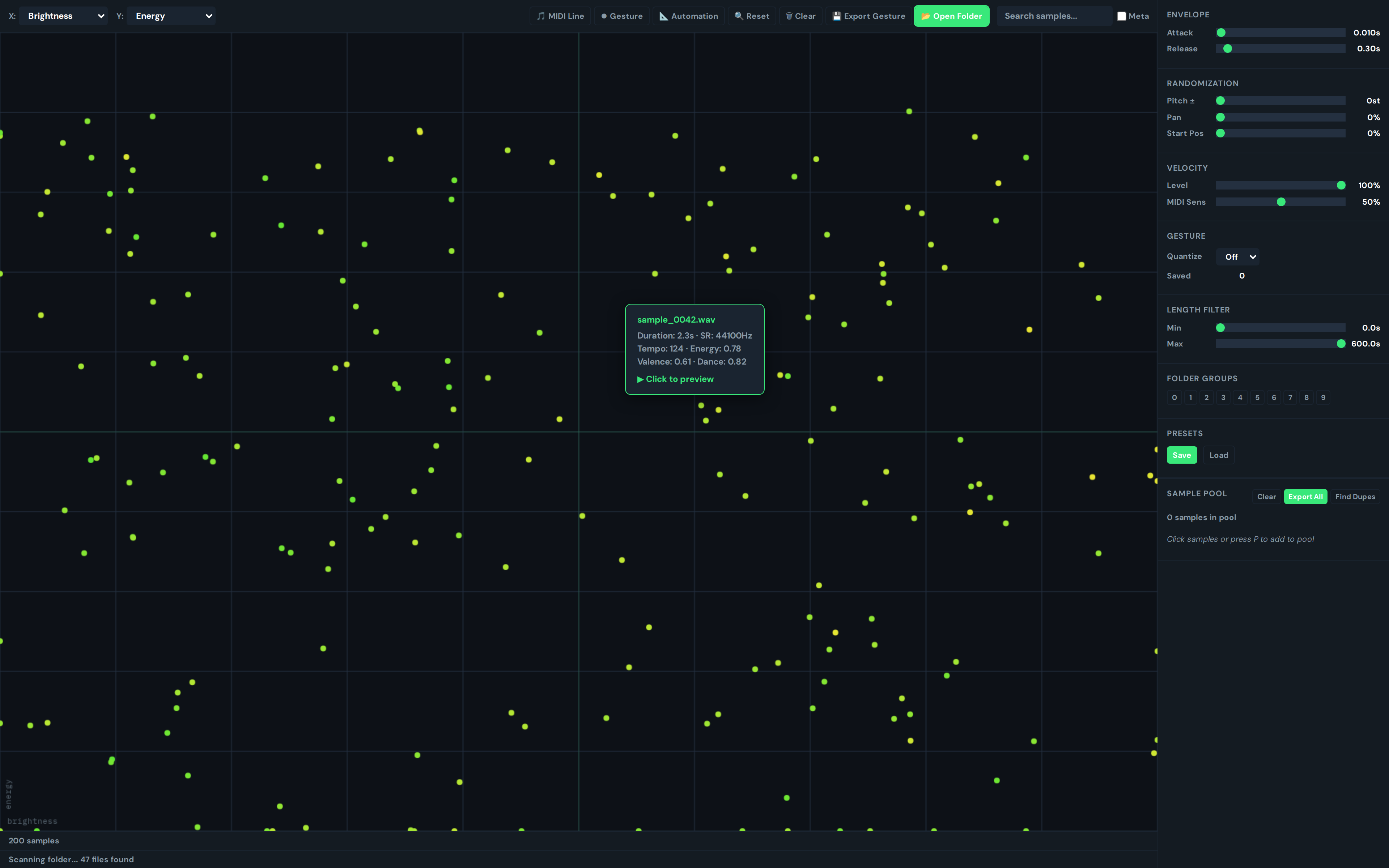
Die Statusleiste am unteren Rand zeigt Echtzeitinformationen an:
- Sample-Anzahl ('247 Samples')
- Hover-Info (Samplename beim Überfahren)
- Stimmenanzahl ('Stimmen: 3/64')
- Cursorposition ('XY: 0.50, 0.50')
- MIDI-Gerätestatus
Samples anhören
Sie können jedes Sample direkt aus dem Streudiagramm anhören:
- Klicken Sie auf einen Punkt, um ihn auszuwählen
- Noch einmal klicken (oder die Wiedergabetaste im Sample-Pool drücken), um eine Vorschau anzuzeigen
- Das Sample wird über Ihren Standard-Audioausgang abgespielt
- Drücken Sie Leertaste, um alle abgespielten Samples zu stoppen
Die Audio-Engine unterstützt 64-stimmige Polyphonie, sodass Sie mehrere Samples gleichzeitig auslösen können. Audio-Puffer werden nach dem ersten Laden für sofortige Wiedergabe zwischengespeichert.
Hüllkurvensteuerungen (rechte Seitenleiste):
- Attack: 0.001s - 2s (wie schnell das Sample einblendet)
- Release: 0.01s - 2s (wie schnell das Sample beim Loslassen ausblendet)
Zufallssteuerungen (rechte Seitenleiste):
- Tonhöhe: +/- Halbtöne (zufällige Tonhöhenvariation pro Trigger)
- Pan: Stereo-Pan-Zufallsvariation
- Startposition: Zufälliger Startpunkt innerhalb des Samples (%)
Diese Steuerungen ermöglichen es Ihnen, Samples mit Variation anzuhören, was nützlich ist, um zu testen, wie ein Sample unter verschiedenen Bedingungen funktioniert.
Erstellen eines Sample-Pools
Der Sample-Pool ist Ihre persönliche Sammlung ausgewählter Samples. So verwenden Sie ihn:
- Zum Pool hinzufügen: Wählen Sie ein Sample im Diagramm aus und drücken Sie P, oder verwenden Sie die Hinzufügen-Schaltfläche
- Favorit: Drücken Sie F auf einem ausgewählten Sample, um es als Favoriten zu markieren (Sternsymbol)
- Entfernen: Verwenden Sie die Entfernen-Schaltfläche in der Pool-Liste
- Abspielen: Verwenden Sie die Wiedergabetaste neben jedem Pool-Eintrag
- Löschen: Löschen Sie den gesamten Pool
- Exportieren: Exportieren Sie den Pool (Pfade) zur Verwendung in anderen Tools
Duplikate finden
Wenn Ihre Samplingsbibliothek über Jahre gewachsen ist, indem Sie Pakete heruntergeladen haben, haben Sie wahrscheinlich Duplikate. Die Duplikaterkennung von SoundMap findet zwei Arten:
- Exakte Duplikate: Gleicher Dateiname (rot angezeigt)
- Timbre-Duplikate: Ähnliche Audio-Merkmale (Merkmalsabstand < 0.05, gelb angezeigt)
Klicken Sie auf 'Duplikate finden' im Sample-Pool-Panel, um die Erkennung auszuführen. Die Ergebnisse zeigen gruppierte Duplikate mit einer Entfernen-Schaltfläche für jedes. Dies ist eine der schnellsten Möglichkeiten, eine aufgeblähte Samplingsbibliothek zu bereinigen.
MIDI-Controller-Integration
SoundMap funktioniert mit MIDI-Controllern über die Web MIDI API:
- Schließen Sie einen MIDI-Controller an Ihren Computer an
- SoundMap erkennt ihn automatisch (Statusleiste zeigt den Gerätenamen an)
- MIDI-Noten lösen Samples basierend auf ihrer X-Achsenposition aus
- Höhere Noten lösen Samples weiter rechts auf der X-Achse aus
- Die Anschlagsstärke beeinflusst die Lautstärke des Samples
Anschlagsstärke ist im Anschlagsstärke-Panel einstellbar (0-100%). Loop-Erkennung identifiziert automatisch, ob Sie ein sich wiederholendes Muster spielen (2-Sekunden-Fenster).
Gestenaufzeichnung und MIDI-Export
SoundMap kann Ihre Mausbewegungen im Streudiagramm als 'Gesten' aufzeichnen und als MIDI-Dateien exportieren:
- Klicken Sie auf die Gesten-Schaltfläche (Kreissymbol), um die Aufzeichnung zu starten
- Klicken und ziehen Sie auf der Leinwand, um einen Pfad zu zeichnen
- Klicken Sie erneut auf Gesten, um die Aufzeichnung zu stoppen
- Die Geste wird zur Gestenliste hinzugefügt
- Wählen Sie eine Quantisierungs-Einstellung (Aus, 1/4, 1/8, 1/16, 1/32 Noten)
- Klicken Sie auf Geste exportieren, um sie als MIDI-Datei zu speichern
Die MIDI-Datei mappt Ihren gezeichneten Pfad auf Noten: Die X-Position an jedem Punkt bestimmt die Tonhöhe, und das Timing Ihres Zeichnens bestimmt den Rhythmus. Dies ist eine kreative Möglichkeit, melodische Sequenzen aus Ihrer Samplingsbibliothek zu generieren.
MIDI-Linienmodus ist eine verwandte Funktion: Klicken Sie auf 'MIDI-Linie', um eine gerade Linie über die Leinwand zu zeichnen. MIDI-Noten werden auf Positionen entlang der Linie gemappt, was nützlich für melodisches Sequencing über einen bestimmten Bereich Ihrer Samplingsbibliothek ist.
Speichern und Laden von Presets
Sie können Ihre aktuelle SoundMap-Konfiguration als Preset speichern:
- Klicken Sie auf Speichern im Presets-Panel
- Nennen Sie das Preset
- Das Preset speichert: aktuelle Achsen, Zoomstufe, Pan-Position, Hüllkurven-Einstellungen, Zufalls-Einstellungen und Anschlagsstärke
- Um es neu zu laden, klicken Sie auf Laden und wählen Sie ein Preset aus der Liste aus
Presets werden als JSON-Dateien in Ihrem Anwendungsdatenverzeichnis gespeichert. Sie können Presets aus der Liste löschen.
Häufig gestellte Fragen
Erkennt SoundMap BPM oder musikalischen Schlüssel?
Nein. SoundMap extrahiert timbrale Merkmale (Helligkeit, Energie, Tonhöhe, Rauheit usw.) für Sounddesign-Zwecke. Es erkennt kein BPM oder musikalischen Schlüssel. Für BPM- und Schlüssel-Erkennung verwenden Sie den Analyse-Tab. SoundMap ist für die Organisation von Samplingsbibliotheken konzipiert, nicht für DJ-harmonisches Mischen.
Wie viele Samples kann SoundMap verarbeiten?
SoundMap kann Hunderte von Samples im Streudiagramm verarbeiten. Die Leistung hängt von Ihrem Gerät ab, aber die canvas-basierte Darstellung ist effizient. Sehr große Bibliotheken (1000+) können beim ersten Laden einige Minuten zur Analyse benötigen.
Welche Audioformate werden unterstützt?
WAV, MP3, OGG, FLAC, AIFF, M4A, AAC und WMA. WAV-Dateien werden am schnellsten analysiert (native Analyse mit Node.js). Andere Formate werden im Browser über die Web Audio API analysiert, was etwas langsamer ist, aber die gleichen Merkmalswerte liefert.
Kann ich SoundMap ohne einen MIDI-Controller verwenden?
Ja. MIDI ist optional. Sie können Samples anklicken, um sie anzuhören, einen Sample-Pool erstellen, Duplikate erkennen und Gesten als MIDI exportieren, ohne Hardware. Die Unterstützung von MIDI-Controllern ist ein Bonus für Live-Performance und Experimentieren.
Funktioniert SoundMap offline?
Ja. Alle Merkmals-Extraktionen und Visualisierungen laufen lokal auf Ihrem Gerät. Keine Internetverbindung erforderlich.
Kann ich Metadaten von Samples in SoundMap bearbeiten?
Nein. SoundMap dient nur der Visualisierung und dem Anhören. Um Metadaten zu bearbeiten, senden Sie Dateien an den Metadaten-Tab über den Dateimanager.