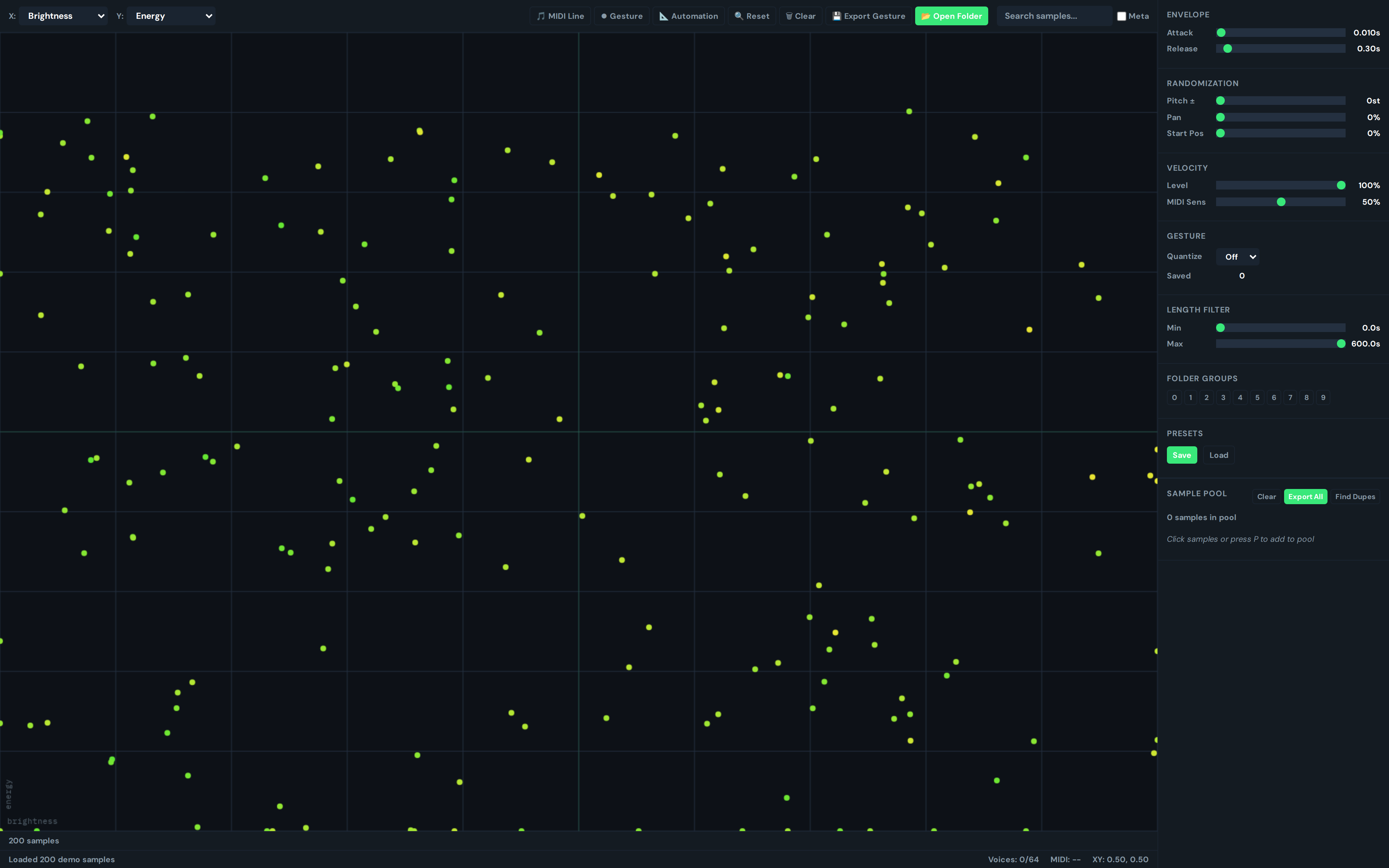
Si alguna vez has desplazado por una carpeta de 500 muestras tratando de encontrar 'esa caja de ritmo que suena como la de la pista en la que estaba trabajando ayer', SoundMap es para ti. Traza cada muestra en un lienzo 2D basado en cómo suena realmente, no en cómo se llama. Sonidos similares se agrupan juntos. Puedes ver tu biblioteca de un vistazo, hacer clic para previsualizar y encontrar lo que necesitas en segundos.
Esta guía cubre la pestaña SoundMap en GreenGo 2.0.4, desde cargar tu primera carpeta hasta exportar gestos MIDI.
¿Qué es SoundMap?
SoundMap es un gráfico de dispersión interactivo que visualiza archivos de audio basados en sus características acústicas. En lugar de navegar por muestras por nombre de archivo o estructura de carpetas, las ves posicionadas en un espacio 2D donde las muestras que suenan similares aparecen cerca unas de otras.
GreenGo extrae 10 características de cada archivo de audio: brillo, energía, tono, duración, cruces por cero, flujo espectral, MFCC 1, MFCC 2, rugosidad y ruido. Tú eliges qué dos características trazar en los ejes X e Y. El resultado es un mapa de tu biblioteca donde puedes identificar visualmente agrupaciones, valores atípicos y duplicados.
Cargando Tu Biblioteca de Muestras
Hay dos formas de cargar muestras en SoundMap:
Método 1: Abrir Carpeta
- Haz clic en el botón 'Abrir Carpeta' (icono de carpeta) en la barra de herramientas
- Selecciona una carpeta que contenga archivos de audio
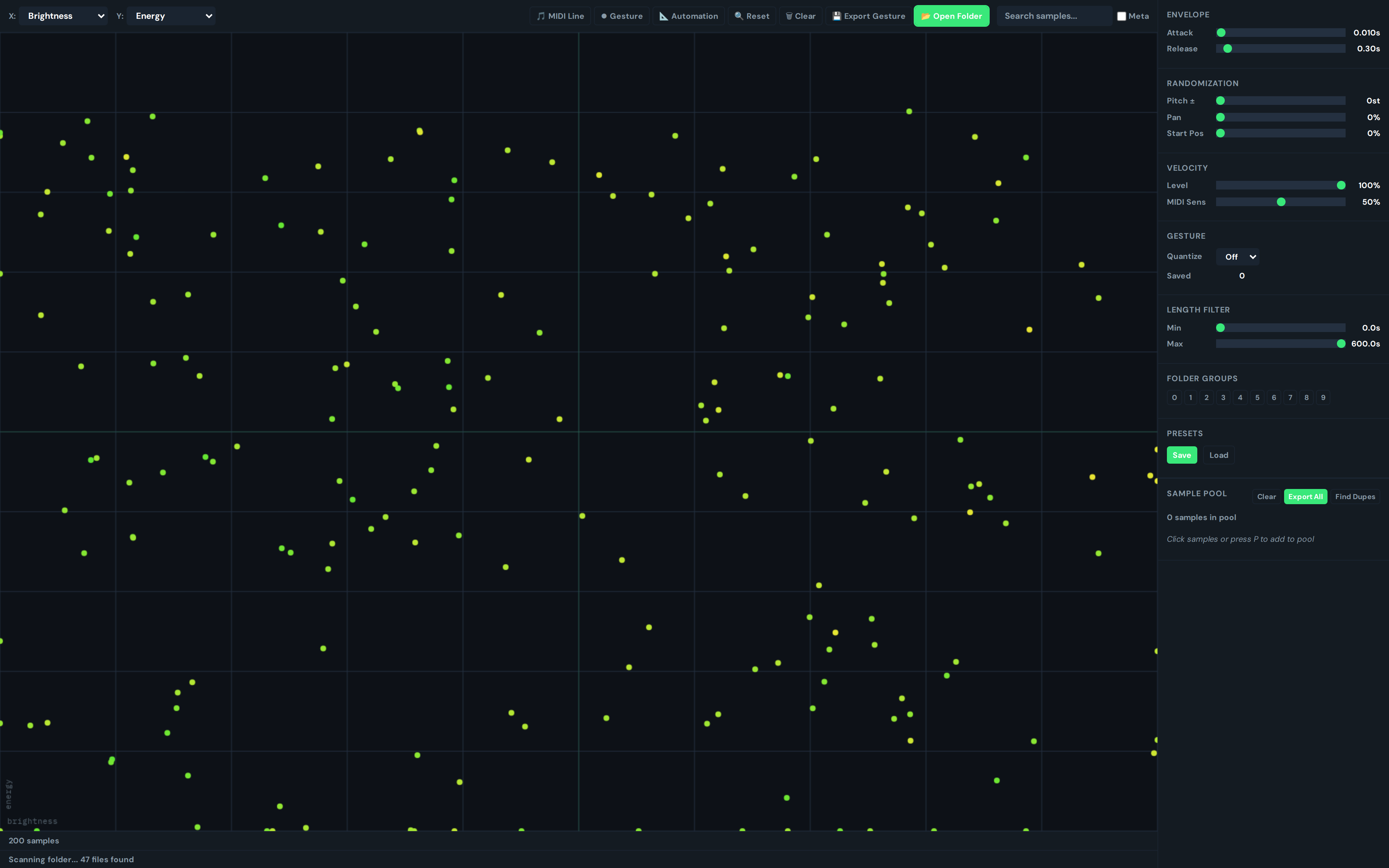
- GreenGo escanea recursivamente la carpeta en busca de archivos de audio
- Los archivos WAV son analizados usando Node.js (el más rápido)
- Otros formatos (MP3, FLAC, OGG, M4A, etc.) son analizados en el navegador a través de la API de Web Audio
- La barra de estado muestra 'Analizando X muestras...' durante la carga
- Cuando se complete, las muestras aparecerán como puntos en el gráfico de dispersión
Formatos soportados: WAV, MP3, OGG, FLAC, AIFF, M4A, AAC, WMA
Método 2: Arrastrar y Soltar
Arrastra archivos de audio desde tu gestor de archivos directamente sobre el lienzo de SoundMap. Se analizan y se añaden a las muestras existentes en el gráfico.
Nota de rendimiento: Solo se lee el primer 1MB de cada archivo para análisis, y se utilizan 8192 muestras desde el inicio del audio. Esto hace que la carga sea rápida incluso para bibliotecas grandes, pero significa que el análisis se centra en el ataque/transitorio inicial de cada muestra.
Entendiendo las 10 Características de Audio
Puedes trazar cualquiera de estas 10 características en los ejes X e Y. Usa los selectores desplegables en la parte superior del gráfico de dispersión para cambiar los ejes:
| Característica | Qué Mide | Bajo Valor | Alto Valor |
|---|---|---|---|
| Brillo | Contenido de alta frecuencia (tasa de cruces por cero) | Oscuro, apagado | Brillante, aireado |
| Energía | Volumen general (RMS) | Silencioso, sutil | Fuerte, contundente |
| Tono | Frecuencia fundamental (50-2000 Hz, escala logarítmica) | Bajo tono | Alto tono |
| Duración | Longitud de la muestra (escala logarítmica, 30s = 1.0) | Corta (transitoria) | Larga (sostenida) |
| Cruces por Cero | Tasa de cruces por cero de la forma de onda | Bajo contenido de frecuencia | Alto contenido de frecuencia |
| Flujo Espectral | Cuánto cambia el espectro a lo largo del tiempo | Estable, sostenido | Dinámico, transitorio |
| MFCC 1 | Coeficiente cepstral en mel de frecuencia 1 (refleja energía) | Timbrado de baja energía | Timbrado de alta energía |
| MFCC 2 | Coeficiente cepstral en mel de frecuencia 2 (refleja brillo) | Timbrado oscuro | Timbrado brillante |
| Rugosidad | Dissonancia/dureza (diferencias de segundo orden) | Suave, limpio | Rugoso, áspero |
| Ruido | Ruido vs contenido tonal (1 - periodicidad) | Tonal, afinado | Ruidoso, percusivo |
Ejes predeterminados: X = Brillo, Y = Energía. Esto da una buena visión general: muestras oscuras/silenciosas en la parte inferior izquierda, muestras brillantes/fuertes en la parte superior derecha.
Combinaciones de ejes recomendadas:
- Brillo vs Energía: Visión general timbral
- Tono vs Ruido: Separar muestras tonales de las percusivas
- Duración vs Flujo Espectral: Separar sonidos sostenidos de transitorios
- Rugosidad vs Brillo: Encontrar sonidos ásperos vs suaves en cada nivel de brillo
Navegando el Gráfico de Dispersión
El gráfico de dispersión soporta navegación estándar de lienzo:
- Desplazar para hacer zoom: Acercar/alejar centrado en la posición del cursor
- Hacer clic y arrastrar: Desplazarse por el gráfico cuando está acercado
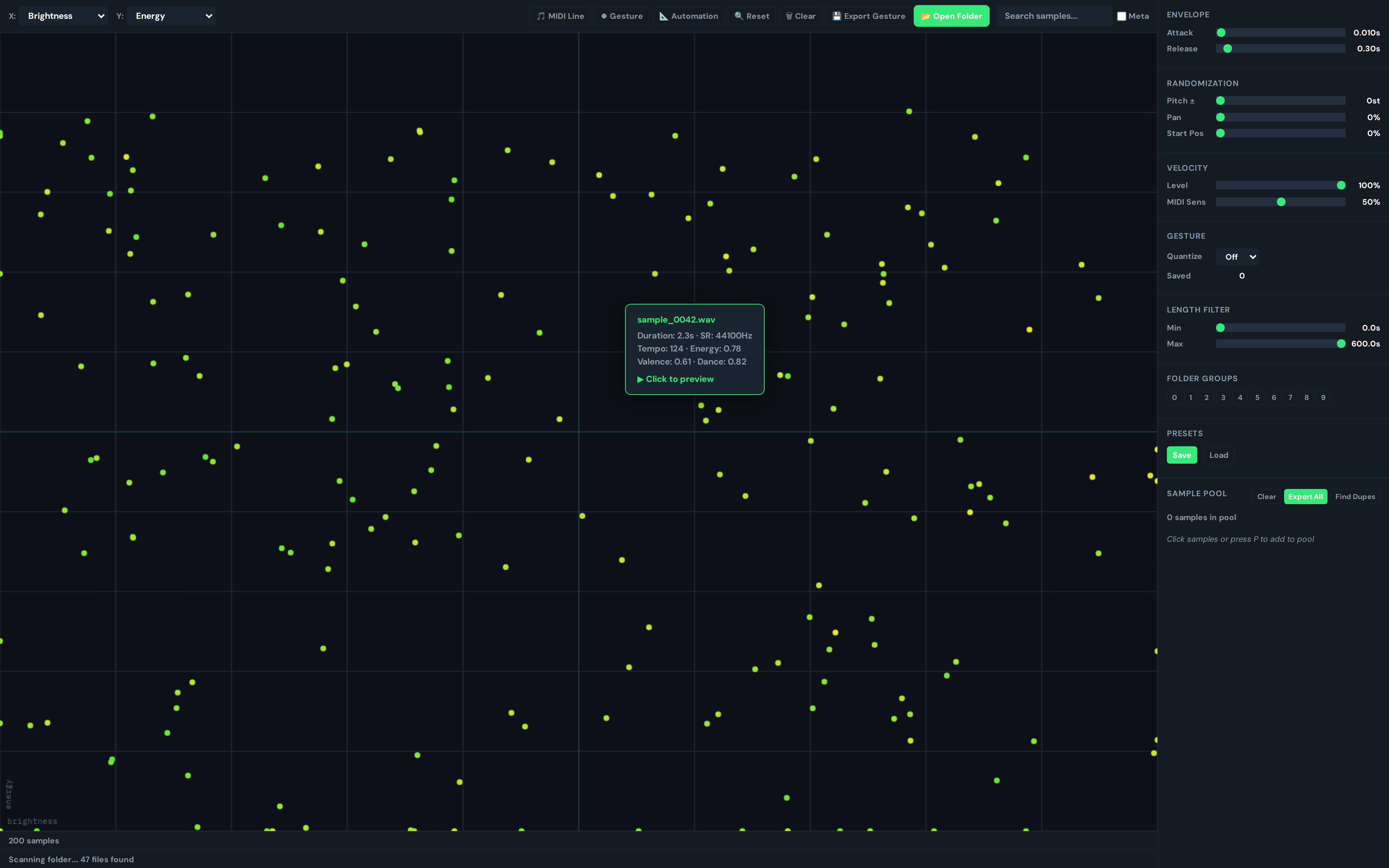
- Pasar el cursor: El tooltip muestra el nombre de la muestra y los valores de las características
- Hacer clic: Seleccionar una muestra (destacada en el gráfico)
- Botón de reinicio: Reiniciar zoom y desplazamiento a la vista predeterminada
- Botón de limpiar: Eliminar todas las muestras del gráfico
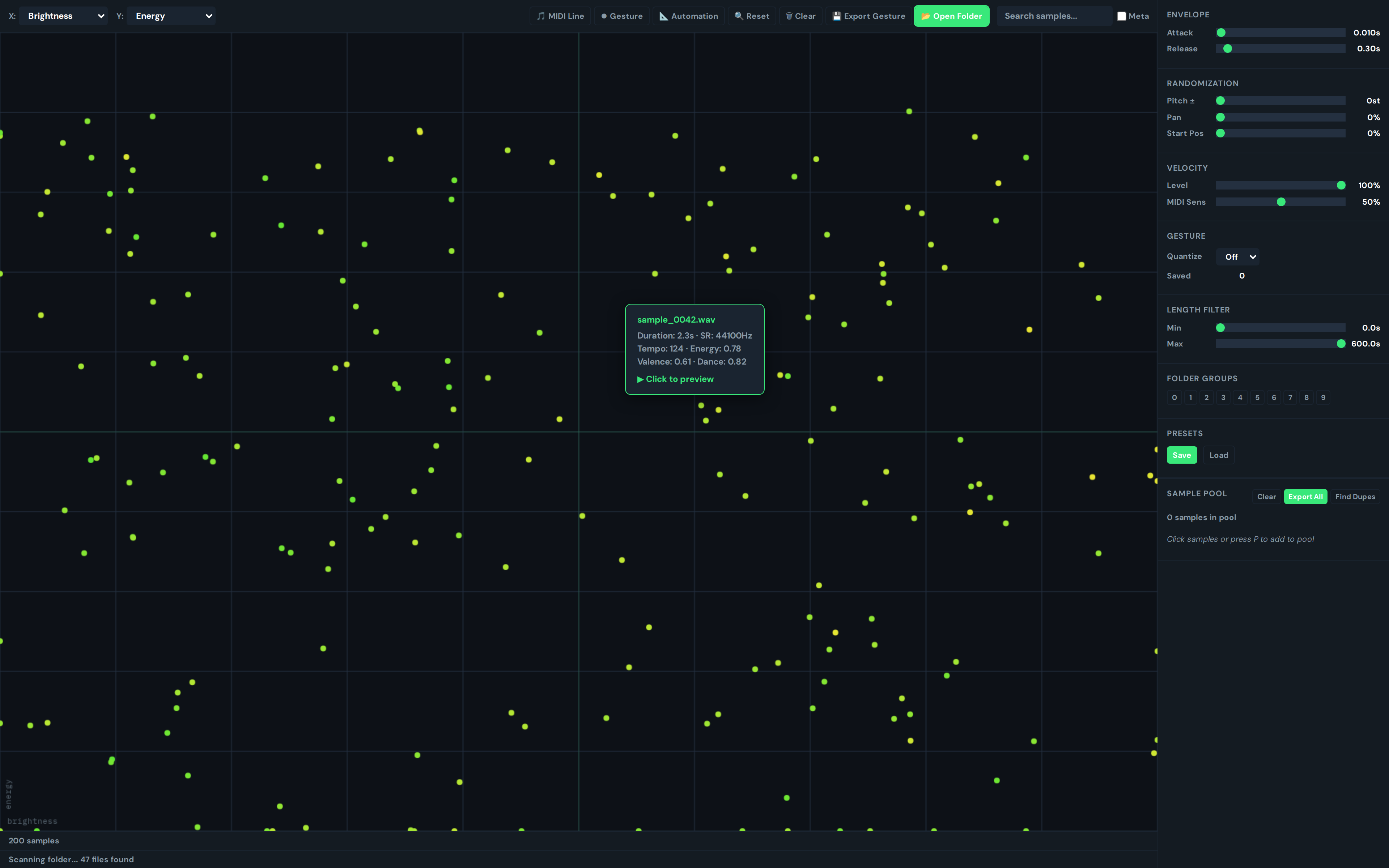
La barra de estado en la parte inferior muestra información en tiempo real:
- Conteo de muestras ('247 muestras')
- Información de pasar el cursor (nombre de la muestra al pasar el cursor)
- Conteo de voces ('Voces: 3/64')
- Posición del cursor ('XY: 0.50, 0.50')
- Estado del dispositivo MIDI
Audicionando Muestras
Puedes previsualizar cualquier muestra directamente desde el gráfico de dispersión:
- Haz clic en un punto para seleccionarlo
- Haz clic nuevamente (o presiona el botón de reproducción en el pool de muestras) para previsualizarlo
- La muestra se reproduce a través de tu salida de audio predeterminada
- Presiona Espacio para detener todas las muestras en reproducción
El motor de audio soporta polifonía de 64 voces, por lo que puedes activar múltiples muestras simultáneamente. Los buffers de audio se almacenan en caché después de la primera carga para una reproducción instantánea.
Controles de envolvente (barra lateral derecha):
- Ataque: 0.001s - 2s (qué tan rápido se desvanece la muestra)
- Release: 0.01s - 2s (qué tan rápido se desvanece la muestra cuando se libera)
Controles de aleatorización (barra lateral derecha):
- Tono: +/- semitonos (variación de tono aleatoria por activación)
- Pan: Aleatorización de paneo estéreo
- Posición de Inicio: Punto de inicio aleatorio dentro de la muestra (%)
Estos controles te permiten audicionar muestras con variación, lo que es útil para probar cómo se comporta una muestra bajo diferentes condiciones.
Construyendo un Pool de Muestras
El Pool de Muestras es tu colección personal de muestras seleccionadas. Aquí te mostramos cómo usarlo:
- Agregar al pool: Selecciona una muestra en el gráfico y presiona P, o usa el botón de agregar
- Favorito: Presiona F en una muestra seleccionada para marcarla como favorita (icono de estrella)
- Eliminar: Usa el botón de eliminar en la lista del pool
- Reproducir: Usa el botón de reproducción junto a cada entrada del pool
- Limpiar: Limpiar todo el pool
- Exportar: Exportar el pool (rutas) para usar en otras herramientas
Encontrando Muestras Duplicadas
Si tu biblioteca de muestras ha crecido a lo largo de los años descargando paquetes, probablemente tengas duplicados. La detección de duplicados de SoundMap encuentra dos tipos:
- Duplicados exactos: Mismo nombre de archivo (mostrado en rojo)
- Duplicados timbrales: Características de audio similares (distancia de características < 0.05, mostrado en amarillo)
Haz clic en 'Encontrar Duplicados' en el panel del Pool de Muestras para ejecutar la detección. Los resultados muestran duplicados agrupados con un botón de eliminar para cada uno. Esta es una de las formas más rápidas de limpiar una biblioteca de muestras inflada.
Integración de Controladores MIDI
SoundMap funciona con controladores MIDI a través de la API de Web MIDI:
- Conecta un controlador MIDI a tu computadora
- SoundMap lo detecta automáticamente (la barra de estado muestra el nombre del dispositivo)
- Las notas MIDI activan muestras basadas en su posición en el eje X
- Notas más altas activan muestras más a la derecha en el eje X
- La velocidad afecta el volumen de la muestra
La sensibilidad de velocidad es ajustable (0-100%) en el panel de Velocidad. La detección de bucles identifica automáticamente si estás tocando un patrón repetido (ventana de 2 segundos).
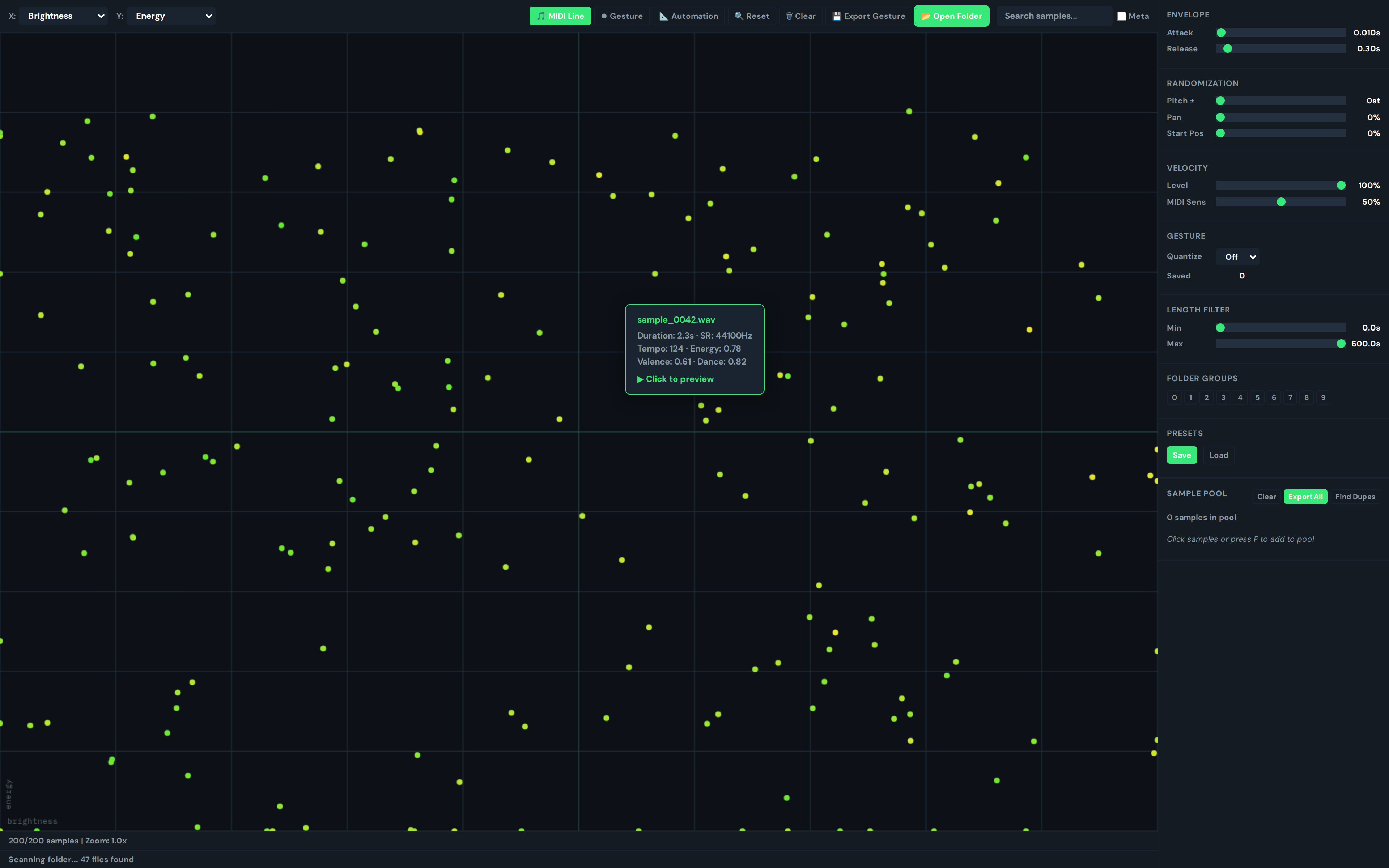
Grabación de Gestos y Exportación MIDI
SoundMap puede grabar tus movimientos del mouse en el gráfico de dispersión como 'gestos' y exportarlos como archivos MIDI:
- Haz clic en el botón Gestos (icono de círculo) para comenzar a grabar
- Haz clic y arrastra en el lienzo para dibujar un camino
- Haz clic en Gestos nuevamente para detener la grabación
- El gesto se guarda en la lista de gestos
- Elige una configuración de cuantización (Desactivado, 1/4, 1/8, 1/16, 1/32 notas)
- Haz clic en Exportar Gesto para guardar como un archivo MIDI
El archivo MIDI mapea tu camino dibujado a notas: la posición X en cada punto determina el tono, y el tiempo de tu dibujo determina el ritmo. Esta es una forma creativa de generar secuencias melódicas desde tu biblioteca de muestras.
El modo Línea MIDI es una característica relacionada: haz clic en 'Línea MIDI' para dibujar una línea recta a través del lienzo. Las notas MIDI se mapean a posiciones a lo largo de la línea, útil para la secuenciación melódica a través de un rango específico de tu biblioteca de muestras.
Guardando y Cargando Presets
Puedes guardar tu configuración actual de SoundMap como un preset:
- Haz clic en Guardar en el panel de Presets
- Nombra el preset
- El preset guarda: ejes actuales, nivel de zoom, posición de paneo, configuraciones de envolvente, configuraciones de aleatorización y velocidad
- Para recargar, haz clic en Cargar y selecciona un preset de la lista
Los presets se almacenan como archivos JSON en tu directorio de datos de la aplicación. Puedes eliminar presets de la lista.
Preguntas Frecuentes
¿Detecta SoundMap BPM o tonalidad musical?
No. SoundMap extrae características timbrales (brillo, energía, tono, rugosidad, etc.) con fines de diseño de sonido. No detecta BPM ni tonalidad musical. Para la detección de BPM y tonalidad, usa la pestaña Analizar. SoundMap está diseñado para la organización de bibliotecas de muestras, no para la mezcla armónica de DJ.
¿Cuántas muestras puede manejar SoundMap?
SoundMap puede manejar cientos de muestras en el gráfico de dispersión. El rendimiento depende de tu máquina, pero la representación basada en lienzo es eficiente. Bibliotecas muy grandes (1000+) pueden tardar unos minutos en analizarse en la primera carga.
¿Qué formatos de audio son compatibles?
WAV, MP3, OGG, FLAC, AIFF, M4A, AAC y WMA. Los archivos WAV se analizan más rápido (análisis nativo de Node.js). Otros formatos se analizan en el navegador a través de la API de Web Audio, que es un poco más lento pero produce los mismos valores de características.
¿Puedo usar SoundMap sin un controlador MIDI?
Sí. MIDI es opcional. Puedes hacer clic en las muestras para previsualizarlas, construir un pool de muestras, detectar duplicados y exportar gestos como MIDI sin ningún hardware. El soporte para controladores MIDI es un bono para actuaciones en vivo y experimentación.
¿Funciona SoundMap sin conexión?
Sí. Toda la extracción de características y visualización se ejecuta localmente en tu máquina. No se necesita conexión a internet.
¿Puedo editar los metadatos de las muestras en SoundMap?
No. SoundMap es solo para visualización y audición. Para editar metadatos, envía archivos a la pestaña de Metadatos a través del Administrador de Archivos.