Вкладка Конвертера — це місце, де треки переходять з 'Я знайшов це на YouTube' до 'це в моїй DJ бібліотеці.' Вона виконує дві функції: завантажує аудіо з URL (YouTube та інших платформ) і конвертує локальні аудіофайли між форматами. Обидва процеси можуть відбуватися в одній черзі, з пакетною обробкою та автоматичним аналізом.
Цей посібник охоплює все, що може зробити вкладка Конвертера, від одного завантаження з YouTube до пакетного конвертування папки FLAC файлів у MP3.
⚠ Використовуйте відповідально — авторські права мають значення
Конвертер призначений для завантаження та конвертації вашого власного контенту, матеріалів без авторських прав або контенту, на який у вас є дозвіл на використання. GreenGo не підтримує і не заохочує піратство або несанкціоноване завантаження авторських матеріалів. Зі силою приходить відповідальність — будь ласка, поважайте права творців та відповідні закони про авторське право у вашій юрисдикції.
Що робить вкладка Конвертера
Конвертер виконує два типи завдань:
- Завантаження з URL: Вставте URL YouTube (або до 30 одночасно) і завантажте аудіо у форматі MP3, WAV, FLAC або M4A.
- Конвертація локальних файлів: Перетягніть аудіофайли (або використовуйте вибір файлів) і конвертуйте їх між форматами. Підтримує MP3, WAV, AAC, FLAC, M4A, OGG, WMA, OPUS, WEBM та MP4 як вхідні формати.
Примітка: Завантажуйте тільки контент, яким ви володієте, матеріали без авторських прав або контент, на використання якого у вас є дозвіл. GreenGo не підтримує піратство. З силою приходить відповідальність.
Обидва типи можуть бути змішані в одній черзі. Конвертер обробляє елементи послідовно і показує статус у реальному часі для кожного.
Для більш широкого посібника з аудіоформатів дивіться наш посібник з конвертації аудіоформатів.
Інтерфейс на перший погляд
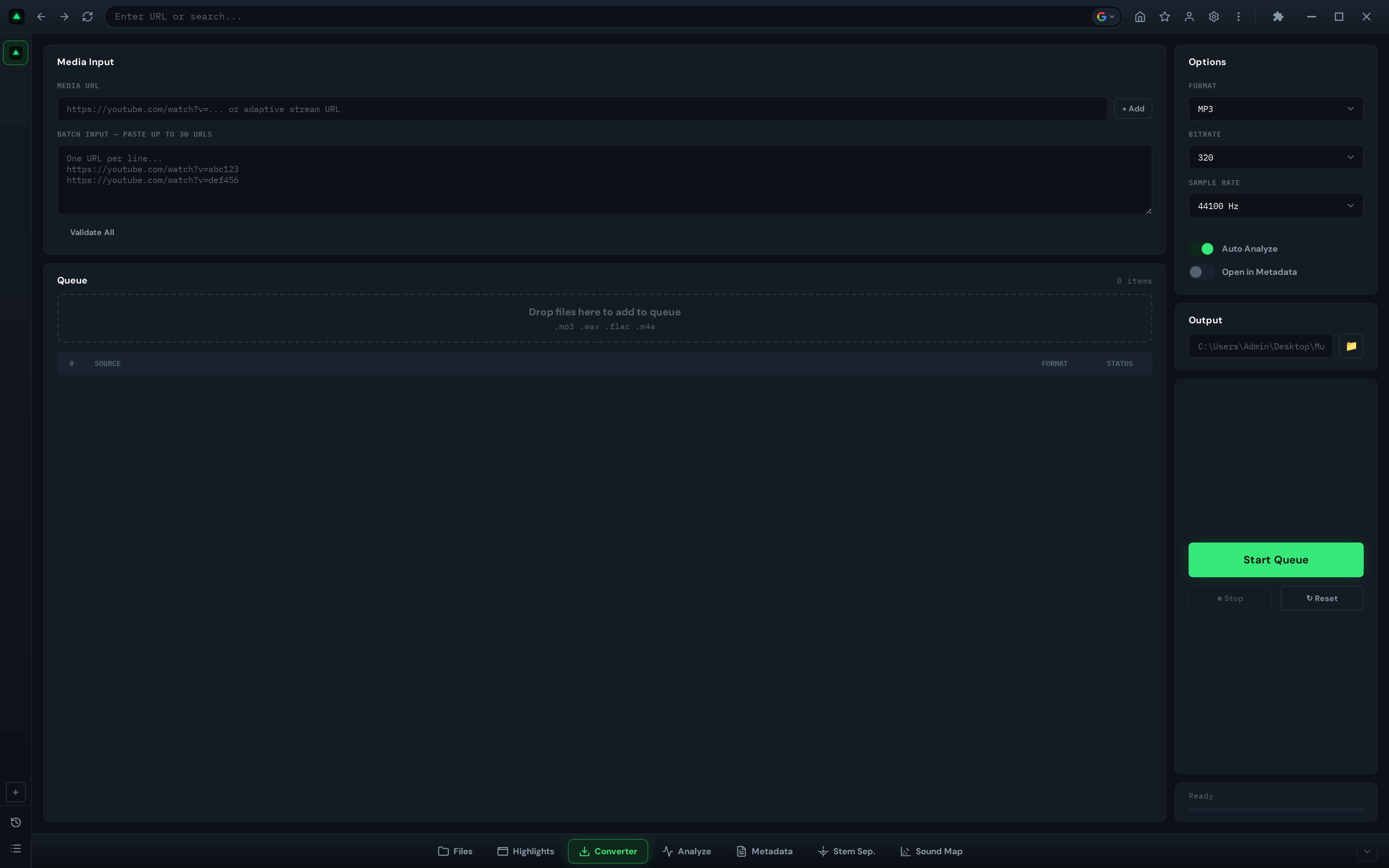
Натисніть Конвертер у нижній панелі інструментів. Інтерфейс має два стовпці:
- Лівий стовпець: Введення URL, текстова область для пакетного URL, таблиця черги з зоною перетягування
- Правий стовпець: Випадні списки формату/бітрейту/частоти дискретизації, вихідна папка, кнопки Почати/Зупинити/Скинути, індикатор прогресу
Додавання елементів до черги
Існує чотири способи додавання елементів до черги конвертації:
Метод 1: Один URL
Введіть або вставте URL YouTube у поле введення одного URL у верхньому лівому куті. Натисніть '+ Додати'. URL перевіряється і додається до таблиці черги з його вихідним форматом та статусом 'У черзі'.
Метод 2: Пакетні URL
Вставте до 30 URL у текстову область для пакетного завантаження (по одному на рядок). Натисніть 'Перевірити всі'. GreenGo аналізує кожен URL, перевіряє його і додає дійсні до черги. Відображення кількості URL показує, скільки було додано.
Метод 3: Перетягування локальних файлів
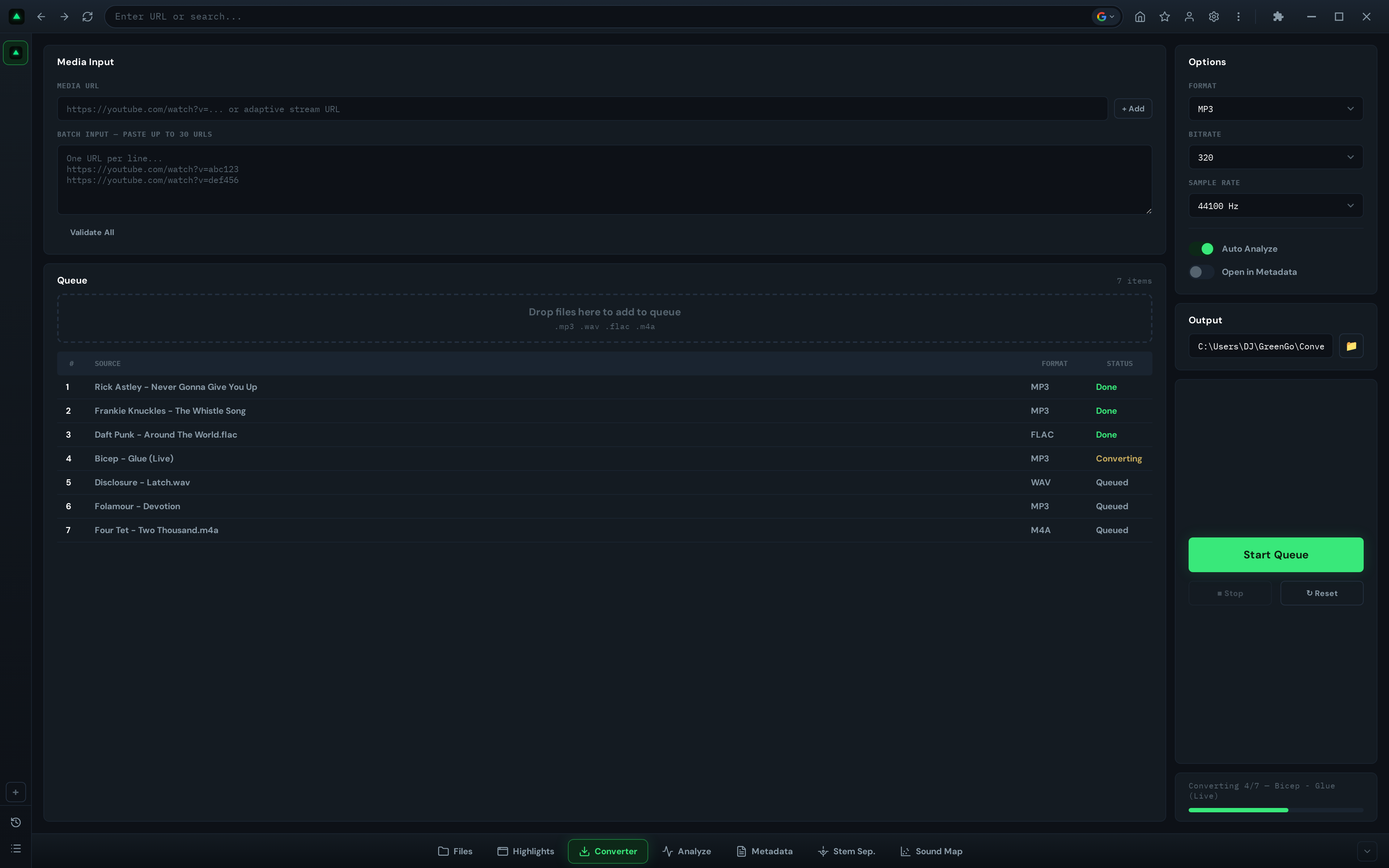
Перетягніть аудіофайли з вашого файлового менеджера на зону скидання в області черги. Файли додаються з автоматично виявленим вихідним форматом.
Метод 4: Вибір файлів
Натисніть на зону скидання, щоб відкрити вибір файлів. Виберіть один або кілька аудіофайлів. Вони додаються до черги.
Підтримувані вхідні формати: MP3, WAV, AAC, FLAC, M4A, OGG, WMA, OPUS, WEBM, MP4
Таблиця черги показує номер кожного елемента, джерело (ім'я файлу або URL), формат та статус (У черзі, Конвертується, Завантажується, Готово, Помилка, Досягнуто обмеження).
Вибір формату: MP3, WAV, FLAC чи M4A?
Випадний список формату в панелі параметрів дозволяє вибрати вихідний формат. Ось коли вибрати кожен:
| Формат | Тип | Найкраще для | Розмір файлу | Сумісність |
|---|---|---|---|---|
| MP3 | Сжатий | DJ бібліотеки, загальне використання | Малий | Універсальний |
| WAV | Без стиснення | Продакшн, мастеринг, максимальна якість | Великий | Універсальний |
| FLAC | Без втрат (стиснутий) | Архівування, прослуховування високої якості | Середній | Добре (більшість сучасних плеєрів) |
| M4A | Сжатий | Екосистема Apple, iTunes | Малий | Добре (пристрої Apple) |
Рекомендація для DJ: MP3 на 320 кбіт/с є стандартом для DJ бібліотек. Він універсально сумісний з Rekordbox, Serato, Traktor та VirtualDJ, і якість не відрізняється від без втрат для більшості сценаріїв відтворення. Використовуйте WAV лише якщо ви граєте на високоякісній звуковій системі, де вам потрібна максимальна точність.
Для отримання додаткової інформації про вибір форматів дивіться наш посібник з аудіоформатів.
Пояснення бітрейту та частоти дискретизації
Бітрейт
Випадний список бітрейту контролює якість аудіо для стиснених форматів (MP3, M4A, OGG). Вищий бітрейт = краща якість = більший файл:
- 320 кбіт/с — Найвища якість, не відрізняється від CD для більшості слухачів
- 256 кбіт/с — Висока якість, хороший баланс між розміром і точністю
- 192 кбіт/с — Середня якість, помітна різниця на хороших динаміках
- 128 кбіт/с — Низька якість, найменший файл, лише для попереднього прослуховування або ситуацій з обмеженим сховищем
Для використання DJ завжди використовуйте 320 кбіт/с. Нижчі бітрейти можуть викликати чутні артефакти на звуковій системі клубу.
Примітка: Бітрейт не застосовується до WAV (без стиснення) або FLAC (без втрат). Ці формати зберігають повну якість аудіо незалежно від налаштування бітрейту.
Частота дискретизації
Випадний список частоти дискретизації контролює, скільки аудіозразків на секунду зберігається:
- 44100 Гц — Якість CD, стандарт для музики
- 48000 Гц — Професійний відео стандарт
- 96000 Гц — Високоякісне аудіо, для продакшну/мастерингу
Для DJ бібліотек 44100 Гц є стандартом. Вищі частоти дискретизації не покращують сприйняту якість для відтворення і збільшують розмір файлу.
Початок конвертації
Коли ваша черга завантажена і параметри встановлені:
- Встановіть вихідну папку (натисніть Обрати, щоб вибрати місце призначення, або залиште, щоб використовувати місце розташування вихідного файлу для локальних файлів)
- Натисніть Почати чергу
- Індикатор статусу показує 'Оброблено X/Y' по мірі завершення елементів
- Індикатор прогресу показує загальне завершення
- Кожен елемент черги оновлюється в реальному часі: У черзі → Завантажується/Конвертується → Готово або Помилка
- Коли завершено, спливаюче повідомлення показує: 'Пакет завершено: X успішно, Y не вдалося'
Іменування виходу: Файли іменуються на основі джерела: {original_name}.{format}. Якщо файл з таким же ім'ям вже існує у вихідній папці, GreenGo додає _1, _2 тощо, щоб уникнути перезапису.
Кнопка зупинки: Натисніть Зупинити, щоб зупинити чергу. Елементи, які в даний час обробляються, завершаться, але нові елементи не почнуться.
Кнопка скидання: Очищає чергу та скидає всі параметри до значень за замовчуванням.
Автоаналіз та автотегування
Конвертер має два інтеграційні чекбокси, які з'єднують його з рештою програми:
Автоаналіз (включено за замовчуванням)
Коли включено, кожен завантажений/конвертований трек автоматично надсилається до вкладки Аналізу для виявлення BPM, ключа та енергії. Це означає, що до моменту завершення завантаження ви вже знаєте BPM та ключ треку.
Відкрити в метаданих
Коли включено, конвертовані треки відкриваються у вкладці Метаданих для тегування. Ви можете виправити назву, виконавця, альбом та додати обкладинку одразу після конвертації.
При обох включених опціях повний процес виглядає так:
- Вставте URL YouTube → натисніть Почати чергу
- Трек завантажується як MP3 320 кбіт/с
- BPM, ключ та енергія автоматично виявляються
- Трек відкривається у вкладці Метаданих для перегляду/редагування
- Ви виправляєте назву та виконавця, натискаєте Зберегти все
- Трек готовий до імпорту в Rekordbox/Serato/Traktor
Це найшвидший спосіб перейти від відкриття до готовності до DJ. Для повного робочого процесу дивіться наш повний посібник по панелі інструментів.
Завантаження з Highlights
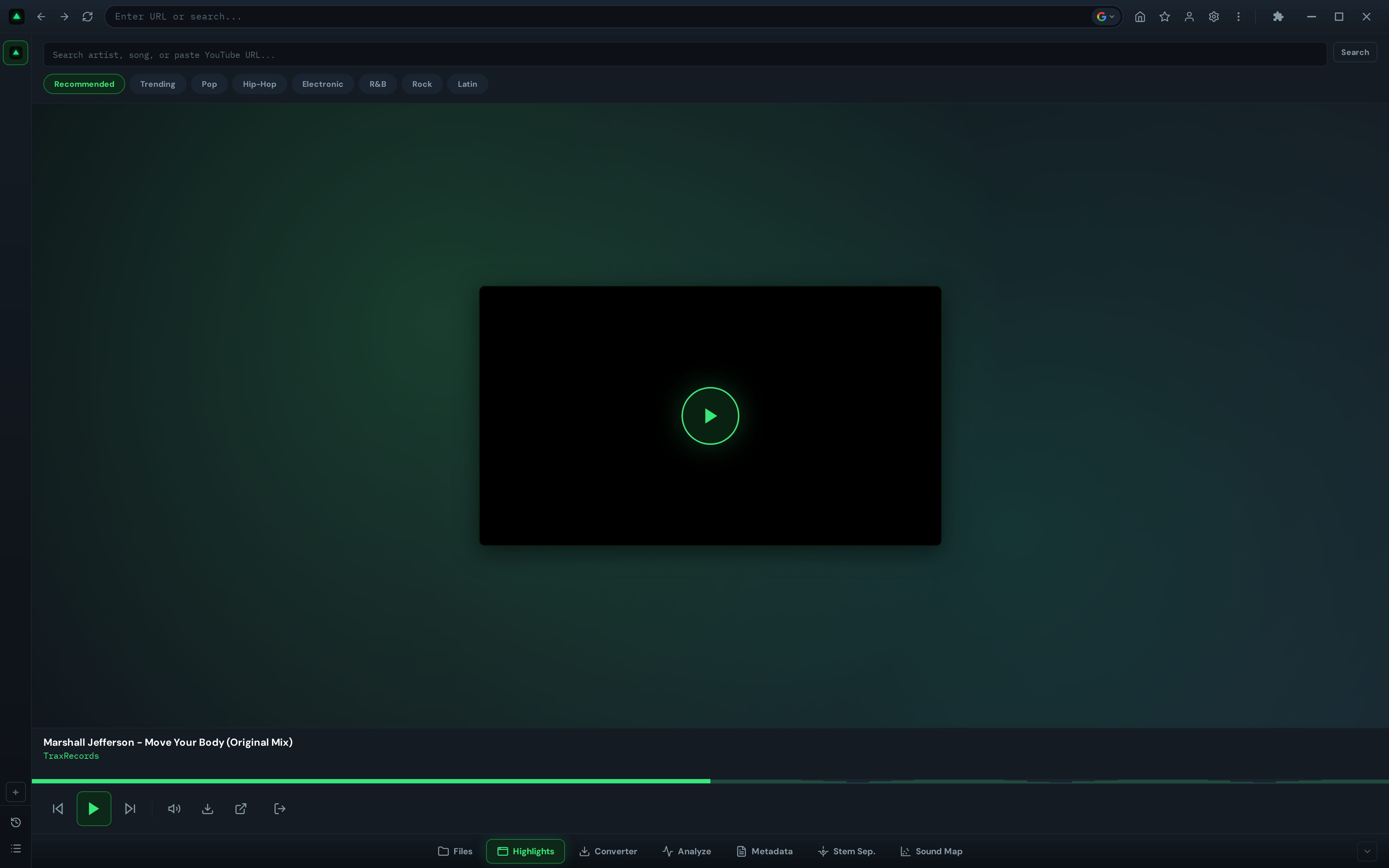
Якщо ви використовуєте вкладку Highlights для відкриття музики, ви можете надіслати будь-яке відео безпосередньо до Конвертера:
- У Highlights знайдіть трек, який хочете зберегти
- Натисніть кнопку Завантажити (іконка зі стрілкою вниз) в елементах управління відтворенням
- URL відео YouTube додається до черги Конвертера
- Перейдіть до вкладки Конвертера, щоб налаштувати формат і почати завантаження
FFmpeg: Двигун за цим
Конвертер використовує FFmpeg, стандартний інструмент обробки аудіо/відео в індустрії, для всіх конвертацій форматів. Ось що відбувається за лаштунками:
- Авто-завантаження: Якщо FFmpeg не встановлено, GreenGo завантажує його автоматично під час першого використання (з gyan.dev, ~80MB). Вам не потрібно нічого встановлювати вручну.
- Порядок пошуку: GreenGo шукає FFmpeg у трьох місцях: в комплекті з програмою, у LOCALAPPDATA/GreenGo/bin або в системному PATH.
- Кодування, специфічне для формату:
- MP3 використовує кодек LAME (
libmp3lame) - M4A/AAC використовує кодек AAC
- FLAC використовує кодек FLAC (без втрат)
- WAV використовує PCM 16-біт (без стиснення)
- OGG використовує кодек Vorbis (
libvorbis)
- MP3 використовує кодек LAME (
- Завантаження з URL використовують yt-dlp для витягування аудіо з YouTube та інших платформ, а потім FFmpeg для конвертації формату.
Часто задавані питання
Чи можу я завантажувати з сайтів, окрім YouTube?
Конвертер використовує yt-dlp для завантаження з URL, що підтримує сотні платформ, включаючи YouTube, SoundCloud, Bandcamp та багато інших. Однак інтерфейс оптимізовано для URL YouTube. Для інших платформ вставте прямий URL, і він повинен працювати, якщо yt-dlp підтримує його.
Який максимальний розмір пакету?
Ви можете додати до 30 URL одночасно через текстову область для пакетного завантаження. Для локальних файлів немає жорсткого обмеження, але обробка є послідовною, тому великі пакети займають час.
Чи працює конвертація офлайн?
Конвертація локальних файлів працює офлайн (використовує FFmpeg, який завантажується один раз і зберігається локально). Завантаження з URL вимагає підключення до Інтернету для отримання аудіо з вихідної платформи.
Чому моя конвертація показує 'Досягнуто обмеження'?
Безкоштовна пробна версія дозволяє 30 конвертацій. Коли ви досягаєте обмеження, з'являється накладка з замком з кнопкою 'Підписатися зараз'. Оновіть до повної версії з підпискою для необмежених конвертацій.
Який бітрейт я повинен використовувати для DJ?
Завжди використовуйте 320 кбіт/с для DJ бібліотек. Нижчі бітрейти можуть викликати чутні артефакти на звукових системах клубу. Якщо розмір файлу є проблемою, 256 кбіт/с є прийнятним, але 320 є стандартом.
Чи можу я конвертувати в OGG або OPUS?
Інтерфейс пропонує MP3, WAV, FLAC та M4A як вихідні формати. Бекенд також підтримує OGG, але він не відображається в поточному інтерфейсі. Для конвертації OGG ви можете використовувати FFmpeg безпосередньо з командного рядка.
Чи легально завантажувати аудіо з YouTube?
Завантаження аудіо з YouTube може порушувати умови обслуговування YouTube та законодавство про авторське право, залежно від контенту та вашої юрисдикції. Конвертер призначений для вашого власного контенту, матеріалів без авторських прав або контенту, на який у вас є явний дозвіл на завантаження. GreenGo не підтримує піратство. Зі силою приходить відповідальність — завжди поважайте закони про авторське право та права творців.