La pestaña de Conversor es donde las pistas pasan de 'Encontré esto en YouTube' a 'está en mi biblioteca de DJ'. Hace dos cosas: descarga audio de URLs (YouTube y otras plataformas) y convierte archivos de audio locales entre formatos. Ambas pueden ocurrir en la misma cola, con procesamiento por lotes y análisis automático integrados.
Esta guía cubre todo lo que la pestaña de Conversor puede hacer, desde una sola descarga de YouTube hasta convertir por lotes una carpeta de archivos FLAC a MP3.
⚠ Usa Responsablemente — Los Derechos de Autor Importan
El Conversor está diseñado para descargar y convertir tu propio contenido, material libre de derechos de autor, o contenido que tienes permiso para usar. GreenGo no apoya ni fomenta la piratería o la descarga no autorizada de material protegido por derechos de autor. Con el poder viene la responsabilidad — por favor respeta los derechos de los creadores y las leyes de derechos de autor aplicables en tu jurisdicción.
Qué Hace la Pestaña de Conversor
El Conversor maneja dos tipos de trabajos:
- Descargas de URL: Pega una URL de YouTube (o hasta 30 a la vez) y descarga el audio como MP3, WAV, FLAC o M4A.
- Conversión de archivos locales: Arrastra archivos de audio (o usa el selector de archivos) y conviértelos entre formatos. Soporta MP3, WAV, AAC, FLAC, M4A, OGG, WMA, OPUS, WEBM y MP4 como entrada.
Nota: Solo descarga contenido que poseas, material libre de derechos de autor o contenido para el cual tengas permiso de usar. GreenGo no apoya la piratería. Con el poder viene la responsabilidad.
Ambos tipos pueden mezclarse en la misma cola. El conversor procesa los elementos secuencialmente y muestra el estado en tiempo real para cada uno.
Para una guía más amplia sobre formatos de audio, consulta nuestra guía de conversores de formatos de audio.
La Interfaz de un Vistazo
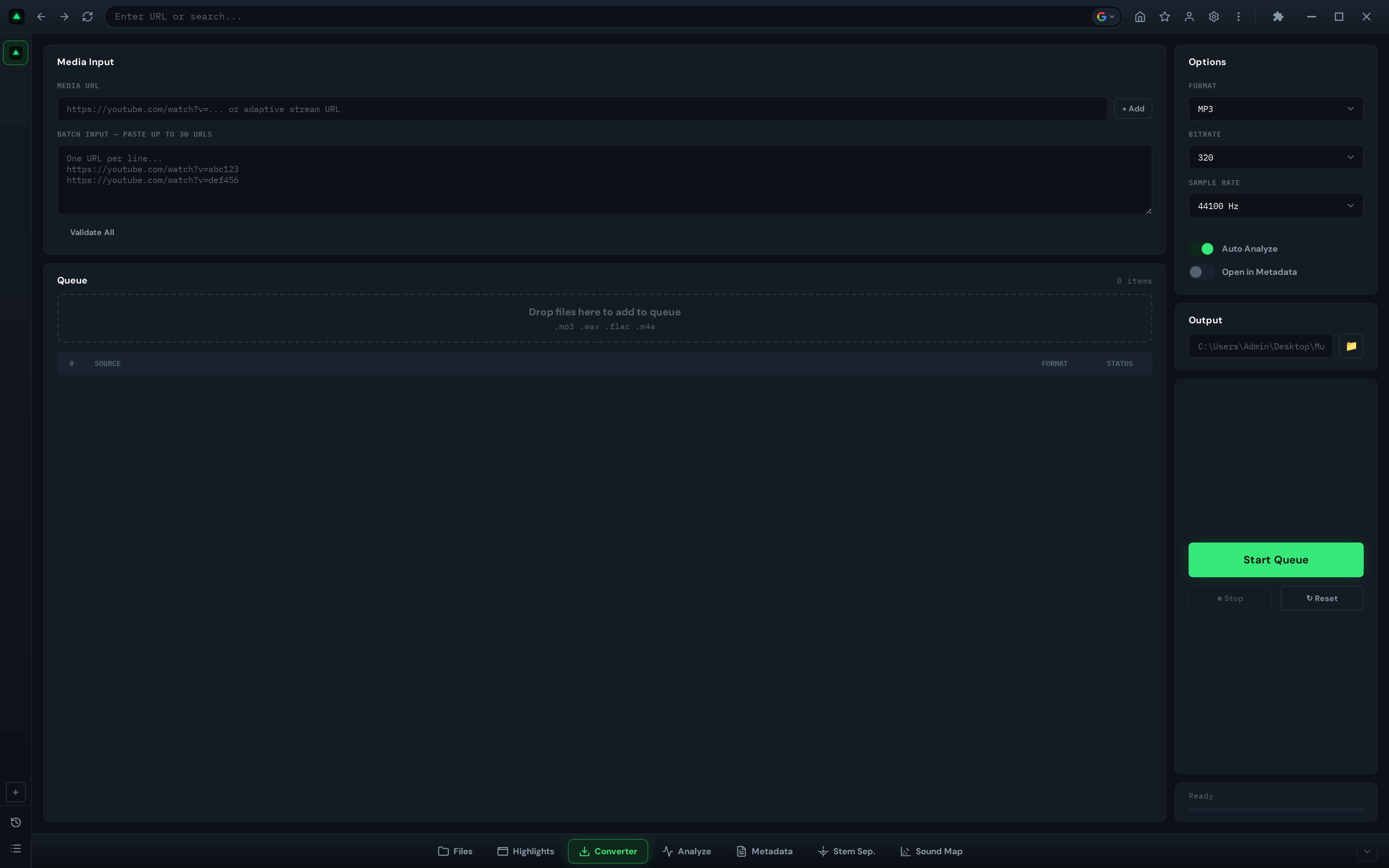
Haz clic en Conversor en la barra de herramientas inferior. La interfaz tiene dos columnas:
- Columna izquierda: entrada de URL, área de texto para URL por lotes, tabla de cola con zona de arrastrar y soltar
- Columna derecha: menús desplegables de formato/bitrate/tasa de muestreo, carpeta de salida, botones de Iniciar/Detener/Restablecer, barra de progreso
Añadiendo Elementos a la Cola
Hay cuatro formas de añadir elementos a la cola de conversión:
Método 1: URL Única
Escribe o pega una URL de YouTube en el campo de entrada de URL única en la parte superior izquierda. Haz clic en '+ Añadir'. La URL se valida y se añade a la tabla de cola con su formato de origen y estado 'En Cola'.
Método 2: URLs por Lotes
Pega hasta 30 URLs en el área de texto por lotes (una por línea). Haz clic en 'Validar Todo'. GreenGo analiza cada URL, la valida y añade las válidas a la cola. La visualización de conteo de URLs muestra cuántas se añadieron.
Método 3: Arrastrar y Soltar Archivos Locales
Arrastra archivos de audio desde tu administrador de archivos a la zona de soltar en el área de cola. Los archivos se añaden con su formato de origen detectado automáticamente.
Método 4: Selector de Archivos
Haz clic en la zona de soltar para abrir un selector de archivos. Selecciona uno o más archivos de audio. Se añaden a la cola.
Formatos de entrada soportados: MP3, WAV, AAC, FLAC, M4A, OGG, WMA, OPUS, WEBM, MP4
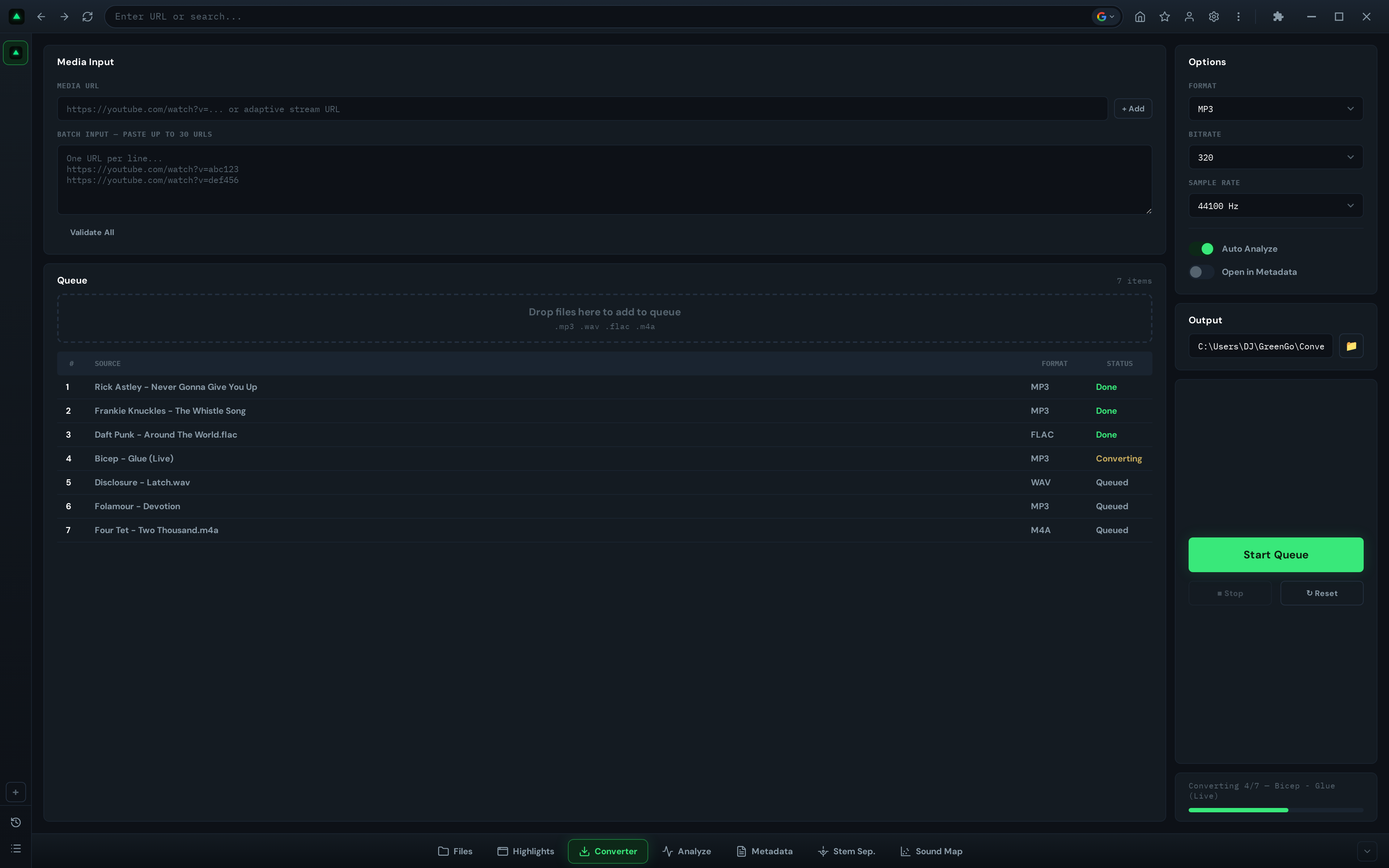
La tabla de cola muestra el número de cada elemento, origen (nombre de archivo o URL), formato y estado (En Cola, Convirtiendo, Descargando, Hecho, Error, Límite Alcanzado).
Eligiendo un Formato: ¿MP3, WAV, FLAC o M4A?
El menú desplegable de formato en el panel de opciones te permite elegir el formato de salida. Aquí te mostramos cuándo elegir cada uno:
| Formato | Tipo | Mejor Para | Tamaño de Archivo | Compatibilidad |
|---|---|---|---|---|
| MP3 | Con Pérdida | Bibliotecas de DJ, uso general | Pequeño | Universal |
| WAV | Sin Pérdida (sin comprimir) | Producción, masterización, calidad máxima | Grande | Universal |
| FLAC | Sin Pérdida (comprimido) | Archivado, escucha de alta calidad | Mediano | Bueno (la mayoría de los reproductores modernos) |
| M4A | Con Pérdida | Ecología de Apple, iTunes | Pequeño | Bueno (dispositivos Apple) |
Recomendación para DJs: MP3 a 320 kbps es el estándar para bibliotecas de DJ. Es universalmente compatible con Rekordbox, Serato, Traktor y VirtualDJ, y la calidad es indistinguible de la sin pérdida para la mayoría de los escenarios de reproducción. Usa WAV solo si estás reproduciendo en un sistema de sonido de alta gama donde necesitas la máxima fidelidad.
Para más información sobre cómo elegir formatos, consulta nuestra guía de formatos de audio.
Explicación de Bitrate y Tasa de Muestreo
Bitrate
El menú desplegable de bitrate controla la calidad de audio para formatos con pérdida (MP3, M4A, OGG). Mayor bitrate = mejor calidad = archivo más grande:
- 320 kbps — Calidad más alta, indistinguible de CD para la mayoría de los oyentes
- 256 kbps — Alta calidad, buen equilibrio entre tamaño y fidelidad
- 192 kbps — Calidad media, diferencia notable en buenos altavoces
- 128 kbps — Baja calidad, archivo más pequeño, solo para vistas previas o situaciones de bajo almacenamiento
Para uso de DJ, siempre usa 320 kbps. Bitrates más bajos pueden causar artefactos audibles en un sistema de sonido de club.
Nota: El bitrate no se aplica a WAV (sin comprimir) o FLAC (compresión sin pérdida). Estos formatos preservan la calidad de audio completa independientemente de la configuración de bitrate.
Tasa de Muestreo
El menú desplegable de tasa de muestreo controla cuántas muestras de audio por segundo se almacenan:
- 44100 Hz — Calidad de CD, estándar para música
- 48000 Hz — Estándar de video profesional
- 96000 Hz — Audio de alta resolución, para producción/masterización
Para bibliotecas de DJ, 44100 Hz es el estándar. Tasas de muestreo más altas no mejoran la calidad percibida para la reproducción y aumentan el tamaño del archivo.
Iniciando la Conversión
Una vez que tu cola esté cargada y las opciones estén configuradas:
- Configura la carpeta de salida (haz clic en Examinar para elegir un destino, o déjalo para usar la ubicación del archivo de origen para archivos locales)
- Haz clic en Iniciar Cola
- La barra de estado muestra 'Procesado X/Y' a medida que los elementos se completan
- La barra de progreso muestra la finalización general
- Cada elemento de la cola se actualiza en tiempo real: En Cola → Descargando/Convirtiendo → Hecho o Error
- Cuando termine, una notificación emergente muestra: 'Lote finalizado: X ok, Y falló'
Nomenclatura de salida: Los archivos se nombran según el origen: {original_name}.{format}. Si un archivo con el mismo nombre ya existe en la carpeta de salida, GreenGo añade _1, _2, etc. para evitar sobrescribir.
Botón de Detener: Haz clic en Detener para detener la cola. Los elementos que se están procesando actualmente se completarán, pero no se iniciarán nuevos elementos.
Botón de Restablecer: Limpia la cola y restablece todas las opciones a los valores predeterminados.
Análisis Automático y Etiquetado Automático
El Conversor tiene dos casillas de verificación de integración que lo conectan con el resto de la aplicación:
Análisis Automático (marcado por defecto)
Cuando está habilitado, cada pista descargada/convertida se envía automáticamente a la pestaña de Análisis para detección de BPM, clave y energía. Esto significa que para cuando tu descarga termine, ya conoces el BPM y la clave de la pista.
Abrir en Metadatos
Cuando está habilitado, las pistas convertidas se abren en la pestaña de Metadatos para etiquetado. Puedes corregir el título, artista, álbum y añadir arte de portada inmediatamente después de la conversión.
Con ambas opciones habilitadas, el flujo completo es:
- Pega la URL de YouTube → haz clic en Iniciar Cola
- La pista se descarga como MP3 320kbps
- El BPM, la clave y la energía se detectan automáticamente
- La pista se abre en la pestaña de Metadatos para revisión/edición
- Corriges el título y el artista, haces clic en Guardar Todo
- La pista está lista para importar a Rekordbox/Serato/Traktor
Esta es la forma más rápida de pasar del descubrimiento a estar listo para DJ. Para el flujo de trabajo completo, consulta nuestra guía completa de la barra de herramientas.
Descargando de Highlights
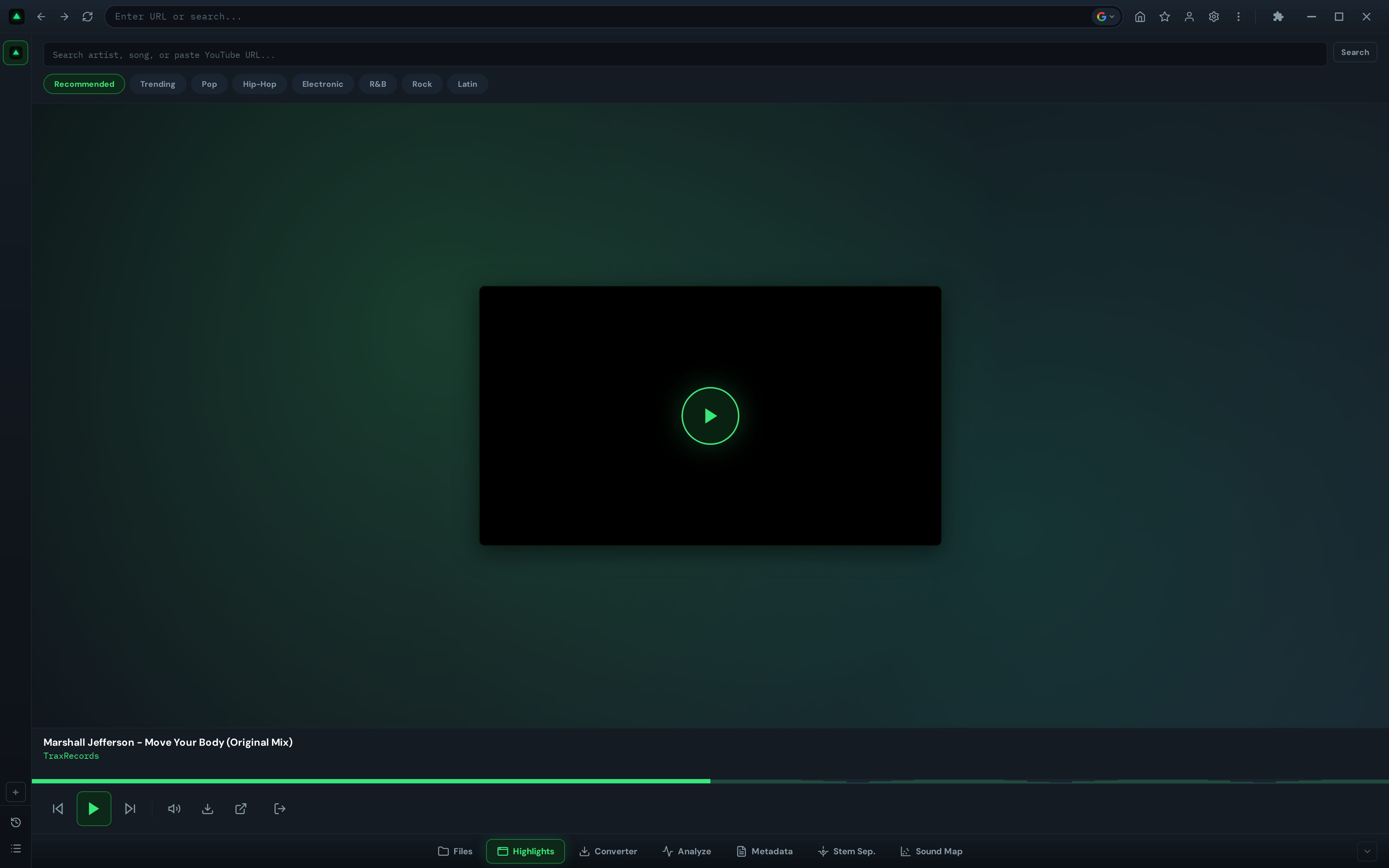
Si estás utilizando la pestaña de Highlights para el descubrimiento musical, puedes enviar cualquier video directamente al Conversor:
- En Highlights, encuentra una pista que quieras conservar
- Haz clic en el botón de Descargar (icono de flecha hacia abajo) en los controles de reproducción
- La URL de YouTube del video se añade a la cola del Conversor
- Cambia a la pestaña de Conversor para configurar el formato y comenzar la descarga
FFmpeg: El Motor Detrás de Esto
El Conversor utiliza FFmpeg, la herramienta de procesamiento de audio/video estándar de la industria, para todas las conversiones de formato. Aquí está lo que sucede detrás de escena:
- Descarga automática: Si FFmpeg no está instalado, GreenGo lo descarga automáticamente en el primer uso (de gyan.dev, ~80MB). No necesitas instalar nada manualmente.
- Orden de búsqueda: GreenGo busca FFmpeg en tres lugares: empaquetado con la aplicación, en LOCALAPPDATA/GreenGo/bin, o en la ruta del sistema.
- Codificación específica de formato:
- MP3 utiliza el codificador LAME (
libmp3lame) - M4A/AAC utiliza el codificador AAC
- FLAC utiliza el codificador FLAC (sin pérdida)
- WAV utiliza PCM de 16 bits (sin comprimir)
- OGG utiliza el codificador Vorbis (
libvorbis)
- MP3 utiliza el codificador LAME (
- Las descargas de URL utilizan yt-dlp para extraer audio de YouTube y otras plataformas, luego FFmpeg para la conversión de formato.
Preguntas Frecuentes
¿Puedo descargar de sitios que no sean YouTube?
El Conversor utiliza yt-dlp para descargas de URL, que soporta cientos de plataformas incluyendo YouTube, SoundCloud, Bandcamp y muchas otras. Sin embargo, la interfaz está optimizada para URLs de YouTube. Para otras plataformas, pega la URL directa y debería funcionar si yt-dlp lo soporta.
¿Cuál es el tamaño máximo por lote?
Puedes añadir hasta 30 URLs a la vez a través del área de texto por lotes. Para archivos locales, no hay un límite estricto, pero el procesamiento es secuencial, por lo que los lotes grandes tardan tiempo.
¿Funciona la conversión sin conexión?
La conversión de archivos locales funciona sin conexión (utiliza FFmpeg, que se descarga una vez y se almacena localmente). Las descargas de URL requieren una conexión a internet para obtener el audio de la plataforma de origen.
¿Por qué mi conversión muestra 'Límite Alcanzado'?
La prueba gratuita permite 30 conversiones. Cuando alcanzas el límite, aparece la superposición de bloqueo con un botón 'Suscribirse Ahora'. Actualiza a la versión completa con una suscripción para conversiones ilimitadas.
¿Qué bitrate debo usar para DJing?
Siempre usa 320 kbps para bibliotecas de DJ. Bitrates más bajos pueden producir artefactos audibles en sistemas de sonido de club. Si el tamaño del archivo es una preocupación, 256 kbps es aceptable, pero 320 es el estándar.
¿Puedo convertir a OGG o OPUS?
La interfaz ofrece MP3, WAV, FLAC y M4A como formatos de salida. El backend también soporta OGG, pero no está expuesto en la interfaz actual. Para la conversión a OGG, puedes usar FFmpeg directamente desde la línea de comandos.
¿Es legal descargar audio de YouTube?
Descargar audio de YouTube puede violar los Términos de Servicio de YouTube y la ley de derechos de autor, dependiendo del contenido y tu jurisdicción. El Conversor está destinado para tu propio contenido, material libre de derechos de autor, o contenido para el cual tienes permiso explícito para descargar. GreenGo no apoya la piratería. Con el poder viene la responsabilidad — siempre respeta las leyes de derechos de autor y los derechos de los creadores.