Die Converter-Registerkarte ist der Ort, an dem Titel von 'Ich habe das auf YouTube gefunden' zu 'es ist in meiner DJ-Bibliothek' werden. Sie macht zwei Dinge: Sie lädt Audio von URLs (YouTube und anderen Plattformen) herunter und konvertiert lokale Audiodateien zwischen Formaten. Beides kann in derselben Warteschlange geschehen, mit integrierter Batch-Verarbeitung und automatischer Analyse.
Dieser Leitfaden behandelt alles, was die Converter-Registerkarte tun kann, von einem einzelnen YouTube-Download bis hin zum Batch-Konvertieren eines Ordners mit FLAC-Dateien in MP3.
⚠ Verantwortungsbewusst verwenden — Urheberrecht ist wichtig
Der Converter ist dafür ausgelegt, Ihre eigenen Inhalte, urheberrechtsfreie Materialien oder Inhalte, für die Sie die Erlaubnis zur Nutzung haben, herunterzuladen und zu konvertieren. GreenGo unterstützt oder fördert keine Piraterie oder das unbefugte Herunterladen urheberrechtlich geschützter Materialien. Mit Macht kommt Verantwortung — bitte respektieren Sie die Rechte der Kreatoren und die geltenden Urheberrechtsgesetze in Ihrer Gerichtsbarkeit.
Was die Converter-Registerkarte macht
Der Converter verarbeitet zwei Arten von Aufträgen:
- URL-Downloads: Fügen Sie eine YouTube-URL (oder bis zu 30 auf einmal) ein und laden Sie das Audio als MP3, WAV, FLAC oder M4A herunter.
- Konvertierung lokaler Dateien: Ziehen Sie Audiodateien (oder verwenden Sie den Dateiauswähler) hinein und konvertieren Sie sie zwischen Formaten. Unterstützt MP3, WAV, AAC, FLAC, M4A, OGG, WMA, OPUS, WEBM und MP4 als Eingabe.
Hinweis: Laden Sie nur Inhalte herunter, die Sie besitzen, urheberrechtsfreies Material oder Inhalte, für die Sie die Erlaubnis zur Nutzung haben. GreenGo unterstützt keine Piraterie. Mit Macht kommt Verantwortung.
Beide Typen können in derselben Warteschlange gemischt werden. Der Converter verarbeitet die Elemente nacheinander und zeigt den Echtzeitstatus für jedes an.
Für einen umfassenderen Leitfaden zu Audioformaten siehe unseren Leitfaden für Audioformat-Konverter.
Die Benutzeroberfläche auf einen Blick
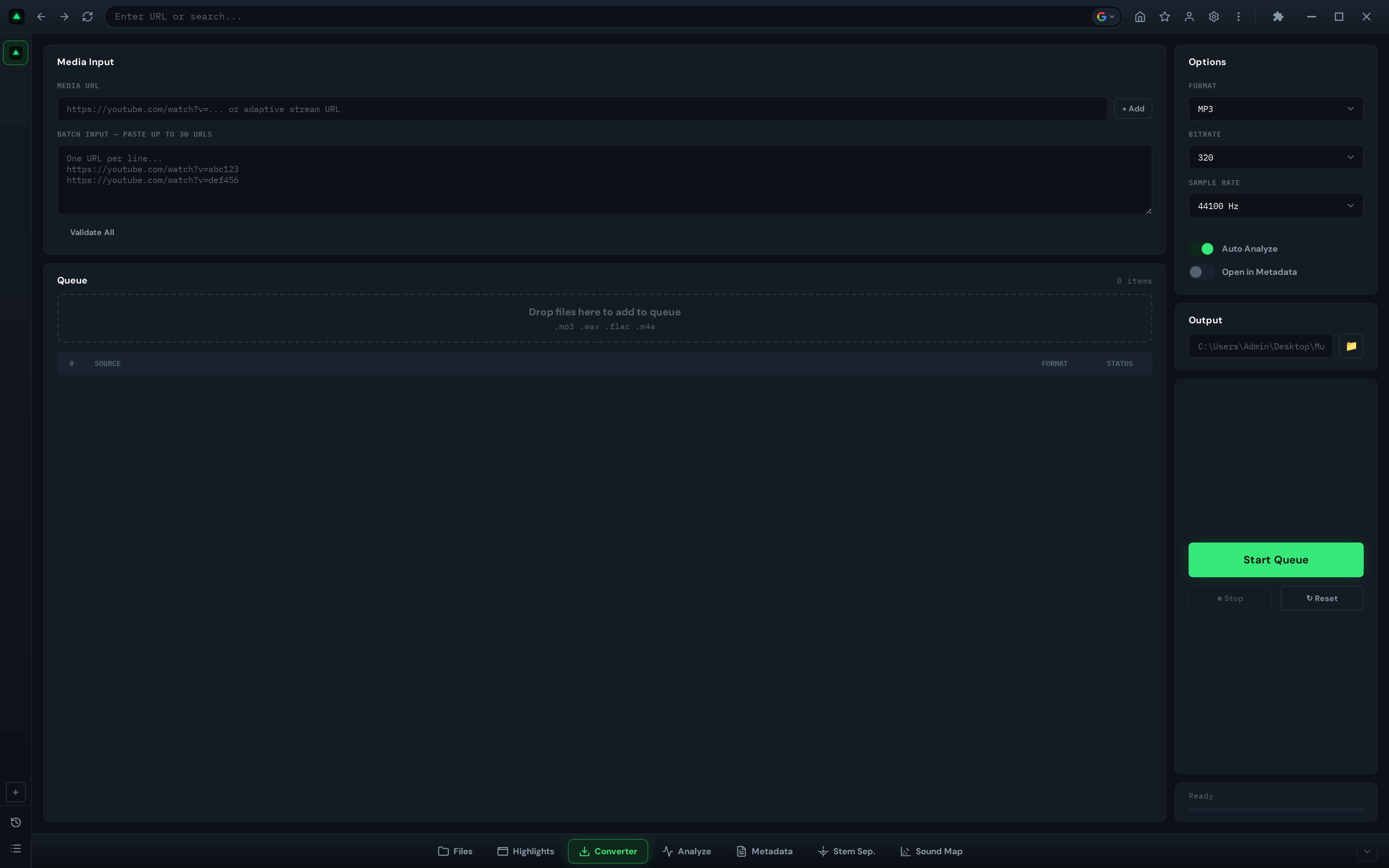
Klicken Sie auf Converter in der unteren Symbolleiste. Die Benutzeroberfläche hat zwei Spalten:
- Linke Spalte: URL-Eingabe, Batch-URL-Textbereich, Warteschlangentabelle mit Drag-and-Drop-Bereich
- Rechte Spalte: Format-/Bitrate-/Abtastrate-Dropdowns, Ausgabeverzeichnis, Start-/Stopp-/Zurücksetzen-Schaltflächen, Fortschrittsanzeige
Elemente zur Warteschlange hinzufügen
Es gibt vier Möglichkeiten, Elemente zur Konvertierungswarteschlange hinzuzufügen:
Methode 1: Einzelne URL
Geben Sie eine YouTube-URL in das Eingabefeld für einzelne URLs oben links ein oder fügen Sie sie ein. Klicken Sie auf '+ Hinzufügen'. Die URL wird validiert und mit ihrem Quellformat und dem Status 'In Warteschlange' zur Warteschlangentabelle hinzugefügt.
Methode 2: Batch-URLs
Fügen Sie bis zu 30 URLs in den Batch-Textbereich ein (eine pro Zeile). Klicken Sie auf 'Alle validieren'. GreenGo analysiert jede URL, validiert sie und fügt gültige zur Warteschlange hinzu. Die Anzeige der URL-Anzahl zeigt, wie viele hinzugefügt wurden.
Methode 3: Drag & Drop lokaler Dateien
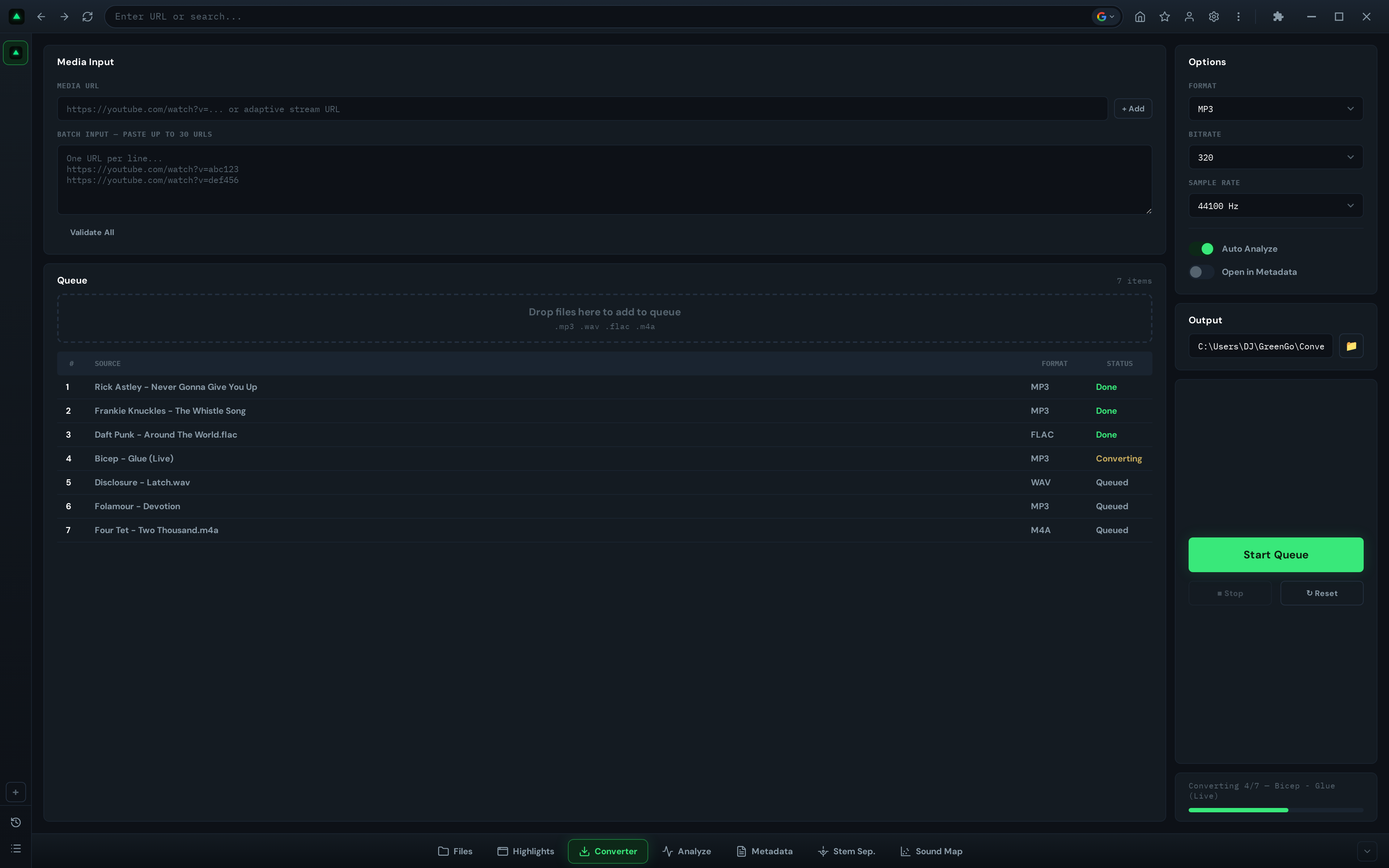
Ziehen Sie Audiodateien aus Ihrem Dateimanager in den Drop-Bereich im Warteschlangenbereich. Dateien werden mit ihrem Quellformat automatisch erkannt.
Methode 4: Dateiauswähler
Klicken Sie auf den Drop-Bereich, um einen Dateiauswähler zu öffnen. Wählen Sie eine oder mehrere Audiodateien aus. Sie werden zur Warteschlange hinzugefügt.
Unterstützte Eingabeformate: MP3, WAV, AAC, FLAC, M4A, OGG, WMA, OPUS, WEBM, MP4
Die Warteschlangentabelle zeigt die Nummer, die Quelle (Dateiname oder URL), das Format und den Status (In Warteschlange, Konvertierung, Herunterladen, Fertig, Fehler, Limit erreicht) jedes Elements an.
Ein Format wählen: MP3, WAV, FLAC oder M4A?
Das Format-Dropdown im Optionsfeld ermöglicht es Ihnen, das Ausgabeformat auszuwählen. Hier ist, wann Sie welches wählen sollten:
| Format | Typ | Am besten geeignet für | Dateigröße | Kompatibilität |
|---|---|---|---|---|
| MP3 | Verlustbehaftet | DJ-Bibliotheken, allgemeine Verwendung | Klein | Universell |
| WAV | Verlustfrei (unkomprimiert) | Produktion, Mastering, maximale Qualität | Groß | Universell |
| FLAC | Verlustfrei (komprimiert) | Archivierung, hochwertiges Hören | Mittel | Gut (die meisten modernen Player) |
| M4A | Verlustbehaftet | Apple-Ökosystem, iTunes | Klein | Gut (Apple-Geräte) |
Empfehlung für DJs: MP3 mit 320 kbps ist der Standard für DJ-Bibliotheken. Es ist universell kompatibel mit Rekordbox, Serato, Traktor und VirtualDJ, und die Qualität ist für die meisten Wiedergabeszenarien nicht von verlustfreien Formaten zu unterscheiden. Verwenden Sie WAV nur, wenn Sie in einem hochwertigen Soundsystem spielen, das maximale Treue erfordert.
Für weitere Informationen zur Auswahl von Formaten siehe unseren Leitfaden für Audioformate.
Bitrate und Abtastrate erklärt
Bitrate
Das Bitrate-Dropdown steuert die Audioqualität für verlustbehaftete Formate (MP3, M4A, OGG). Höhere Bitrate = bessere Qualität = größere Datei:
- 320 kbps — Höchste Qualität, für die meisten Hörer nicht von CD zu unterscheiden
- 256 kbps — Hohe Qualität, gutes Verhältnis von Größe und Treue
- 192 kbps — Mittlere Qualität, merklicher Unterschied bei guten Lautsprechern
- 128 kbps — Niedrige Qualität, kleinste Datei, nur für Vorschauen oder Situationen mit geringem Speicherplatz
Für DJ-Verwendung immer 320 kbps verwenden. Niedrigere Bitraten können hörbare Artefakte in einem Club-Soundsystem verursachen.
Hinweis: Die Bitrate gilt nicht für WAV (unkomprimiert) oder FLAC (verlustfreie Kompression). Diese Formate bewahren die volle Audioqualität unabhängig von der Bitrate-Einstellung.
Abtastrate
Das Abtastrate-Dropdown steuert, wie viele Audiosamples pro Sekunde gespeichert werden:
- 44100 Hz — CD-Qualität, Standard für Musik
- 48000 Hz — Professioneller Video-Standard
- 96000 Hz — Hochauflösende Audioqualität, für Produktion/Mastering
Für DJ-Bibliotheken ist 44100 Hz der Standard. Höhere Abtastraten verbessern die wahrgenommene Qualität bei der Wiedergabe nicht und erhöhen die Dateigröße.
Die Konvertierung starten
Sobald Ihre Warteschlange geladen und die Optionen festgelegt sind:
- Setzen Sie das Ausgabeverzeichnis (klicken Sie auf Durchsuchen, um ein Ziel auszuwählen, oder lassen Sie es, um den Speicherort der Quelldatei für lokale Dateien zu verwenden)
- Klicken Sie auf Start Warteschlange
- Die Statusleiste zeigt 'Verarbeitet X/Y', während Elemente abgeschlossen werden
- Die Fortschrittsanzeige zeigt den Gesamtfortschritt an
- Jedes Warteschlangenelement wird in Echtzeit aktualisiert: In Warteschlange → Herunterladen/Konvertieren → Fertig oder Fehler
- Wenn abgeschlossen, wird eine Toast-Benachrichtigung angezeigt: 'Batch abgeschlossen: X ok, Y fehlgeschlagen'
Ausgabebezeichnung: Dateien werden basierend auf der Quelle benannt: {original_name}.{format}. Wenn eine Datei mit demselben Namen bereits im Ausgabeverzeichnis vorhanden ist, fügt GreenGo _1, _2 usw. hinzu, um ein Überschreiben zu vermeiden.
Stop-Schaltfläche: Klicken Sie auf Stop, um die Warteschlange anzuhalten. Aktuell verarbeitete Elemente werden abgeschlossen, aber keine neuen Elemente werden gestartet.
Zurücksetzen-Schaltfläche: Löscht die Warteschlange und setzt alle Optionen auf die Standardwerte zurück.
Automatische Analyse und automatische Tags
Der Converter hat zwei Integrationskästchen, die ihn mit dem Rest der App verbinden:
Automatische Analyse (standardmäßig aktiviert)
Wenn aktiviert, wird jeder heruntergeladene/konvertierte Titel automatisch zur Analyse-Registerkarte für BPM-, Schlüssel- und Energiedetektion gesendet. Das bedeutet, dass Sie bereits wissen, was die BPM und der Schlüssel des Titels sind, wenn Ihr Download abgeschlossen ist.
In Metadaten öffnen
Wenn aktiviert, werden konvertierte Titel in der Metadaten-Registerkarte zum Taggen geöffnet. Sie können den Titel, den Künstler, das Album und das Cover-Art sofort nach der Konvertierung korrigieren.
Wenn beide Optionen aktiviert sind, ist der gesamte Prozess:
- Fügen Sie die YouTube-URL ein → klicken Sie auf Start Warteschlange
- Titel wird als MP3 320kbps heruntergeladen
- BPM, Schlüssel und Energie werden automatisch erkannt
- Titel wird in der Metadaten-Registerkarte zur Überprüfung/Bearbeitung geöffnet
- Sie korrigieren den Titel und den Künstler, klicken auf Alle speichern
- Titel ist bereit für den Import in Rekordbox/Serato/Traktor
Dies ist der schnellste Weg, um von der Entdeckung zur DJ-Bereitschaft zu gelangen. Für den vollständigen Workflow siehe unseren kompletten Toolbar-Leitfaden.
Von Highlights herunterladen
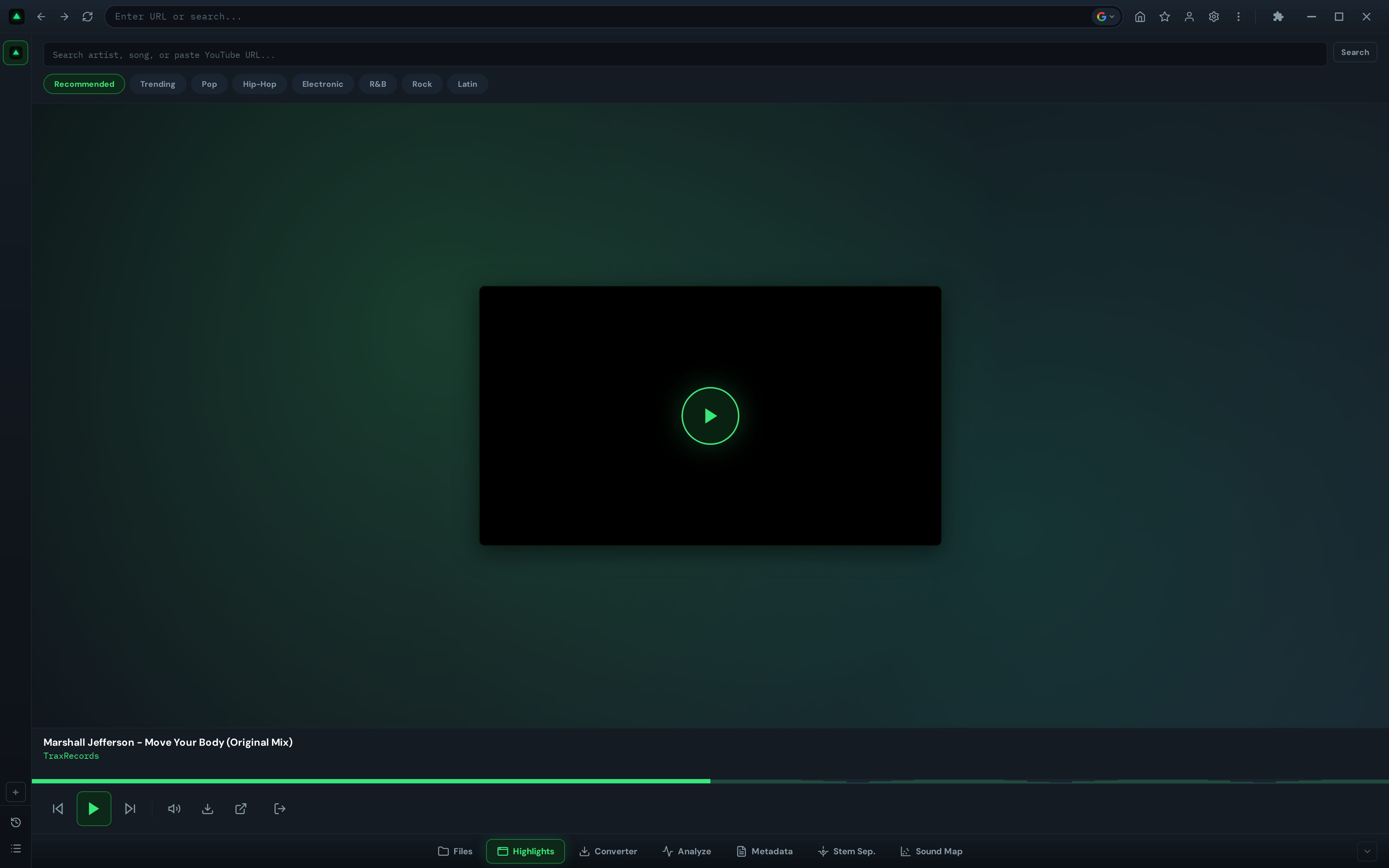
Wenn Sie die Highlights-Registerkarte zur Musiksuche verwenden, können Sie jedes Video direkt an den Converter senden:
- Finden Sie in Highlights einen Titel, den Sie behalten möchten
- Klicken Sie auf die Schaltfläche Herunterladen (Pfeil nach unten-Symbol) in den Wiedergabesteuerungen
- Die YouTube-URL des Videos wird zur Converter-Warteschlange hinzugefügt
- Wechseln Sie zur Converter-Registerkarte, um das Format zu konfigurieren und den Download zu starten
FFmpeg: Der Motor dahinter
Der Converter verwendet FFmpeg, das branchenübliche Audio-/Videoverarbeitungswerkzeug, für alle Formatkonvertierungen. Hier ist, was im Hintergrund passiert:
- Automatischer Download: Wenn FFmpeg nicht installiert ist, lädt GreenGo es automatisch bei der ersten Verwendung herunter (von gyan.dev, ~80MB). Sie müssen nichts manuell installieren.
- Suchreihenfolge: GreenGo sucht an drei Stellen nach FFmpeg: im Bundle mit der App, in LOCALAPPDATA/GreenGo/bin oder im System-PATH.
- Format-spezifische Kodierung:
- MP3 verwendet den LAME-Encoder (
libmp3lame) - M4A/AAC verwendet den AAC-Encoder
- FLAC verwendet den FLAC-Encoder (verlustfrei)
- WAV verwendet PCM 16-Bit (unkomprimiert)
- OGG verwendet den Vorbis-Encoder (
libvorbis)
- MP3 verwendet den LAME-Encoder (
- URL-Downloads verwenden yt-dlp, um Audio von YouTube und anderen Plattformen zu extrahieren, und dann FFmpeg für die Formatkonvertierung.
Häufig gestellte Fragen
Kann ich von anderen Seiten als YouTube herunterladen?
Der Converter verwendet yt-dlp für URL-Downloads, das Hunderte von Plattformen unterstützt, einschließlich YouTube, SoundCloud, Bandcamp und vielen anderen. Die Benutzeroberfläche ist jedoch für YouTube-URLs optimiert. Für andere Plattformen fügen Sie die direkte URL ein, und es sollte funktionieren, wenn yt-dlp dies unterstützt.
Was ist die maximale Batch-Größe?
Sie können bis zu 30 URLs gleichzeitig über den Batch-Textbereich hinzufügen. Für lokale Dateien gibt es kein hartes Limit, aber die Verarbeitung erfolgt nacheinander, sodass große Batches Zeit in Anspruch nehmen.
Funktioniert die Konvertierung offline?
Die Konvertierung lokaler Dateien funktioniert offline (verwendet FFmpeg, das einmal heruntergeladen und lokal gespeichert wird). URL-Downloads erfordern eine Internetverbindung, um das Audio von der Quellplattform abzurufen.
Warum zeigt meine Konvertierung 'Limit erreicht'?
Die kostenlose Testversion erlaubt 30 Konvertierungen. Wenn Sie das Limit erreichen, erscheint die Sperrüberlagerung mit einer Schaltfläche 'Jetzt abonnieren'. Upgrade auf die Vollversion mit einem Abonnement für unbegrenzte Konvertierungen.
Welche Bitrate sollte ich für das DJing verwenden?
Verwenden Sie immer 320 kbps für DJ-Bibliotheken. Niedrigere Bitraten können hörbare Artefakte in Club-Soundsystemen erzeugen. Wenn die Dateigröße ein Anliegen ist, sind 256 kbps akzeptabel, aber 320 ist der Standard.
Kann ich in OGG oder OPUS konvertieren?
Die Benutzeroberfläche bietet MP3, WAV, FLAC und M4A als Ausgabeformate an. Das Backend unterstützt auch OGG, ist jedoch in der aktuellen Benutzeroberfläche nicht verfügbar. Für die OGG-Konvertierung können Sie FFmpeg direkt über die Befehlszeile verwenden.
Ist es legal, Audio von YouTube herunterzuladen?
Das Herunterladen von Audio von YouTube kann gegen die Nutzungsbedingungen von YouTube und das Urheberrecht verstoßen, abhängig vom Inhalt und Ihrer Gerichtsbarkeit. Der Converter ist für Ihre eigenen Inhalte, urheberrechtsfreie Materialien oder Inhalte, für die Sie ausdrücklich die Erlaubnis zum Herunterladen haben, gedacht. GreenGo unterstützt keine Piraterie. Mit Macht kommt Verantwortung — respektieren Sie immer die Urheberrechtsgesetze und die Rechte der Kreatoren.