Jeder DJ kennt den Moment: Du hörst einen Remix oder einen Live-Edit online, der perfekt für dein nächstes Set wäre, und es gibt keinen Store-Link irgendwo. Ich war schon hunderte Male dort. Du hast deine Musik, das Material, das du jederzeit verwenden darfst, und du willst es einfach richtig getaggt, analysiert und bereit zum Einsatz. Aber anstatt dein Set zu spielen, sitzt du da und babysittest Pop-up-Anzeigen auf irgendeiner kostenlosen Konverterseite. Falscher Klick, du landest auf einer anderen Seite. Noch ein falscher Klick, jetzt hast du Tracker und Malware auf deinem Gerät. Es ist nicht nur nervig, es ist wirklich gefährlich für deine Daten. Und selbst wenn du all das umgehst, bekommst du immer noch eine 128kbps-Datei ohne Metadaten, falsche Dateinamen und null BPM- oder Tonarteninformationen. Dann öffnest du einen separaten Tag-Editor. Dann einen separaten Analyzer. Warum verwenden wir vier verschiedene Tools, wenn eine App alles erledigen kann? Deshalb habe ich GreenGo entwickelt. Dieser Leitfaden beschreibt den Workflow, den ich jetzt benutze: Web-Audio in eine saubere, leistungsbereite Bibliothek mit einer Desktop-App aufzunehmen.
Warum das Sourcing von Tracks aus dem Web chaotisch wird
Musikentdeckung findet jetzt über Dutzende von Plattformen statt, aber die DJ-Vorbereitung hat nicht Schritt gehalten. Ein Track, den du online findest, kommt als komprimierter Stream ohne nutzbare Metadaten, ohne Künstler-Tag, ohne BPM, ohne Tonart, oft nicht einmal mit einem sauberen Dateinamen.
Multipliziere das mit einer 40-Track-Digging-Session und du bekommst einen Downloads-Ordner voller Dateien wie track_final_v2 (1).mp3. Deine DJ-Software kann nicht sortieren, was sie nicht lesen kann. Wir haben die vollständige Vorbereitungsliste in unserem kompletten Leitfaden zur Vorbereitung von Tracks für ein DJ-Set behandelt, aber alles beginnt damit, wie die Audio in deine Bibliothek gelangt.
Die alte Antwort war eine Kette von Einzweck-Tools: eine Konverterseite für das Audio, einen Tag-Editor für die Metadaten, einen Analyzer für BPM und Tonart und einen Dateimanager, um alles in Ordnung zu halten. Jeder Übergang kostet Zeit und führt zu Fehlern.
Warum kostenlose Konverterseiten Zeitverschwendung sind
Lass uns über die "kostenlosen Konverter"-Seiten sprechen, die die Suchergebnisse dominieren. Du fügst einen Link ein, schließt drei Pop-ups, löst ein CAPTCHA und erhältst eine 128kbps-Datei, die nach der Seiten-URL benannt ist. Das ist das gute Ergebnis.
Die schlechten Ergebnisse sind schlimmer. Diese Seiten sterben ständig, die, die du letzten Monat als Lesezeichen gesetzt hast, ist wahrscheinlich schon weg. Viele bündeln Adware oder leiten dich durch bösartige Werbenetzwerke um. Und selbst wenn sie funktionieren, ist die Ausgabe Audio mit niedriger Bitrate und null Metadaten, was bedeutet, dass deine Vorbereitungsarbeit immer noch vor dir liegt.
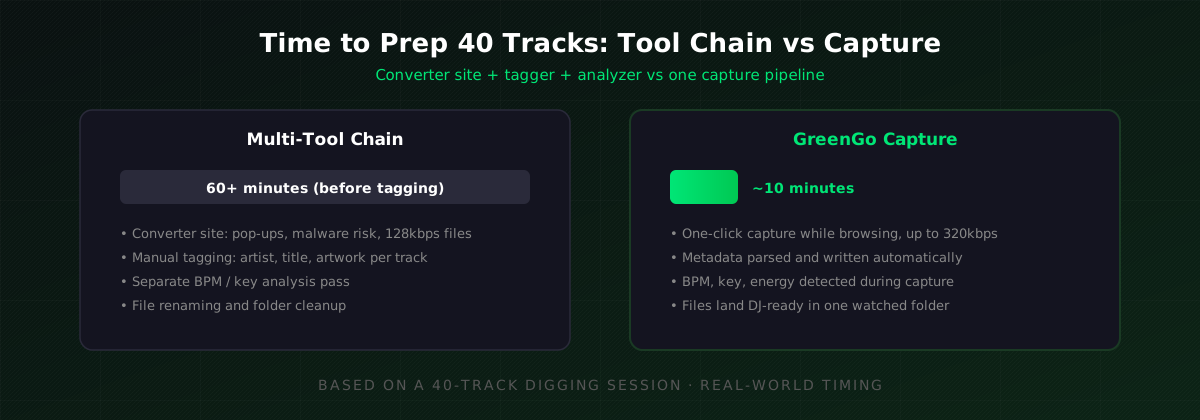
Bevor ich GreenGo entwickelte, habe ich diese Seiten selbst genutzt. Ein Konverter benötigt 1-2 Minuten pro Track, wenn alles funktioniert, und das ist noch bevor das Re-Tagging beginnt, denn die Metadaten, die herauskommen, sind normalerweise falsch oder ganz fehlend. Für eine 40-Track-Digging-Session sind das über eine Stunde, in der du Pop-ups babysittest, mit einem echten Risiko, Malware aufzusammeln, und deine Tagging-Arbeit liegt immer noch vor dir.
Probleme, auf die ich immer wieder gestoßen bin (und wie Capture sie löst)
Bevor dieser Workflow existierte, folgten meine Vorbereitungnächte dem gleichen schmerzhaften Skript. Wenn du DJ oder Produzent bist, werden dir einige dieser Probleme bekannt vorkommen:
- Der Downloads-Ordner-Friedhof. Vierzig Dateien mit dem Namen audio (3).mp3 und final_master_v2.mp3. Ich habe einmal einen Track in einem Set übersprungen, einfach weil ich ihn nicht finden konnte, er war da, nur nicht durchsuchbar. GreenGo analysiert Künstler und Titel zum Zeitpunkt der Aufnahme, sodass Dateien benannt und getaggt ankommen.
- Falsche Metadaten, die deine Bibliothek vergiften. Konverterseiten lieben es, den Namen der Seite in das Künstlerfeld zu schreiben. Das Aufräumen von Track zu Track ist langsamer als das Taggen von Grund auf. Aufgenommene Tracks kommen mit sauberen ID3-Tags, die deine DJ-Software direkt liest.
- Die 128kbps-Überraschung bei Clublautstärke. Eine Datei, die in Kopfhörern gut klang, zerfällt auf einem großen System. Capture zieht die beste Qualität, die die Quelle bietet, bis zu 320kbps MP3 oder verlustfrei.
- Alles zweimal neu analysieren. In einem Tool herunterladen und dann warten, bis die DJ-Software BPM und Tonart beim Import analysiert. GreenGo führt die Analyse während der Aufnahme durch und schreibt TBPM/TKEY-Tags, sodass die Spalten beim Import bereits ausgefüllt sind.
- Der 2 Uhr morgens letzte-Minute-Stress. Wenn die Vorbereitung Stunden dauert, wird sie auf die Nacht davor verschoben. Wenn es Minuten dauert, passiert es tatsächlich. Das ist ehrlich gesagt der ganze Grund, warum GreenGo existiert.
Was bedeutet "Capture" eigentlich?
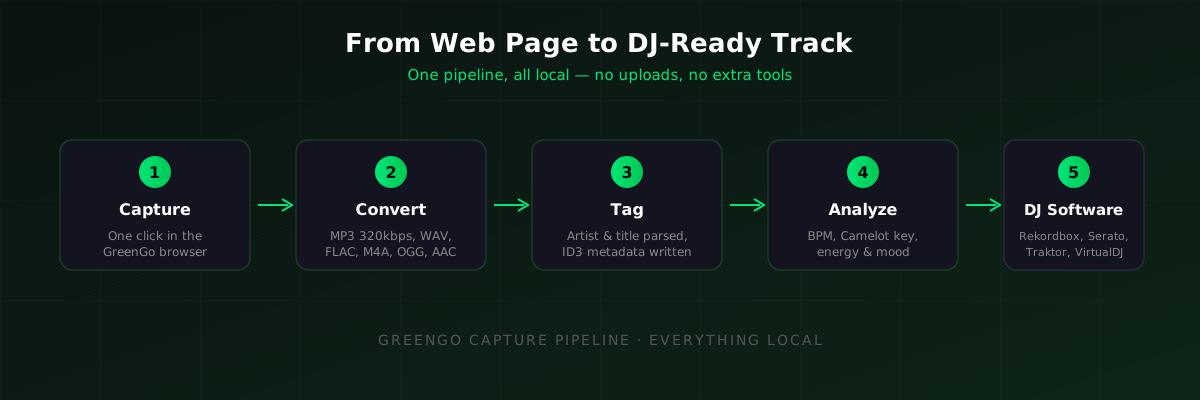
Capture ist ein anderer Ansatz: Statt Links zu einem Konverter zu kopieren, lebt die Konvertierungspipeline in deinem Browser. GreenGo ist ein auf Chromium basierender Desktop-Browser, der für DJs und Musiker entwickelt wurde. Wenn du auf einer unterstützten Audio-Seite bist, erscheint ein Capture-Button, ein Klick stellt den Track direkt in die Verarbeitungs-Pipeline von GreenGo.
Von dort passiert alles lokal auf deinem Gerät: Das Audio wird in dein bevorzugtes Format (MP3 320kbps, WAV, FLAC, M4A, OGG oder AAC) konvertiert, der Seitentitel wird in Künstler- und Titel-Tags analysiert, und der Track wird für BPM-Erkennung, Tonart-Erkennung und Energieanalyse in die Warteschlange gestellt. Keine Uploads, keine Remote-Server, kein Browser-Erweiterungs-Jonglieren.
Eine Aufnahme ersetzt die gesamte Konverter-Tagger-Analyzer-Kette. Die Datei, die in deiner Bibliothek landet, ist bereits etwas, das Rekordbox oder Serato sortieren und durchsuchen kann.
SoundCloud und YouTube Integration: Was wirklich funktioniert
Eine Frage, die ich ständig bekomme: "Gibt es eine SoundCloud zu YouTube-Integration?" Die ehrliche Antwort ist nein, nicht nativ. SoundCloud kann Audio nicht an YouTube senden, und YouTube kann keine SoundCloud-Playlist importieren. Die beiden Plattformen teilen genau nichts. Aber je nachdem, wer du bist, gibt es drei echte Wege, die abdecken, was die Leute tatsächlich mit dieser Suche meinen.
Wenn du ein Künstler bist: Distribution, nicht Integration
Deine eigene Musik von SoundCloud auf YouTube zu bekommen, ist ein Verteilungsproblem. Dienste wie DistroKid, TuneCore oder CD Baby liefern an YouTube Music und registrieren das Audio in Content ID, oder du kannst direkt über YouTube Studio hochladen. So oder so ist es ein Upload, keine Synchronisation, die Plattformen sprechen nie miteinander.
Wenn du Playlists verschieben möchtest: Transfer-Tools bewegen Metadaten, nicht Audio
Tools wie TuneMyMusic und Soundiiz stellen die Playlist-Struktur zwischen Plattformen wieder her. Sie gleichen Tracktitel mit dem ab, was bereits auf dem Zielservice existiert, was gut für Mainstream-Kataloge funktioniert, aber Lücken für SoundCloud-exklusive Uploads, Bootlegs und DJ-Edits lässt, das Zeug, das normalerweise der ganze Sinn ist. Und entscheidend: Sie geben dir niemals Audiodateien. Wenn ein Track nicht im Katalog von YouTube ist, wird der Transfer übersprungen.
Wenn du ein DJ bist und das Audio benötigst: Nimm es auf
Wenn das Ziel eine abspielbare Datei in deiner Bibliothek ist, getaggt, analysiert, bereit für Rekordbox, dann macht keines der oben genannten das. Das ist der Capture-Workflow, den dieser Leitfaden behandelt: Für Audio, das du das Recht hast zu verwenden (deine eigenen Uploads, künstlerisch genehmigte kostenlose Downloads, lizenziertes Material), zieht GreenGo den Track direkt von der Seite, konvertiert ihn in dein Format und schreibt BPM, Tonart und Energie in die Tags. Von dort geht es direkt in Rekordbox, Serato oder Traktor, oder du lädst deine eigenen Inhalte über Studio wieder auf YouTube hoch. Eine Aufnahme ersetzt die gesamte Sammlung von "SoundCloud zu YouTube-Konverter"-Tabs.
| Was du brauchst | Tool | Was tatsächlich bewegt wird |
|---|---|---|
| Deine Musik auf YouTube Music | Distributor (DistroKid, TuneCore) oder YouTube Studio | Audio, ordnungsgemäß veröffentlicht |
| Playlist-Struktur auf einer anderen Plattform | TuneMyMusic, Soundiiz | Nur Metadaten, nur übereinstimmende Tracks |
| Abspielbares, getaggtes Audio für DJ-Sets | GreenGo Capture + Konverter | Echte Dateien mit BPM, Tonart und ID3-Tags |
Wenn dein Endziel eine DJ-Bibliothek und kein Playlist-Link ist, erklärt unser Leitfaden zum Wählen des richtigen Audioformats, was du erfassen solltest, und die Track-Analyse-Seite behandelt, was automatisch erkannt wird.
Wie man Tracks mit dem GreenGo-Browser aufnimmt
Hier ist der tatsächliche Workflow, von Anfang bis Ende:
- Gehe zu dem Track. Verwende den GreenGo-Browser wie jeden anderen Browser. Auf unterstützten Audio-Seiten erscheint der Capture-Button automatisch, keine Einrichtung, keine Erweiterung zu installieren.
- Klicke auf Capture. Der Track wird in GreenGo in die Warteschlange gestellt. Weiter browsen und Captures stapeln; Batch-Sitzungen von 50+ Tracks funktionieren gut.
- Wähle dein Format. MP3 320kbps ist der ideale Punkt für DJ-Nutzung, universell kompatibel und transparent für Club-Wiedergabe. Wähle WAV oder FLAC, wenn du planst, das Audio später zu bearbeiten oder zu mastern. Unser Format-Leitfaden erklärt, wann jedes sinnvoll ist.
- Lass die Analyse laufen. GreenGo erkennt BPM und musikalische Tonart (Camelot- und Open-Key-Notation), schätzt Energie und Stimmung und schreibt alles in die ID3-Tags, TBPM, TKEY und die Felder, die DJ-Software tatsächlich liest.
- Überprüfe die Tags. Künstler und Titel werden aus dem Seitentitel analysiert. Die automatische Analyse ist meistens richtig, aber ein schneller Scan erfasst die Grenzfälle, Remix-Namen in Klammern, "feat."-Künstler, solche Dinge. Der Batch-Tagger kann einen gesamten Ordner in einem Durchgang reparieren.
Das war's. In meinen eigenen Sitzungen, in denen ich 40 Tracks aufnehme, dauert Capture, Konvertieren, Analysieren, Taggen höchstens 10 Minuten, wobei die Internetgeschwindigkeit der Hauptfaktor ist. Das Browsen und Hören ist der langsame Teil, wie es sein sollte.
Von Capture zu Rekordbox, Serato oder Traktor
Weil GreenGo standardmäßige ID3-Metadaten schreibt, landen die erfassten Dateien direkt in jeder großen DJ-Software. Rekordbox, Serato DJ, Traktor und VirtualDJ lesen alle die TBPM- und TKEY-Tags beim Import, deine BPM- und Tonartspalten füllen sich sofort, keine Neuanalyse erforderlich.
Einige praktische Hinweise pro Plattform:
- Rekordbox respektiert importierte Tonart-Tags, analysiert BPM jedoch standardmäßig neu. Die Ergebnisse stimmen in der überwiegenden Mehrheit der Fälle innerhalb von 0,1 BPM mit denen von GreenGo überein; behalte das Beatgrid von Rekordbox, da das deine CDJs verwenden werden.
- Serato DJ liest beide Tags direkt. Aktiviere "iTunes/ID3-Tags lesen" in den Einstellungen, wenn Spalten leer angezeigt werden.
- Traktor mappt Camelot-Werte von TKEY automatisch in seine eigene Open-Key-Notation.
Wenn du harmonisch mischst, überprüfe die Reihenfolge der Tonartspalten, wir erklären die Camelot-Rad-Logik in unserem Leitfaden zu Key Lock und harmonischem Mischen.
Capture-Workflow vs die alte Multi-Tool-Kette
Hier ist, wie der Capture-Workflow mit einer einzigen App im Vergleich zur Tool-Kette aussieht, die die meisten DJs zusammenstellen:
| Schritt | Multi-Tool-Kette | GreenGo-Capture |
|---|---|---|
| Das Audio bekommen | Konverterseite (Pop-ups, Malware-Risiko, 128kbps) | Ein-Klick-Capture, bis zu 320kbps |
| Format konvertieren | Separates Konverter-App | In den Capture-Schritt integriert |
| Metadaten taggen | Manuelle Eingabe in einem Tag-Editor | Automatisch analysiert, batch-bearbeitbar |
| BPM & Tonart | Drittes Tool oder DJ-Software-Analyse | Während des Capturings erkannt |
| Zeit pro 40 Tracks | 60+ Minuten (vor dem Taggen) | ~10 Minuten |
| Kosten | "Kostenlos" + Adware-Risiko | $5.99/Monat, 7-tägige kostenlose Testversion (keine Kreditkarte erforderlich) |
Um fair zur Multi-Tool-Ansatz zu sein: Wenn du nur zwei oder drei Tracks im Monat hinzufügst, ist ein manueller Workflow durchaus machbar, und dedizierte Tag-Editoren wie Mp3tag bieten tiefere Metadatenbearbeitung als jede automatisierte Pipeline. Unser Tag-Editor-Vergleich behandelt diese Optionen ehrlich. Der Capture-Workflow verdient sein Geld bei DJ-Lautstärke, Dutzende von Tracks pro Woche.
Tipps für einen sauberen Capture-Workflow
- Capture bei MP3 320kbps, es sei denn, du hast einen bestimmten Grund für verlustfreies Audio, es hält die Größe deiner Bibliothek überschaubar und spielt überall ab.
- Batch deine Digging-Sessions. 40 Tracks in einer Sitzung aufzunehmen und die Tags einmal zu überprüfen, ist besser als zwanzig Kontextwechsel.
- Scanne die analysierten Künstler-/Titel-Tags, bevor du sie in die DJ-Software importierst, die automatische Analyse funktioniert bei den meisten Seiten, aber Remix-Credits sind einen manuellen Blick wert.
- Lass GreenGo Camelot-Tonarten schreiben, und sortiere dann den Browser deiner DJ-Software nach der Tonartspalte für sofortige harmonische Mixing-Kandidaten.
- Halte einen überwachten Ordner als dein Capture-Ziel, damit die Auto-Import-Funktion deiner DJ-Software neue Tracks sofort aufnimmt.
- Erfasse nur Audio, das du das Recht hast zu verwenden, deine eigenen Uploads, Tracks, die vom Künstler kostenlos zum Download angeboten werden, oder Inhalte, die für die DJ-Nutzung lizenziert sind.
Erweiterte Capture-Tipps für Power-User
Sobald du mit dem grundlegenden Capture-Workflow vertraut bist, helfen dir diese erweiterten Techniken, mehr aus jeder Sitzung herauszuholen:
Capture, während du hörst
Der größte Zeitersparer ist nicht das Capturing selbst — es ist, dass du aufnehmen kannst, während du bereits Musik hörst. Durchsuche SoundCloud, finde einen Track, den du magst, klicke auf Capture und durchsuche weiter. Der Track wird im Hintergrund in die Warteschlange gestellt. Bis du eine 30-minütige Digging-Session abgeschlossen hast, hast du 20+ Tracks aufgenommen, ohne eine einzige Konverterseite zu öffnen. Die Analyse läuft, während du den nächsten Track hörst.
Verwende Stem-Trennung bei erfassten Tracks
Nachdem du einen Track aufgenommen hast, kannst du sofort Stem-Trennung darauf anwenden, ohne GreenGo zu verlassen. Dies ist nützlich, um instrumentale Versionen für das Mischen zu erstellen, Acapellas für Mashups zu extrahieren oder Drums zum Layern zu isolieren. Die Stems erben die gleichen BPM- und Tonart-Tags wie die ursprüngliche Aufnahme, sodass sie bereit sind, neben dem vollständigen Track in deiner DJ-Software verwendet zu werden.
Richte eine Capture-to-Crate-Pipeline ein
Weise den Ausgabepfad von GreenGo einem überwachten Ordner in Rekordbox oder Serato zu. Jeder aufgenommene Track erscheint automatisch im Browser deiner DJ-Software — kein manueller Import-Schritt. Von dort aus kannst du nach BPM oder Tonartspalte sortieren, um sofort zu sehen, wo jeder neue Track in deiner Bibliothek passt. Dies verwandelt das Capturing in einen kontinuierlichen Bibliotheksaufbauprozess, anstatt in eine separate Aufgabe.
Batch-Capture von Playlists
Wenn du eine großartige Playlist auf einer unterstützten Plattform findest, erfasse die Tracks nicht einzeln. Öffne jeden Track in einem Tab und klicke dann auf Capture bei jedem einzelnen. GreenGo stellt sie alle in die Warteschlange und verarbeitet sie nacheinander. Eine 15-Track-Playlist benötigt etwa 4 Minuten, um vollständig aufgenommen, konvertiert, analysiert und getaggt zu werden — im Vergleich zu 45+ Minuten manuellen Herunterladens und Taggens.
Überprüfe Energie- und Stimmungsdaten
GreenGo erkennt nicht nur BPM und Tonart — es analysiert auch Energie (1-10) und Stimmung (9 Klassen). Nutze diese Daten, um deine erfassten Tracks nach Stimmung zu sortieren. Ein energiegeladener Dance-Track und ein energiearmer Chillout-Track könnten beide 124 BPM in der gleichen Tonart haben, aber sie dienen in deinem Set völlig unterschiedlichen Zwecken. Die Energie- und Stimmungsdaten helfen dir, Sets mit beabsichtigtem Fluss zu erstellen, anstatt nur BPM-matched Zufälligkeit.
Tag-Korrekturen nach der Aufnahme
GreenGo analysiert Künstler und Titel automatisch aus dem Seitentitel, aber Seitentitel sind nicht immer sauber. Häufige Probleme sind "Künstler - Titel [KOSTENLOSER DOWNLOAD]" oder "Künstler ft. anderer Künstler - Titel (Original Mix)." Nach einer Batch-Aufnahme solltest du 2 Minuten damit verbringen, die Tag-Spalte zu scannen. Behebe offensichtliche Analysefehler, bevor du in deine DJ-Software importierst. Der Batch-Tagger kann einen gesamten Ordner in einem Durchgang reparieren, wenn du mehrere Dateien neu taggen musst.
Häufig gestellte Fragen
Kann ich Tracks von jeder Website aufnehmen?
GreenGo unterstützt die Aufnahme auf 10+ Plattformen. Auf unterstützten Audio-Seiten erscheint der Capture-Button automatisch in der Browser-Symbolleiste. Nicht unterstützte Seiten zeigen einfach nicht den Button an.
Benötige ich eine Browsererweiterung, um Audio aufzunehmen?
Nein. Capture ist direkt in den GreenGo-Browser integriert. Es gibt keine separate Erweiterung zu installieren oder aktuell zu halten, unterstützte Seiten erhalten einen Ein-Klick-Capture-Button, während du browsest.
Welche Audioqualität haben aufgenommene Tracks?
Du wählst die Ausgabe: MP3 bis zu 320kbps oder verlustfreies WAV und FLAC sowie M4A, OGG und AAC. Die Qualität ist durch den Quellstream begrenzt, sodass eine Aufnahme nicht das überschreiten kann, was die Plattform bereitstellt.
Werden aufgenommene Tracks in Rekordbox und Serato funktionieren?
Ja. GreenGo schreibt BPM, Tonart, Künstler und Titel in standardmäßige ID3-Tags (TBPM, TKEY), die Rekordbox, Serato DJ, Traktor und VirtualDJ beim Import lesen. Kein Re-Tagging ist erforderlich.
Ist das Aufnehmen von Web-Audio legal?
Es hängt vom Inhalt und deiner Nutzung ab. Das Aufnehmen deiner eigenen Uploads, künstlerisch genehmigter kostenloser Downloads oder lizenzierten Materials ist in Ordnung. Das Ripping urheberrechtlich geschützter Streams, für die du keine Rechte hast, ist es nicht, überprüfe die Bedingungen der Quelle und dein lokales Recht.
Wie viel kostet GreenGo?
GreenGo kostet $5.99/Monat mit einer 7-tägigen kostenlosen Testversion (keine Kreditkarte erforderlich), und du kannst jederzeit kündigen. Die kostenlose Stufe ermöglicht es dir auch, 3 Songs durch Stem-Trennung zu verarbeiten, um die Pipeline zu testen.
Gibt es eine SoundCloud zu YouTube-Integration?
Nicht nativ. SoundCloud und YouTube haben keine eingebaute Verbindung: SoundCloud kann keine Tracks an YouTube senden und YouTube kann keine SoundCloud-Playlists importieren. Künstler bewegen Musik über einen Distributor oder einen Upload über YouTube Studio; Playlist-Tools wie TuneMyMusic stellen Listen auf der Zielplattform wieder her; DJs erfassen die Audiodateien, die sie das Recht haben zu verwenden.
Wie übertrage ich eine SoundCloud-Playlist auf YouTube?
Verwende einen Playlist-Transfer-Service wie TuneMyMusic oder Soundiiz. Sie stellen die Playlist auf YouTube wieder her, indem sie die Metadaten der Tracks abgleichen, was für Mainstream-Veröffentlichungen funktioniert, aber alles überspringt, was nur auf SoundCloud existiert. Sie übertragen Referenzen, keine Audiodateien.
Kann ich SoundCloud-Tracks in YouTube-Videos verwenden?
Nur mit Rechten an dem Audio: deine eigenen Uploads, künstlerisch genehmigte kostenlose Downloads oder ordnungsgemäß lizenzierte Tracks. Nimm die Datei auf, halte die Lizenzbedingungen bereit und lade sie über YouTube Studio hoch. Das Ripping urheberrechtlich geschützter Streams zur Wiederveröffentlichung verstößt gegen die Bedingungen beider Plattformen.
Das Aufnehmen von Web-Audio muss nicht Roulette mit Konverterseiten und einen Abend manuellen Taggens bedeuten. Ein Browser, ein Klick, und der Track landet analysiert und DJ-bereit in deiner Bibliothek. Probiere das Capture 7 Tage kostenlos in GreenGo, keine Kreditkarte erforderlich, jederzeit kündigen.
Ihor, Musiksoftware-Entwickler bei GreenGo.