Durch YouTube zu scrollen, um neue Musik zu finden, ist eine Zeitverschwendung. Sie klicken auf ein Video, warten auf das Intro, springen herum, um den guten Teil zu finden, und bis Sie wissen, ob es Ihnen gefällt, haben Sie 5 Minuten für einen Titel aufgewendet. Der Highlights-Tab behebt dies.
Er nimmt YouTube-Musikvideos und beginnt jedes an seinem meistgespielten Moment, dem Teil, den die Hörer am ansprechendsten fanden. Sie hören zuerst den Refrain, nicht das Intro. Wenn nicht, ein Klick und Sie sind beim nächsten Titel.
Was ist der Highlights-Tab?
Highlights ist ein horizontaler Video-Feed zur Musikentdeckung. Jeder Titel ist ein YouTube-Musikvideo, das an seinem Höhepunkt beginnt, dem Zeitstempel mit der höchsten Wiedergabeintensität laut YouTubes 'Meistgespielt'-Heatmap-Daten.
Der entscheidende Unterschied zum regulären YouTube-Durchsuchen: Sie hören den besten Teil jedes Titels innerhalb von Sekunden, nicht Minuten. Der Feed wechselt automatisch zum nächsten Video, wenn das aktuelle endet, sodass Sie sich zurücklehnen und die Musik zu Ihnen kommen lassen können.
Erste Schritte
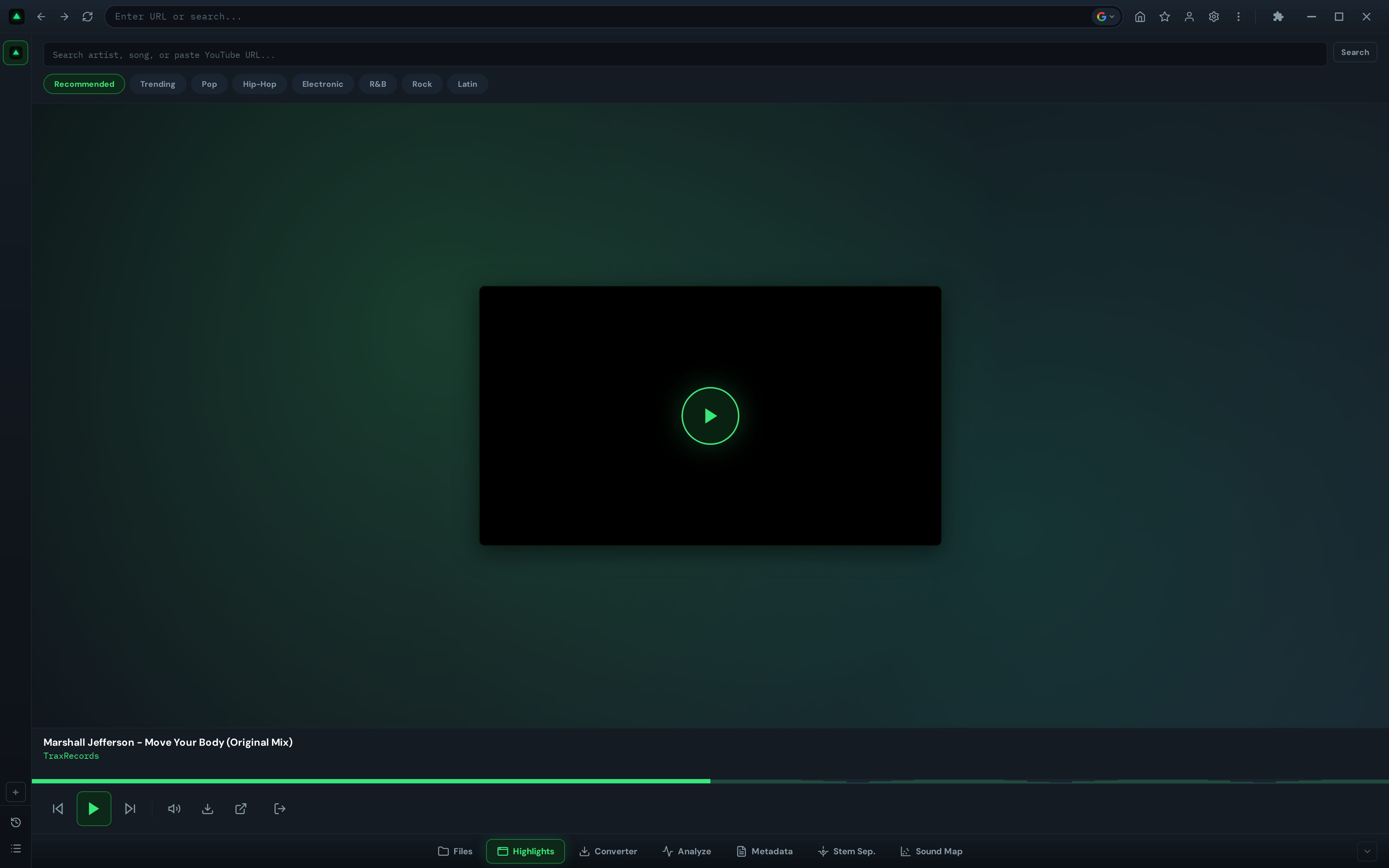
Klicken Sie auf Highlights in der unteren Symbolleiste. Der Tab öffnet sich und erfordert eine YouTube-Anmeldung, um personalisierte Empfehlungen zu laden. Nach der Anmeldung erhalten Sie Musikempfehlungen basierend auf Ihrer YouTube-Hörgeschichte.
Die Benutzeroberfläche hat drei Bereiche:
- Obere Leiste: Suchfeld und Genre-Filterchips
- Center: Videoplayer (volle Höhe)
- Unterste Leiste: Wiedergabesteuerungen und Warteschlangen-Zähler
Durchsuchen nach Genre
Die Genre-Chips oben ermöglichen es Ihnen, den Feed nach Musikstil zu filtern:
- Empfohlen — Personalisierter Feed (erfordert YouTube-Anmeldung, standardmäßig angezeigt)
- Trending — Derzeit beliebte Musikvideos
- Pop — Popmusikvideos
- Hip-Hop — Hip-Hop und Rap
- Elektronisch — Elektronische und Tanzmusik
- R&B — Rhythm and Blues
- Rock — Rock und Alternative
- Latin — Latin-Musik
Klicken Sie auf einen Chip, um den Feed dieses Genres zu laden. Das erste Video beginnt sofort an seinem Höhepunkt zu spielen. Der Feed wechselt automatisch, wenn jedes Video endet.

Inhaltsfilterung: GreenGo filtert automatisch nicht-musikalische Inhalte heraus. Playlists, Compilations, 'Best of'-Videos, Non-Stop-Mixes, Gaming-Inhalte, Podcasts und Vlogs sind ausgeschlossen. Nur Videos zwischen 1-10 Minuten werden einbezogen (typische Songlänge).
Nach bestimmten Titeln suchen
Wenn Sie nach etwas Bestimmtem suchen, verwenden Sie die Suchleiste oben:
- Geben Sie einen Künstlernamen, Titel oder eine YouTube-URL ein
- Drücken Sie die Eingabetaste oder klicken Sie auf die Schaltfläche Suchen
- Die Ergebnisse füllen die Warteschlange
- Das erste Ergebnis wird automatisch an seinem Höhepunkt abgespielt
Die Suche verwendet YouTubes InnerTube-API, die die gleichen Ergebnisse zurückgibt, die Sie bei einer Suche direkt auf YouTube erhalten würden. Die Ergebnisse sind auf Musik-Inhalte beschränkt.
Wie die Spitzen-Erkennung funktioniert
Das ist es, was Highlights von nur dem Ansehen von YouTube unterscheidet. Hier ist, was hinter den Kulissen passiert:
- Wenn ein Video geladen wird, ruft GreenGo die HTML-Seite von YouTube ab
- Es extrahiert die 'heatMarkers'-Daten, YouTubes interne Heatmap, die zeigt, welche Teile des Videos am häufigsten wiederholt werden
- Es identifiziert den Zeitstempel mit der höchsten Wiedergabeintensität (die ersten 5 Sekunden werden übersprungen, da Intros keine echten Spitzen sind)
- Das Video springt zu diesem Zeitstempel und beginnt zu spielen
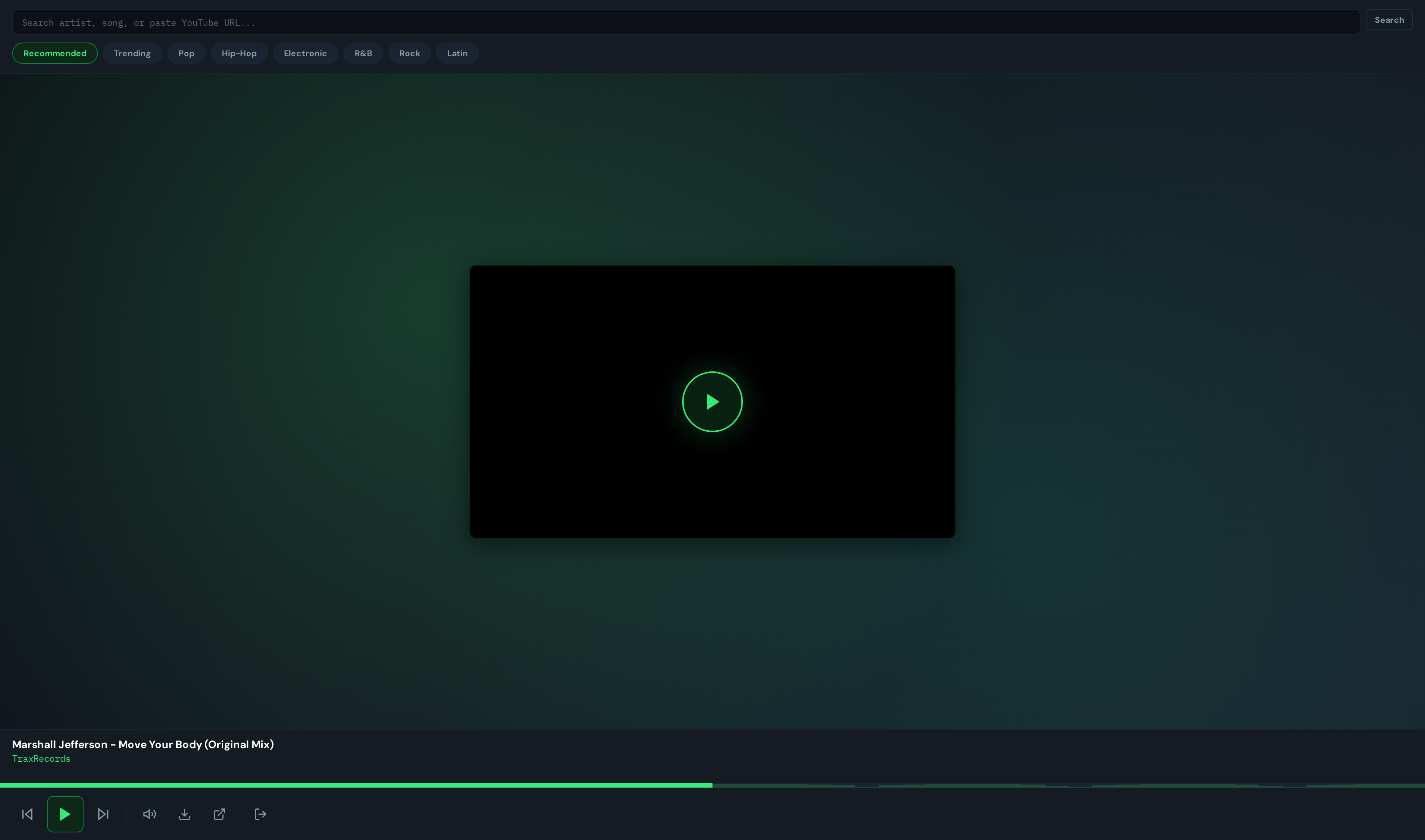
Der Fortschrittsbalken zeigt die Heatmap als vertikale Balken, sodass Sie die Wiedergabeintensität über den gesamten Titel auf einen Blick sehen können. Höhere Balken = mehr Wiederholungen. Der Höhepunkt ist der Punkt, an dem die Wiedergabe beginnt.
Wenn keine Heatmap-Daten verfügbar sind (einige Videos haben sie nicht), beginnt GreenGo standardmäßig bei 45 Sekunden, was typischerweise der Punkt ist, an dem der Hauptteil eines Songs beginnt.
Wiedergabesteuerungen
Die Steuerleiste unten hat diese Tasten:
| Button | Funktion |
|---|---|
| Vorherige | Gehe zurück zum vorherigen Video in der Warteschlange |
| Play/Pause | Wiedergabe umschalten |
| Nächste | Zum nächsten Video springen |
| Stummschalten/Wiedereinschalten | Audio umschalten |
| In YouTube öffnen | Das Video in einem vollständigen Browser-Tab öffnen (pausiert das Reel) |
| Abmelden | Von YouTube abmelden (löscht die Sitzung) |
Der Warteschlangen-Zähler zeigt Ihre Position an (z.B. '3 / 12'). Wenn die Warteschlange niedrig wird (3 oder weniger Videos verbleibend), ruft GreenGo automatisch mehr ab, um den Feed am Laufen zu halten.
Automatisches Voranschreiten: Wenn ein Video endet (oder 0,6 Sekunden vor dem Ende erreicht), wird das nächste Video automatisch geladen. Der Übergang ist sofort, da das nächste Video in einer versteckten Webansicht vorab geladen wird.
Tastenkombinationen
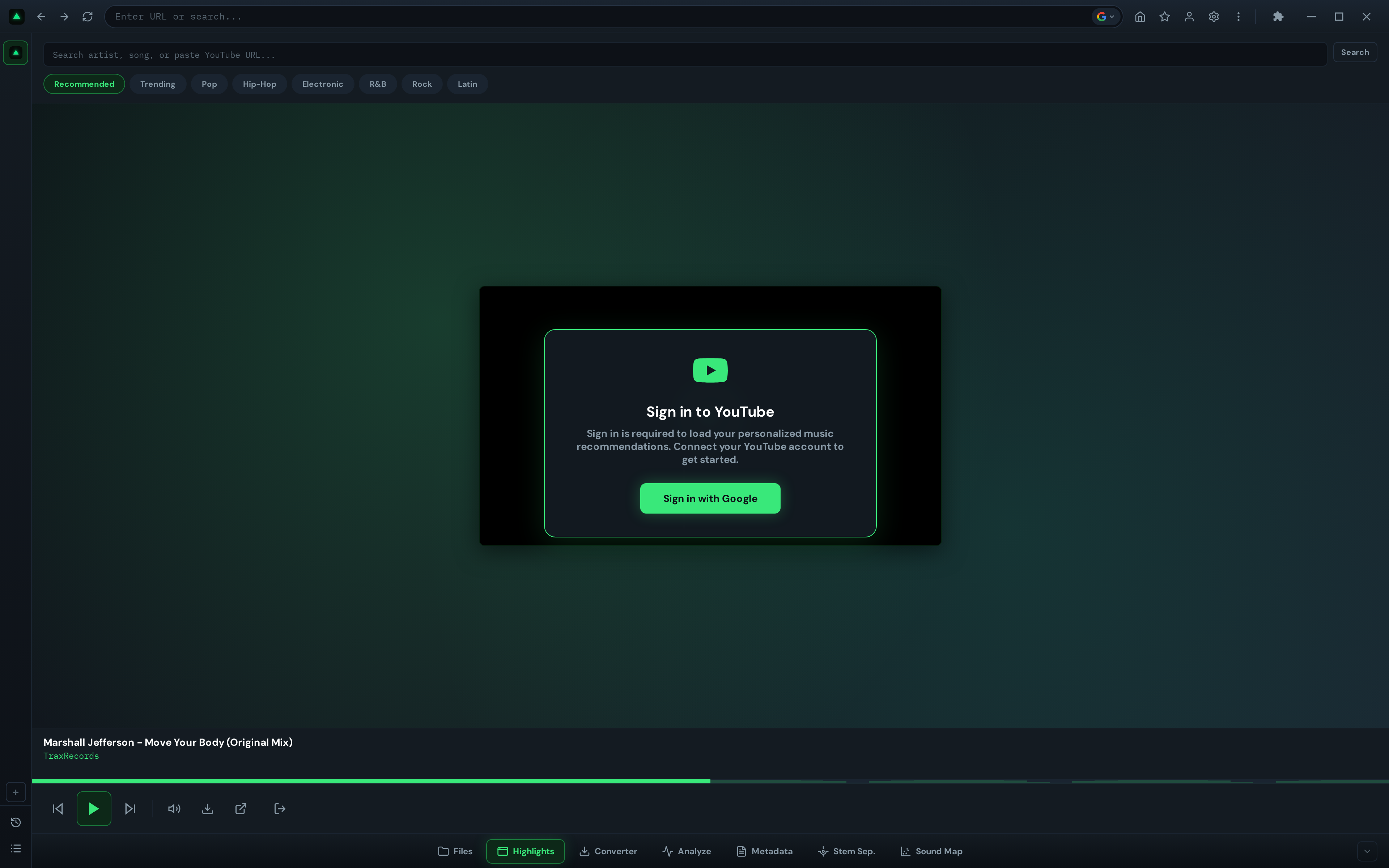
Highlights unterstützt Tastenkombinationen für eine schnellere Navigation:
| Key | Aktion |
|---|---|
| Leertaste | Wiedergabe / Pause |
| Pfeil nach rechts | Nächstes Video |
| Pfeil nach links | Vorheriges Video |
| P | Zum Höhepunkt springen |
| M | Stummschalten / Wiedereinschalten |
YouTube-Anmeldung für personalisierte Empfehlungen
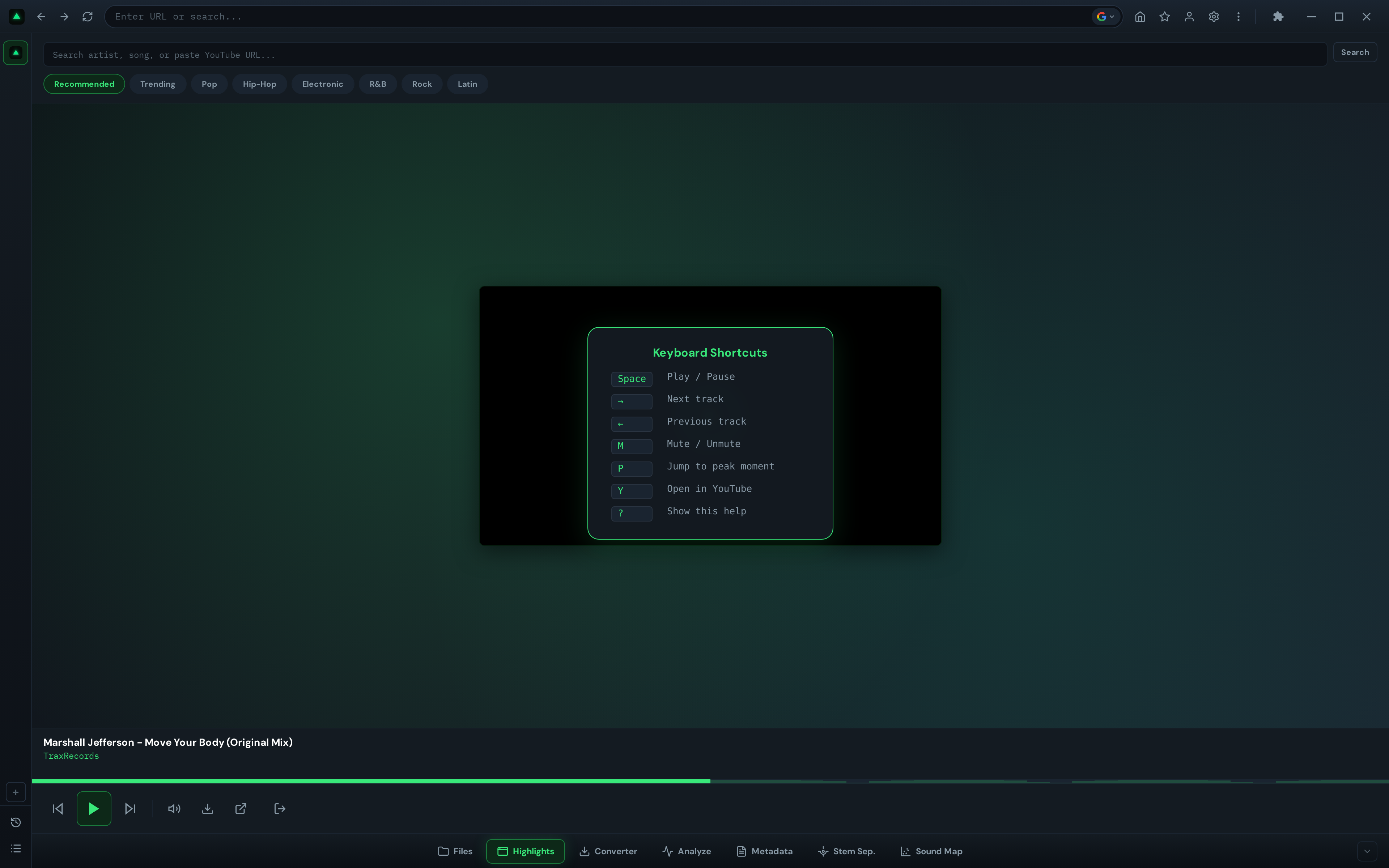
Der 'Empfohlen'-Genre-Chip verwendet Ihre YouTube-Historie, um personalisierte Empfehlungen zu generieren. Eine Anmeldung ist erforderlich, um auf den Feed zuzugreifen:
- Klicken Sie auf die Aufforderung 'Bei YouTube anmelden' (oder den Bereich der Abmelde-Schaltfläche)
- Ein separates Browserfenster öffnet sich für die Google/YouTube-Authentifizierung
- Melden Sie sich mit Ihrem Google-Konto an
- Schließen Sie das Fenster, wenn Sie fertig sind
- Der Highlights-Feed wird mit personalisierten Empfehlungen neu geladen
Datenschutz-Hinweis: Ihre YouTube-Sitzung wird in einer separaten Partition ('persist:greengo') innerhalb von GreenGo gespeichert. Sie teilt keine Cookies mit Ihrem Hauptbrowser. Das Abmelden (Abmelde-Schaltfläche) löscht alle YouTube-Cookies von GreenGo.
Trending, Pop, Hip-Hop, Elektronisch, R&B, Rock und Latin-Genre-Feeds verwenden YouTubes öffentliche Such-API und sind ohne die personalisierten Empfehlungen verfügbar.
Häufig gestellte Fragen
Benötige ich ein YouTube-Konto, um Highlights zu verwenden?
Ja. Eine Anmeldung ist erforderlich, um den Empfehlungen-Feed zu laden. Nach der Anmeldung erhalten Sie personalisierte Musikempfehlungen basierend auf Ihrer YouTube-Hörgeschichte. Sie können auch nach Genre mit den Filterchips (Trending, Pop, Hip-Hop, Elektronisch, R&B, Rock, Latin) durchsuchen.
Kann ich Clips erstellen oder Videos in Highlights bearbeiten?
Nein. Highlights ist ein Entdeckungs- und Vorschautool. Es spielt vollständige YouTube-Videos ab, die an ihrem Höhepunkt beginnen. Es erstellt, bearbeitet oder exportiert keine Clips.
Warum beginnt ein Video in der Mitte statt am Anfang?
Das ist die Funktion der Spitzen-Erkennung. GreenGo identifiziert den am häufigsten wiederholten Moment im Video mithilfe von YouTubes Heatmap-Daten und beginnt die Wiedergabe dort. So hören Sie zuerst den besten Teil. Drücken Sie 'P', um jederzeit zum Höhepunkt zurückzuspringen, oder klicken Sie irgendwo auf den Fortschrittsbalken, um manuell zu suchen.
Welche Arten von Videos werden herausgefiltert?
GreenGo filtert Playlists, Compilations, 'Best of'-Videos, Non-Stop-Mixes, Gaming-Inhalte, Podcasts, Vlogs und Nachrichten heraus. Nur Musikvideos zwischen 1-10 Minuten werden einbezogen. Der Filter sucht nach Musiksignalen im Titel (offizielles Musikvideo, Texte, feat., Remix, Cover, prod.) und im Kanalnamen (VEVO, Künstler - Themenkanäle).
Funktioniert Highlights mit Werbeblockern?
Ja. GreenGo enthält einen Werbeblocker, der YouTube-Anzeigen und Überlagerungen innerhalb des Highlights-Players ausblendet. Der Werbeblocker überspringt auch automatisch Videoanzeigen, sodass Sie ununterbrochen Musik durchsuchen können.