BPM. Tonart. Energie. Stimmung. Danceability. Fünf Zahlen, die Ihnen alles sagen, was Sie über einen Track wissen müssen, bevor Sie ihn spielen. Der Analyze-Tab in GreenGo erkennt alle diese Werte — entweder bei lokalen Dateien oder bei Tracks, die in Ihrem Browser abgespielt werden — und schreibt die Ergebnisse in Ihre Dateien für DJ-Software-Kompatibilität.
Dieser Guide behandelt alles, was der Analyze-Tab kann — von der Analyse einzelner Tracks bis zur Batch-Verarbeitung Ihrer gesamten Bibliothek.
Was der Analyze-Tab macht
Der Analyze-Tab führt drei Erkennungs-Engines auf Ihrem Audio aus:
- BPM-Erkennung — Verwendet 12 verschiedene Algorithmen mit gewichteter Abstimmung, um das Tempo zu finden. Rundet auf ganzzahlige BPM und korrigiert häufige Oktavfehler (2x/0,5x Tempo). Bereich: 70-200 BPM.
- Tonart-Erkennung — Verwendet ein 7-Signal-Ensemble (CNN-Modelle, libKeyFinder, Chroma-Analyse, Krumhansl-Schmuckler) mit genre-spezifischen Parametern. Gibt die musikalische Tonart (z.B. Am, F#) und Camelot-Wheel-Notation (z.B. 8A, 3B) zurück. Kalibriert auf ca. 87% Genauigkeit beim GiantSteps-Datensatz.
- Vibe-Analyse — Verwendet ML-Modelle (RandomForest), um Energie (0-100), Stimmung (9 Kategorien) und Danceability (0-100) zu berechnen. Analysiert einen 25-Sekunden-Ausschnitt aus der Mitte des Tracks für schnelle Ergebnisse.
Einen tieferen Einblick in BPM-Erkennungsmethoden finden Sie in unserem BPM-Erkennungs-Vergleichs-Guide. Zur Theorie der Tonart-Erkennung siehe unseren Guide zur Tonart-Erkennung.
Die Benutzeroberfläche im Überblick
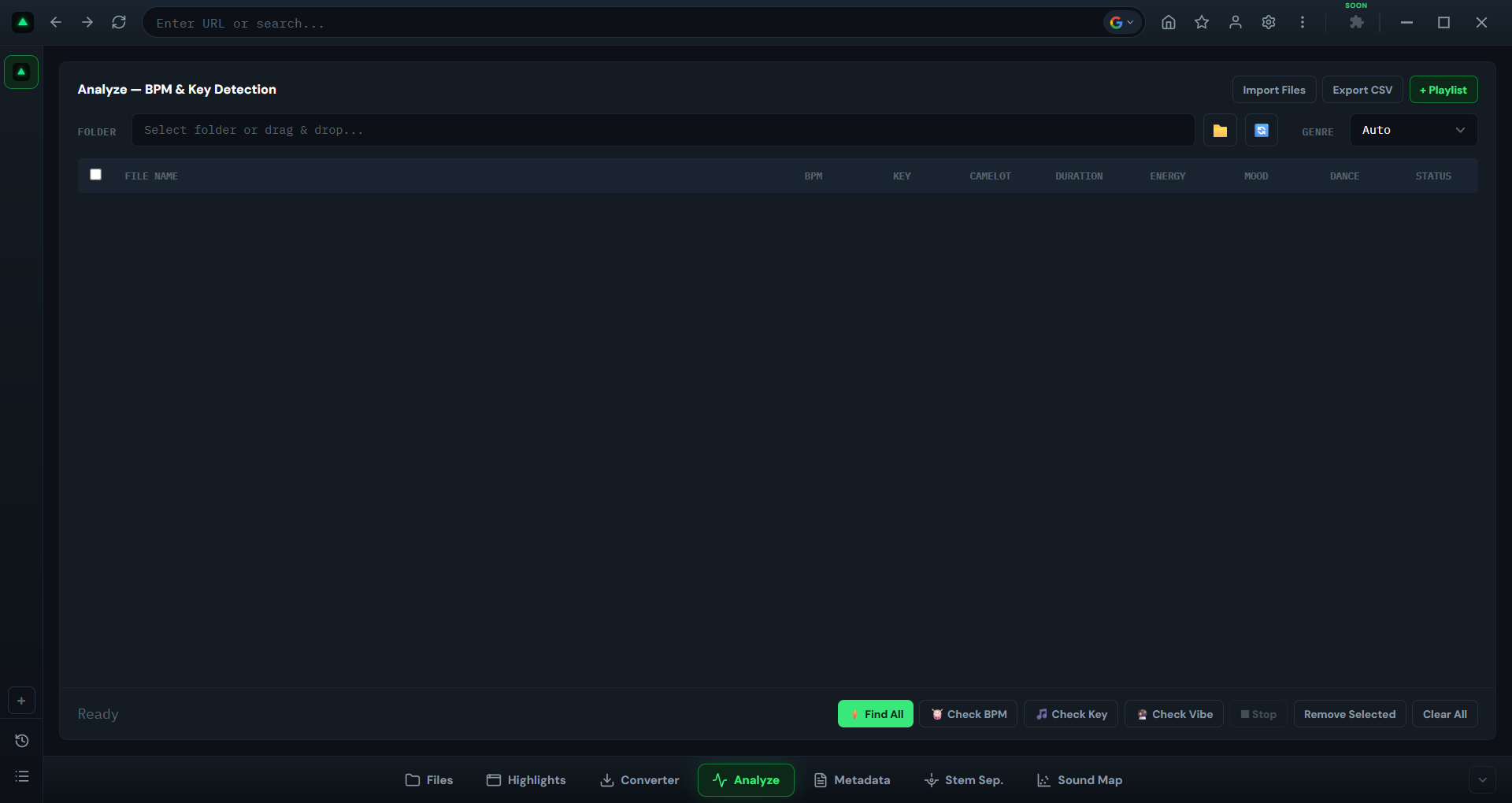
Klicken Sie auf Analyze in der unteren Toolbar. Der Hauptbereich zeigt:
- Header-Leiste: Import Files-Button, Export CSV-Button, + Playlist-Button
- Toolbar: Ordnerpfad-Eingabefeld, Browse-Button, Refresh-Button, Genre-Dropdown
- Ergebnistabelle: Checkbox, Dateiname, BPM, Tonart, Camelot, Dauer, Energie, Stimmung, Dance, Status
- Control-Buttons: Find All, Check BPM, Check Key, Check Vibe, Stop, Remove Selected, Clear All
Tracks importieren
Es gibt drei Möglichkeiten, Tracks in die Analysetabelle zu laden:
Methode 1: Dateien importieren
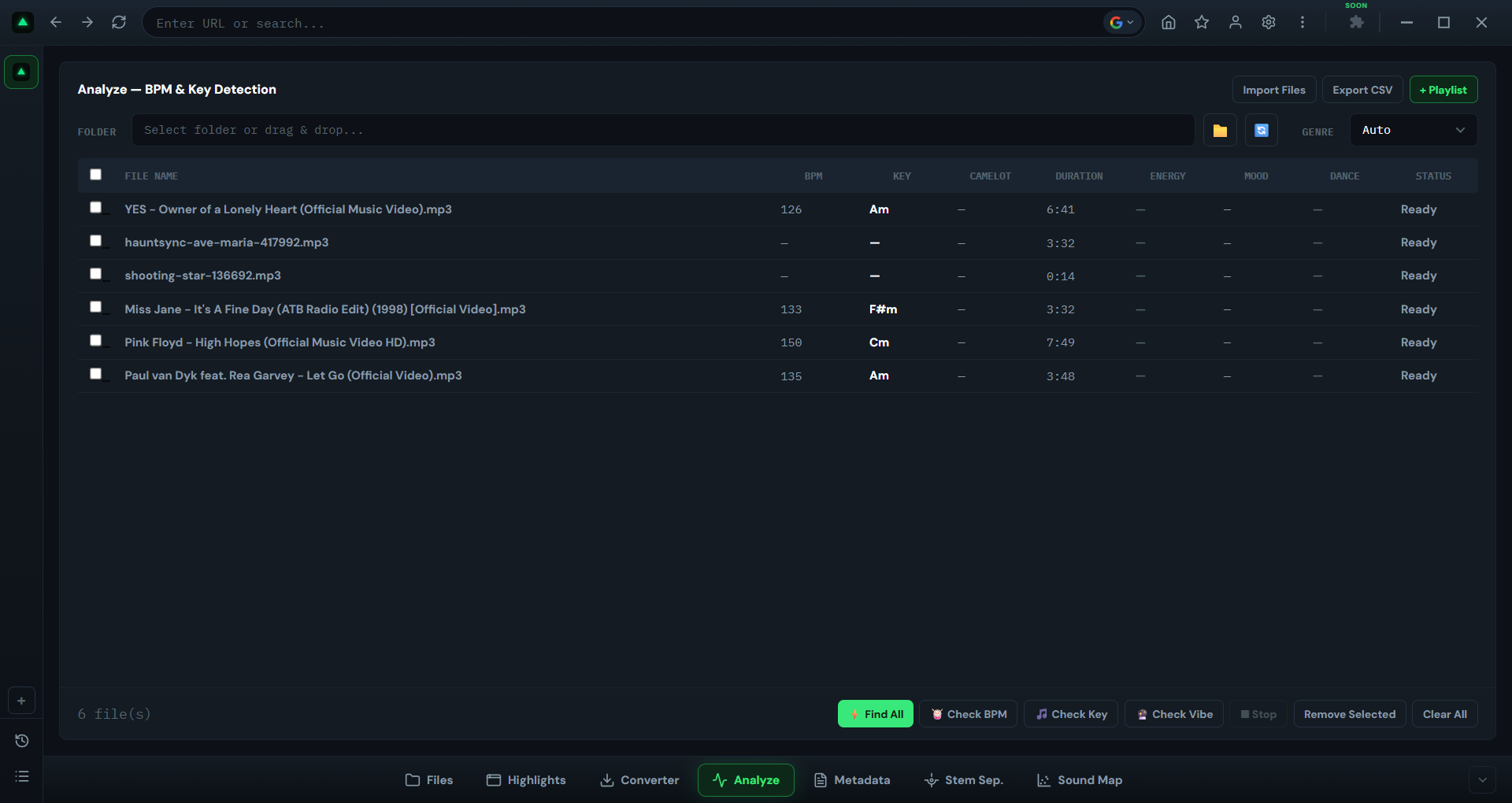
Klicken Sie auf 'Import Files' im Header. Ein Datei-Dialog öffnet sich, gefiltert auf Audio-Formate (MP3, WAV, FLAC, OGG, M4A, AAC, WMA). Wählen Sie eine oder mehrere Dateien. Sie erscheinen in der Tabelle mit den bereits vorhandenen Metadaten (BPM, Tonart, Dauer aus ID3-Tags, falls vorhanden).
Methode 2: Ordner durchsuchen
Geben Sie einen Ordnerpfad in das Eingabefeld ein oder klicken Sie auf den Browse-Button, um einen Ordner auszuwählen. Klicken Sie auf Refresh, um ihn zu scannen. Alle Audiodateien im Ordner werden zur Tabelle hinzugefügt. Duplikate (gleicher Pfad) werden automatisch gefiltert.
Methode 3: Drag & Drop
Ziehen Sie Audiodateien aus Ihrem Dateimanager direkt auf den Tabellenbereich. Sie werden sofort hinzugefügt.
Die vier Analyse-Buttons
Sobald Ihre Tracks in der Tabelle sind, haben Sie vier Analyse-Optionen:
| Button | Was erkannt wird | Wann verwenden |
|---|---|---|
| ⚡ Find All | BPM + Tonart + Camelot + Energie + Stimmung + Danceability | Vollständige Bibliotheksvorbereitung, Erstanalyse |
| 🥁 Check BPM | Nur BPM | Wenn Tonarten bereits bekannt sind, nur Tempo benötigt |
| 🎵 Check Key | Nur Tonart + Camelot | Wenn BPM bereits bekannt ist, nur Tonart benötigt |
| 🔮 Check Vibe | Energie + Stimmung + Danceability | Wenn BPM/Tonart bekannt sind, Energie für Set-Planung benötigt |
Wenn Sie Tracks ausgewählt haben (Checkboxen aktiviert), wird die Analyse nur für diese durchgeführt. Wenn keine ausgewählt sind, läuft sie über alle Tracks in der Tabelle.
Ergebnisse lesen
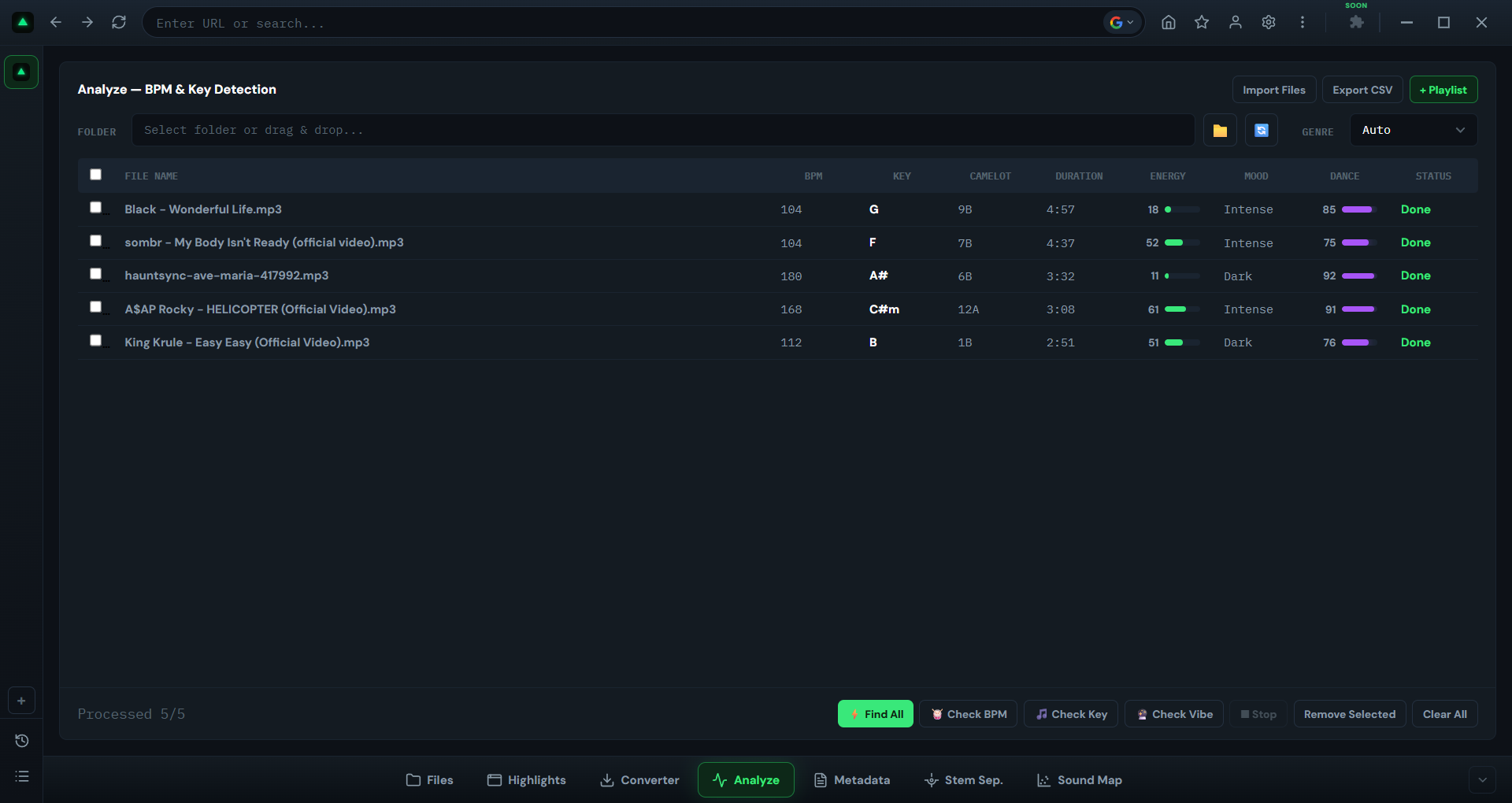
Nach der Analyse füllt sich die Tabelle mit Ergebnissen. Hier ist die Bedeutung jeder Spalte:
BPM
Ein ganzzahliger Wert (z.B. 128, 140, 174). GreenGo rundet auf übliche Produktions-Tempi und korrigiert Oktavfehler, sodass Sie nicht 64 erhalten, wenn der Track 128 ist, oder 256, wenn er 128 ist. Bereich: 70-200 BPM.
Tonart
Die musikalische Tonart in Kreuz-Notation (z.B. Am, C#, F#m). GreenGo normalisiert auf Kreuze, sodass Sie G# statt Ab sehen. Die Tonart-Erkennung verwendet 7 unabhängige Signale mit gewichteter Abstimmung, optimiert für elektronische Musik mit Bass-Root-Bestätigung.
Camelot
Die Camelot-Wheel-Notation (z.B. 8A, 3B, 12A). Dies ist der Industriestandard für harmonisches Mixen, verwendet von Rekordbox, Serato, Traktor und VirtualDJ. Tracks mit benachbarten Camelot-Codes (z.B. 8A → 7A oder 9A) sind harmonisch kompatibel.
Dauer
Track-Länge im mm:ss-Format (z.B. 5:32).
Energie
Ein Wert von 0-100, angezeigt als grüner Fortschrittsbalken. Repräsentiert die Gesamtlautstärke und Intensität des Tracks. Nützlich für Set-Planung: niedrige Energie für Warmup, hohe Energie für Peak-Time.
Stimmung
Eines von 9 Stimmungs-Labels: Hyper, Dark, Melancholic, Intense, Neutral, Chill, Euphoric, Happy, Romantic. Der Stimmungs-Klassifikator verwendet ML mit genre-gewichteter Gewichtung, sodass ein Rock-Track eher als Intense oder Dark eingestuft wird, während ein House-Track eher zu Euphoric neigt.
Dance
Ein Danceability-Wert von 0-100, angezeigt als lila Fortschrittsbalken. Berechnet als 85% Rhythmus-Analyse + 15% ML-Signal. Höhere Werte bedeuten, dass der Track einen stärkeren, konsistenteren Groove hat.
Status
Zeigt den Analyse-Status: Ready (nicht analysiert), Analyzing (läuft, mit Lade-Punkten), Done (abgeschlossen) oder Error (mit Details im Tooltip).
Batch-Analyse
Der Analyze-Tab verarbeitet mehrere Tracks parallel. Der Parallelitätsgrad ist in den Einstellungen konfigurierbar (1-8 gleichzeitige Jobs, Standard 2). Mehr Jobs bedeuten schnellere Verarbeitung, aber höhere CPU-Auslastung.
Während der Batch-Analyse:
- Der Header zeigt den Fortschritt 'Analyzed N/M'
- Jede Zeile zeigt Lade-Punkte während der Analyse
- Ergebnisse erscheinen, sobald jeder Track abgeschlossen ist
- Einzelne Fehler stoppen den Batch nicht
- Eine Toast-Benachrichtigung zeigt die Zusammenfassung: 'Batch finished: X ok, Y failed'
Klicken Sie auf Stop, um die Batch-Analyse中途 anzuhalten. Teilergebnisse werden erhalten, und Sie können die Analyse für die verbleibenden Tracks erneut starten.
Für die effiziente Vorbereitung eines kompletten DJ-Sets siehe unseren Guide zum Vorbereiten von 50 Tracks in unter 30 Minuten.
Browser-Auto-Analyse
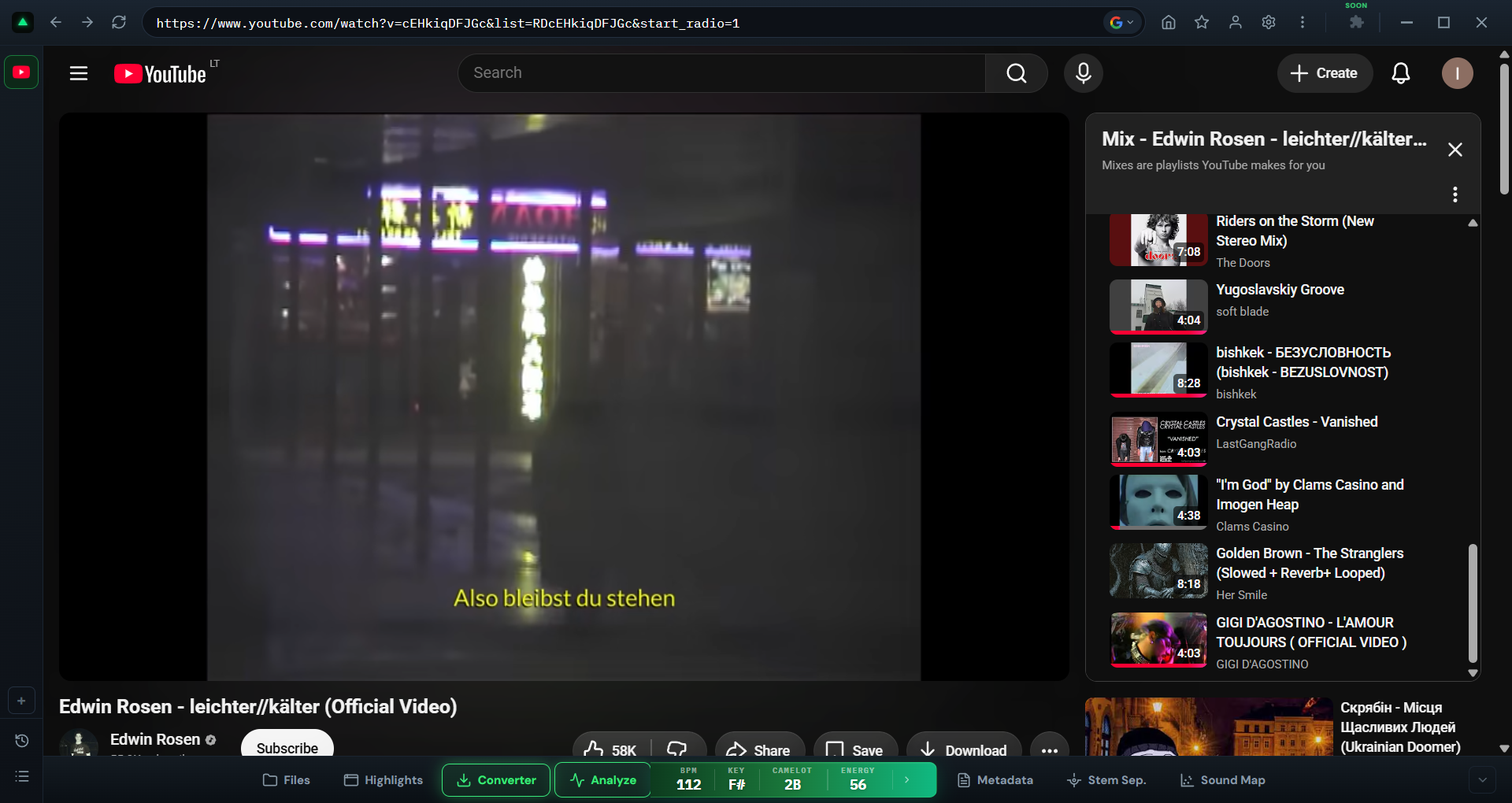
Eine der mächtigsten Funktionen von GreenGo ist die automatische Analyse von Tracks, die im Browser abgespielt werden. So funktioniert es:
- Sie surfen auf YouTube, SoundCloud oder einer anderen Musik-Seite im integrierten Browser von GreenGo
- Sie spielen einen Track ab
- Nach 3 Sekunden Wiedergabe erfasst GreenGo automatisch das Audio und führt eine vollständige Analyse durch — das ist GreenGo-Magie
- Der Analyze-Button in der Toolbar leuchtet grün, wenn Ergebnisse bereitstehen
- Bewegen Sie den Mauszeiger über den Analyze-Button, um einen Slider mit BPM, Tonart, Camelot und Energie zu sehen
Einstellungen für Auto-Analyse:
- 'Auto Analyze' — Ein/Aus (Standard: AN)
- 'Auto Analyze Browser' — Browser-Auto-Analyse Ein/Aus (Standard: AN)
- 8-Minuten-Dauer-Limit (längere Tracks werden bei Auto-Analyse übersprungen)
- Manuelle Analyse über Hover-Slider auch verfügbar, wenn Auto aus ist
Temp-Dateien werden gecacht (max. 3 Dateien, älteste zuerst entfernt), sodass die erneute Analyse desselben Tracks sofort erfolgt.
Genre-Auswahl und warum sie wichtig ist
Das Genre-Dropdown in der Toolbar beeinflusst die Genauigkeit der Tonart-Erkennung. GreenGos Tonart-Finder verwendet genre-spezifische Parameter für Bass-Root-Bestätigung und Moll-Tonart-Prioritäten.
Verfügbare Genres: Auto (Standard), EDM/House, Hip-Hop/Trap, Pop, Rock/Metal, Classical, Jazz, R&B/Soul, Reggae/Dancehall, Drum & Bass.
Im Auto-Modus klassifiziert GreenGo das Genre automatisch basierend auf BPM und spektralem Zentroid. Dies funktioniert bei den meisten Tracks gut. Wenn Sie ein spezifisches Genre analysieren (z.B. einen Ordner mit EDM-Tracks), kann die manuelle Auswahl des Genres die Genauigkeit der Tonart-Erkennung um 2-5% verbessern.
Das Genre beeinflusst auch die Stimmungsvorhersage. Der Stimmungs-Klassifikator wendet genre-gewichtete Gewichte an: Rock-Tracks neigen zu Hyper/Intense/Dark, während House-Tracks zu Euphoric/Chill neigen.
Ergebnisse exportieren
Nach der Analyse haben Sie zwei Export-Optionen:
CSV exportieren
Klicken Sie auf 'Export CSV' im Header, um die gesamte Ergebnistabelle als CSV-Datei zu speichern. Dies umfasst alle Spalten: Dateiname, BPM, Tonart, Camelot, Dauer, Energie, Stimmung, Danceability. Nützlich für Tabellenkalkulations-Analyse oder zum Teilen mit Mitarbeitern.
Zur Playlist hinzufügen
Klicken Sie auf '+ Playlist', um analysierte Tracks zu einer Playlist zu senden. Sie können dann Tracks nach BPM-Bereich, Tonart oder Energieniveau für Set-Planung organisieren.
In ID3-Tags schreiben
Wenn 'Write ID3 metadata' in den Einstellungen aktiviert ist, werden BPM und Tonart nach der Analyse automatisch in die ID3-Tags der Datei geschrieben. Die Tags verwenden die korrekten Frames für DJ-Software-Kompatibilität:
- MP3: TBPM (BPM), TKEY (Tonart), TXXX:INITIALKEY, TXXX:OPENKEY
- M4A: tmpo (BPM), (c)key (Tonart)
- FLAC/OGG: BPM, INITIALKEY, KEY
Das bedeutet, wenn Sie Ihre Tracks in Rekordbox, Serato oder Traktor importieren, sind BPM und Tonart bereits vorhanden. Keine erneute Analyse in der DJ-Software nötig.
Häufig gestellte Fragen
Wie genau ist die BPM-Erkennung von GreenGo?
GreenGo verwendet 12 verschiedene Erkennungsalgorithmen mit gewichteter Abstimmung, was Oktavfehler (das häufigste BPM-Erkennungsproblem) deutlich reduziert. BPM wird auf ganzzahlige Werte und übliche Produktions-Tempi gerundet. Für die meisten elektronischen und Hip-Hop-Musik ist die Genauigkeit sehr hoch. Live-Aufnahmen und Tracks mit Tempo-Drift können leichte Abweichungen zeigen.
Wie genau ist die Tonart-Erkennung?
Das Tonart-Erkennungs-Ensemble ist auf ca. 87% Genauigkeit beim GiantSteps-akademischen Datensatz kalibriert. Dies ist wettbewerbsfähig mit kommerziellen Tools wie Mixed In Key. Die Genauigkeit ist höher bei elektronischer Musik mit klarem harmonischem Inhalt und niedriger bei komplexen Arrangements mit starker Modulation.
Kann ich Tracks von YouTube analysieren?
Ja. Spielen Sie einen Track im Browser von GreenGo ab, und die Auto-Analyse startet automatisch nach 3 Sekunden. Sie können die Analyse auch manuell über den Hover-Slider über dem Analyze-Button auslösen. Tracks länger als 8 Minuten werden bei der Auto-Analyse übersprungen, können aber manuell analysiert werden.
Was ist der Unterschied zwischen Energie und Danceability?
Energie misst die Gesamtlautstärke und Intensität (wie 'groß' der Track klingt). Danceability misst rhythmische Konsistenz und Groove (wie leicht man dazu tanzen kann). Ein Ambient-Track kann niedrige Energie, aber hohe Danceability haben, wenn er einen stetigen Puls hat. Ein Metal-Track kann hohe Energie, aber niedrige Danceability haben, wenn der Rhythmus komplex ist.
Wie viele Tracks kann ich gleichzeitig analysieren?
Die kostenlose Testversion erlaubt 30 Analysen. GreenGo ist abonnementbasiert mit einer 7-tägigen kostenlosen Testversion (keine Kreditkarte erforderlich). Die Batch-Analyse verarbeitet Tracks parallel (1-8 gleichzeitige Jobs, in den Einstellungen konfigurierbar).
Funktioniert die Analyse offline?
Ja. Die gesamte Analyse lokaler Dateien läuft auf Ihrem Rechner. Keine Internetverbindung nötig. Die Browser-Auto-Analyse benötigt Internet zum Abspielen des Tracks, aber die Analyse selbst läuft lokal — das ist GreenGo-Magie.